

「Geminiを使ってみたいけど、何から始めればいいかわからない」
この記事では、そんなGeminiを触り始めたばかりの方に向けて、最初に覚えるべき6つの機能を順番に解説します。最初からすべての機能を覚える必要はありません。まずは、今日から使いやすい機能だけに絞って見ていきましょう。
まず結論:初心者はこの6機能を順番に覚えれば大丈夫です
最初に覚えるなら、この6つで十分です。
- 通常チャット:質問・相談・文章作成の基本
- 一時チャット:履歴に残したくない相談に使う
- Google検索を使った調査:最新情報や出典が必要な時に使う
- ファイルアップロード:PDFや画像、スプレッドシートを読ませて相談する
- Google Workspace連携:Gmail、Drive、カレンダーを横断して使う
- Canvas:文章や資料のたたき台を作って編集する
この6つを押さえると、Geminiを「ただ質問するAI」ではなく、「Googleサービスとつながる作業相手」として使いやすくなります。
※ Geminiの画面の見方が分からない方は、こちらの記事もあわせてご覧ください→ Geminiの画面解説|見方と最初に覚える場所を超初心者向けに紹介
1. 通常チャット:質問・相談・文章作成の基本
何ができるか
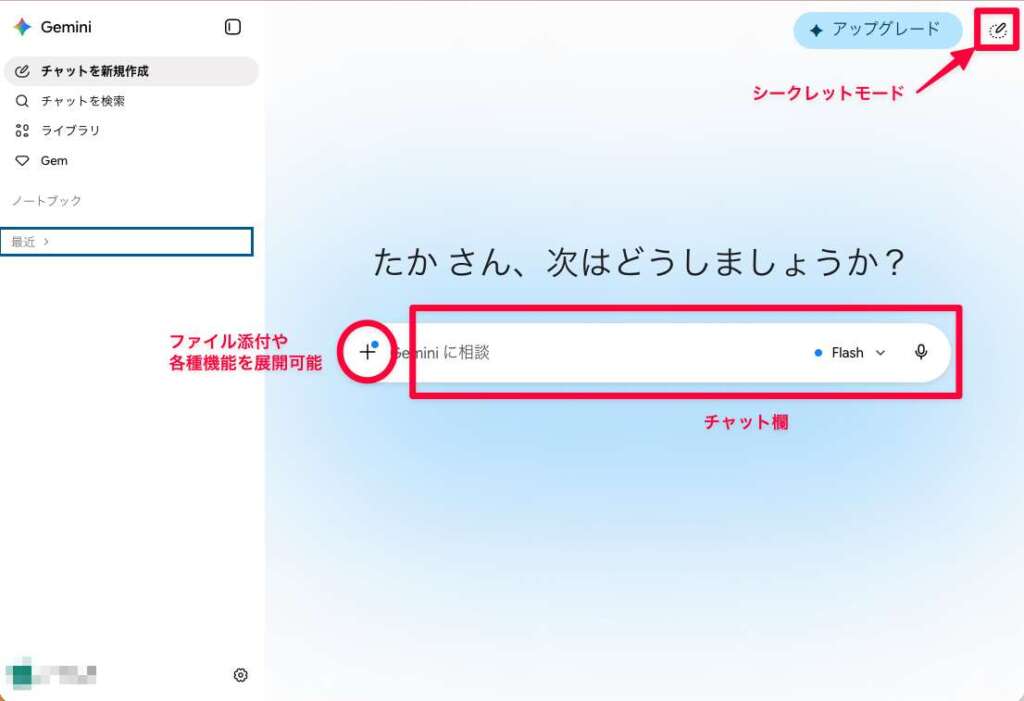
通常チャットでは、Geminiに質問したり、文章を作ってもらったり、要約やアイデア出しを頼んだりできます。PCでは gemini.google.com を開き、下部の入力欄にプロンプトを入れるだけで会話を始められます。
どんな時に使うか
- 言葉の意味や仕組みを知りたい時
- メールや報告書の文章を作りたい時
- アイデア出しや企画の壁打ち相手が欲しい時
- 長い文章を短く要約したい時
ChatGPTやClaudeを使ったことがある方なら、まず同じ感覚で始められます。Geminiらしさが出るのは、その後にGoogle検索、ファイルアップロード、Workspace連携へ広げる場面です。
注意点
Geminiの回答は間違えることがあります。医療、法律、金融、仕事上の重要判断では、回答だけで決めず、元資料や公式情報を確認してください[1]。
最初の使い方
まずは短い依頼で十分です。
このメールを丁寧な表現に直して
この文章を初心者向けに言い換えて
このテーマについて、最初に確認すべき点を3つ教えて
「質問する」「直してもらう」「要点を出してもらう」の3つから始めると、Geminiの使い方に慣れやすくなります。
2. 一時チャット:履歴に残したくない相談に使う
何ができるか
一時チャットは、通常の会話履歴と分けて相談したい時に使う機能です。あとで見返す必要がない相談や、普段の会話の流れに混ぜたくない試し質問を分けられます。
どんな時に使うか
- 個人的な悩みを少し整理したい時
- 仕事用の通常チャットに関係ない質問をしたい時
- いつもの会話履歴に残したくない下書きを試したい時
- Geminiの返答を試すだけで、後から見返す予定がない時
GoogleアカウントでGeminiを使う場面が多い方ほど、「どの相談を通常チャットに残すか」を早めに意識しておくと安心です。
注意点
一時チャットは「完全に誰にも見えない秘密箱」ではありません。機密情報、顧客情報、社外秘の資料をそのまま入力してよいという意味ではないので、プライバシー設定や所属先のルールも合わせて確認してください。
使い方
画面右上のペンマークをクリックすると、一時チャットに切り替わります。
詳しい仕組みや注意点は、こちらの記事でも解説しています→ Geminiの一時チャットとは?使い方と注意点を初心者向けに解説
3. Google検索を使った調査:最新情報や出典が必要な時に使う
何ができるか
Geminiでは、Google検索を前提にした調査がしやすくなっています。Google検索の公開情報は、アクティビティの保存がオフの場合やログアウト時でも使用されます[2]。
どんな時に使うか
- 料金や仕様変更を確認したい時
- ニュースやアップデートを調べたい時
- 競合サービスと比較したい時
- 出典付きで情報を整理したい時
ChatGPTやClaudeでもWeb検索はできますが、GeminiはGoogle検索との距離が近い点が分かりやすい強みです。「出典付きで」「2026年6月時点で」「公式情報を優先して」と指定すると、調査の入口として使いやすくなります。
注意点
検索を使っても、Geminiの要約や解釈が間違うことはあります。数字、日付、料金、契約条件などを扱う場合は、表示された出典を自分でも開いて確認してください。
最初の使い方
プロンプトに日付と出典の条件を入れます。
2026年6月時点の〇〇の最新情報を、出典付きで3つに整理して
公式情報を優先して、〇〇の料金変更があるか確認して
「調べて」だけで終わらせず、「いつ時点か」「どの情報源を優先するか」まで書くのがコツです。
4. ファイルアップロード:PDFや画像、スプレッドシートを読ませて相談する
何ができるか
Geminiには、ドキュメント、スプレッドシート、写真、動画などをアップロードして、回答、要約、分析を依頼できます[3]。Google Driveからファイルを追加したり、スプレッドシートのデータからグラフを作成してカスタマイズしたりすることもできます[3]。
どんな時に使うか
- 長いPDFの要点をつかみたい時
- 会議資料や議事録を整理したい時
- スプレッドシートの傾向を見たい時
- 画像の内容を確認したい時
特にGoogle Driveに資料を置いている人は、「手元の資料をGeminiに読ませて相談する」という使い方がしやすくなります。
注意点
同じプロンプトに追加できるファイルは最大10個です。動画は1ファイル最大2GB、その他の対応ファイルは最大100MBで、動画や音声の長さにも上限があります[3]。
機密情報や個人情報が含まれるファイルをアップロードする時は、会社や学校のルールも確認してください。最初は、公開しても問題ない資料や自分用のメモで試すのがおすすめです。
最初の使い方
入力欄の添付やDrive追加から、PDFやスプレッドシートを1つだけ入れて試します。
この資料を3行で要約し、次に確認すべき質問を5つ出して
このスプレッドシートの数字から、気になる傾向を3つ教えて
最初から完璧な分析を期待するより、「資料を読む補助」として使うと失敗しにくくなります。
5. Google Workspace連携:Gmail、Drive、カレンダーを横断して使う
何ができるか
Geminiは、ユーザーが許可すると他のアプリ内の情報やコンテンツを利用して支援できます[2]。Google Workspaceアプリ経由で、Gmail、Googleカレンダー、Googleドキュメント、Googleドライブ、Google Keep、Google ToDoリストなどと連携できます[2]。
どんな時に使うか
- 未読メールを整理したい時
- Driveに保存した資料を探したい時
- 会議前に予定や資料を確認したい時
- メール、予定、資料をまたいで状況を整理したい時
この機能は、GeminiとChatGPTやClaudeの違いが出やすい部分です。普段からGoogleサービスを使っている方ほど、Geminiの便利さを感じやすくなります。
注意点
アプリ連携で使えるアプリは、地域、言語、デバイス、Geminiアプリによって変わります[2]。仕事用・学校用アカウントでは、管理者設定の影響も受けます。
最初から全部つなげる必要はありません。まずGmailかDriveを1つだけ試し、何ができるかを確認してから広げる方が安全です。
最初の使い方
下部の入力欄で @ を入力し、使いたいアプリを選びます[2]。
@Gmail 今週対応が必要そうなメールを要約して
@Google Drive 〇〇に関する資料を探して、要点をまとめて
設定方法と活用シーンは、こちらの記事でも詳しく解説しています→ GeminiのアプリAI連携とは?設定方法と活用シーン3選【初心者向け】
6. Canvas:文章や資料のたたき台を作って編集する
何ができるか
Canvasでは、Geminiを使ってドキュメント、アプリ、スライド、コードを作成・編集できます[4]。Canvasエリアで直接編集したり、プロンプトで修正を依頼したりできます[4]。
どんな時に使うか
- ブログ記事や提案書の下書きを作りたい時
- スライド構成や社内資料のたたき台を作りたい時
- コードを書いて、その場で修正したい時
- チャットで出した文章をさらに整えたい時
通常チャットは「答えをもらう場所」、Canvasは「作りながら直す場所」と考えると分かりやすいです。
注意点
Canvasで出てきた文章やコードは完成品ではありません。スライドなら内容の整合性、コードなら実際の動作、文章なら固有名詞や数字を必ず確認してください。
最初の使い方
成果物の形を指定して頼むと使いやすくなります。
Canvasで、社内勉強会のスライド構成を作って
Canvasで、この記事の見出し案を作って
Canvasで、問い合わせ対応メールのたたき台を作って
チャットで一発回答をもらうより、「たたき台を出して、直しながら仕上げる」用途で使うのがおすすめです。
覚える順番
一気に全部を覚えようとすると、かえって混乱します。次の順番で進めると無理がありません。
- 通常チャットで、質問や文章作成に慣れる
- 一時チャットで、残したくない相談を分ける
- Google検索を使った調査で、最新情報や出典を確認する
- ファイルアップロードで、手元の資料を読ませる
- Google Workspace連携で、GmailかDriveを1つだけ試す
- Canvasで、文章や資料のたたき台を作る
最初の3つは今日すぐ試せます。残りの3つは、必要な場面が出た時に順番に触れば大丈夫です。
最初に覚えなくていい機能もあります
Geminiには便利な機能がほかにもあります。ただし、最初から手を出す必要はありません。
- Gems:同じ用途で何度もGeminiを使うようになってからで十分です。
- Notebooks:長く続くテーマや資料が増えてから試すと役割が分かりやすいです。
- 予約アクション:毎週・毎月の定期作業が決まってから使う方が迷いません。
- 画像・動画・音声生成:サムネイル案や資料素材が必要になった時に試せば大丈夫です。
「便利そうだから全部触る」よりも、「必要になった順に足す」方が、Geminiは続けやすくなります。
初心者がやりがちな失敗
失敗1:何でも同じチャットで続けてしまう
仕事のメール、旅行計画、資料要約を同じチャットで続けると、前の話題が混ざって回答がぼやけることがあります。話題が変わったら、新しいチャットか一時チャットに分けましょう。
失敗2:Google連携を最初から全部オンにする
Geminiの強みはGoogle連携ですが、最初から全部つなげる必要はありません。まずGmailかDriveを1つだけ試し、何ができるかを確認してから広げる方が安全です。
失敗3:ファイルや検索結果をそのまま信じてしまう
ファイルの読み取り結果も、Google検索を使った回答も、必ず正しいとは限りません。数字、固有名詞、日付、料金、契約や法務に関わる内容は、元資料や出典を確認してください。
失敗4:GemsやNotebooksを先に作り込む
便利そうだからといって、最初にGemsやNotebooksを作り込むと、何のために使うのか分からなくなりがちです。まず6つの基本機能に慣れてから、必要に応じて追加しましょう。
まとめ
Geminiを使い始める上で、最初に覚えるべき機能は6つです。
| # | 機能名 | 主な用途 |
|---|---|---|
| 1 | 通常チャット | 質問・相談・文章作成 |
| 2 | 一時チャット | 履歴に残したくない相談 |
| 3 | Google検索を使った調査 | 最新情報・出典確認 |
| 4 | ファイルアップロード | 資料を読ませて分析 |
| 5 | Google Workspace連携 | Gmail・Drive・カレンダー横断利用 |
| 6 | Canvas | 文章・資料のたたき台作成と編集 |
ChatGPTやClaudeと同じように会話できるだけでなく、Google検索、Gmail、Drive、カレンダー、Canvasへ自然につなげられるところがGeminiの強みです。
まずは通常チャットを1回使い、次に一時チャット、Google検索、ファイルアップロードを試してみてください。その順番で触ると、Geminiの便利さが分かりやすくなります。
※ TECH-NOISYでは、Geminiや生成AIに関する最新記事を公開した際にXでもお知らせしています。最新情報のチェック用に、こちらもご参照ください→ TECH-NOISYのXアカウント
よくある質問
Geminiは無料でも使えますか?
通常チャットは無料でも始められます。一方で、ファイル上限、Workspace連携、Canvas、生成機能、予約アクションなどは、プランやアカウント種別によって変わります。まず無料で通常チャット、Google検索、ファイル相談を試すのがおすすめです。
ChatGPTやClaudeと一番違う点は何ですか?
Google検索、Gmail、Drive、Googleカレンダーなど、Googleサービスとの距離が近い点です。文章作成だけならどのAIでも使えますが、普段のGoogle環境を使って調査や資料確認をしたい人ほど、Geminiの強みが分かりやすくなります。
Google Workspace連携は最初から使うべきですか?
最初から全部使う必要はありません。まず通常チャット、Google検索、ファイルアップロードに慣れてから、GmailかDriveを1つだけ試すのがおすすめです。連携するアカウントとアプリの範囲も確認しておきましょう。
一時チャットなら完全に安全ですか?
完全な秘密箱として考えるのは避けてください。履歴に残したくない相談を通常チャットと分ける用途には便利ですが、機密情報や顧客情報をそのまま入力してよいという意味ではありません。
GemsやNotebooksは使わなくても大丈夫ですか?
最初は使わなくても大丈夫です。同じ用途を何度も繰り返すようになったらGems、長く続くテーマや資料が増えたらNotebooksを試す、という順番で問題ありません。
Canvasは初心者でも使うべきですか?
文章や資料のたたき台を作る機会があるなら、早めに触っておく価値があります。ただし、通常チャットに慣れてからで大丈夫です。まずは「見出し案を作る」「メール文を整える」くらいの軽い用途から試してください。
最終更新日:2026年06月06日
※免責事項 本記事の情報は執筆時点のものです。AI技術は急速に進歩しているため、最新情報については各サービスの提供元ページをご確認ください。
Citations:
[1] Gemini アプリを使用する – パソコン – Gemini アプリ ヘルプ
[2] Gemini でアプリ連携を利用、管理する – パソコン – Gemini アプリ ヘルプ
[3] Gemini アプリでファイルをアップロードして分析する – パソコン – Gemini アプリ ヘルプ
[4] Canvas でドキュメントやアプリなどを作成する – パソコン – Gemini アプリ ヘルプ

Previous Post
ChatGPTのメモリ新基盤「Dreaming」公開、無料層へ順次拡大


Next Post
LM Studioが公式iPhoneアプリLocally公開。LM Linkで遠隔利用可能に


生成AI・IT活用の初心者向け解説を得意とするWebライター。
商品開発や業務効率化のコンサルタントとして10年以上の活動を行い、現在は中小企業のデジタル活用支援や、AIツールの導入・教育コンテンツ制作を多数手がける。DX研修の受講者数は100名を優に超える。
「難しい技術を、やさしく・わかりやすく」をモットーに情報発信中。