

皆さんは、Geminiに文章やスライドを作ってもらったとき、「ここだけ直したいのに、うまく伝わらない」「指示を書き直したら、今度は別物が返ってきた」と感じたことはありませんか?
せっかく良いたたき台ができたのに、直しが出るたびにプロンプトを一から書き直す。チャットの履歴をさかのぼって、どれが最新版だったか探す。正直、面倒ですよね。
実は、その悩みをまとめて解決してくれるのが「Gemini Canvas(キャンバス)」です。生成物を画面の右側に開いたまま、Geminiと対話しながらその場で直せる、いわば「AIと一緒に使う作業机」のような機能です。
この記事では、Gemini Canvasの使い方を、基本の3ステップから活用例、つまずきやすい注意点まで、初心者の方向けに丁寧にご紹介します。
Gemini Canvasが向いている方
Canvasは、次のような方にこそ使っていただきたい機能です。
- 文章の下書きを、直しながら仕上げたい方
- スライドのたたき台を、まず作ってみたい方
- プログラミング知識ゼロで、簡単なアプリ作成を試してみたい方
- チャットのやり取りだけでは「編集しづらい」と感じている方
ひとつでも当てはまった方は、ぜひこのまま読み進めてください。Canvasは、Gemini初心者の皆さんがまず覚えたい機能のひとつです。ほかの機能もあわせて知りたい方は、Gemini初心者が最初に覚えるべき6つの機能【2026年6月版】もご覧ください。
Gemini Canvasとは?
さて、まずは「Gemini Canvasとは何か」からお話しします。
Gemini Canvasとは、Geminiが作った文章・スライド・コード・アプリを、1つの画面の中で対話しながらその場で編集できる「作業スペース」です。
ここがポイントです。通常のチャットだと、直したい箇所が出るたびに指示を一から書き直す必要がありますよね。ところがCanvasなら、生成物を右側に見ながらGeminiと会話でき、修正もその場で完結します。「作ってもらって終わり」ではなく、「一緒に仕上げていく」——この感覚の違いが、Canvasの一番の価値なんです。
Gemini Canvasでできること
それでは、Canvasで何ができるのかを見ていきましょう。代表的な機能は次の3つです。
まず「文章の作成・編集」。右側のパネルで、Wordのように直接書き直せます。次に「スライド作成」。テーマや枚数を伝えるだけで、たたき台がすっと出来上がります。そして「コードの作成・編集・プレビュー」です。
さらに、簡単なアプリ・ウェブページ作成にも対応しています。プログラミング知識ゼロでも、ノーコードに近い感覚でアプリ作成を試せるんです。文章をインフォグラフィックやクイズ、音声解説に変換することもできますよ。
使えるプラン・料金
気になる料金ですが、ご安心ください。Canvasは無料で使える機能です[1]。
Google AI ProとGoogle AI Ultraのユーザーは、最も高性能なモデルであるGemini 3でCanvasを利用でき、100万トークンのコンテキストウィンドウも使えます[1]。まずは無料で試して、物足りなくなったら有料プランを検討する——この順番で十分です。
Gemini Canvasの使い方(基本の3ステップ)
では、ここからが本番です。実際の使い方を見ていきましょう。基本の流れは、次の手順です。
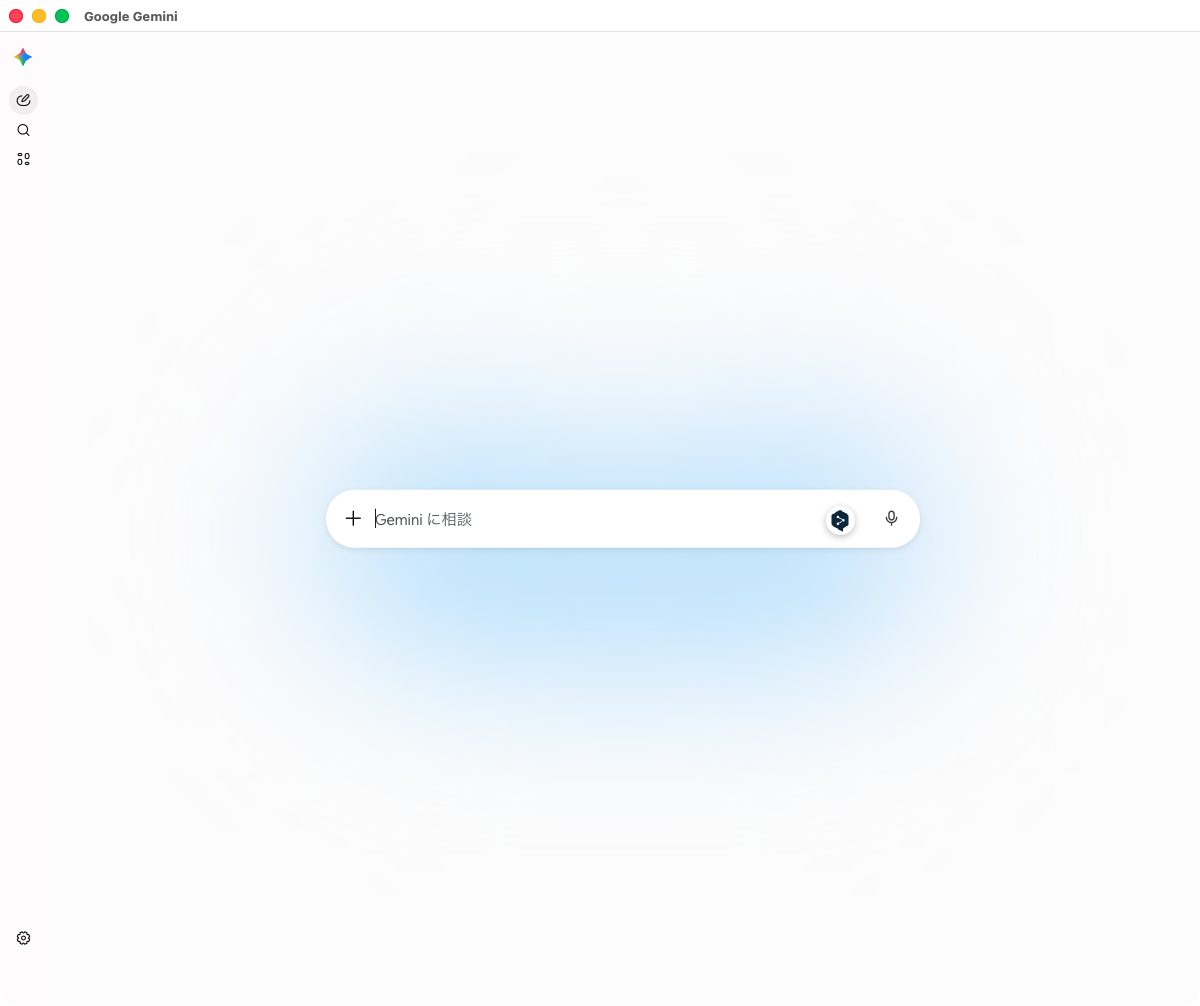
- gemini.google.comを開きます。
- 画面下部の入力欄の左にある「+(アップロードとツール)」を押し、開いたメニューから「Canvas」を選びます。
- やりたいことをプロンプトで入力して送信します。
- 右側に生成物が開くので、文章はそのまま直接編集できるほか、「編集の提案」「長さを変更」「トーンを変更」で調整できます。
- 仕上がったら「Googleドキュメントにエクスポート」や「コンテンツをコピー」で保存します。
いかがでしょうか。「開いて、選んで、話しかけるだけ」——覚えることは、実はこれだけなんです。
スライド作成のやり方
スライドを作るときのコツは、「テーマ・目的・枚数」の3点セットで伝えることです。
たとえば「新商品説明会用に7枚、要点は3つ」のように伝えると、その構成でたたき台ができ、仕上げは対話しながら直せます。ゼロから資料と向き合う時間が、劇的に短くなりますよ。
スライド作成をもっと詳しく知りたい方は、Gemini初心者でもできる!Googleスライド作成のやり方もご参照ください。
簡単なアプリ・コードを作るとき
コードやアプリを作る場合は、右上の「コード」で直接編集し、「プレビュー」で動作を確認できます。エラーが出たときは「コンソールを表示」でログを確認できますし、本格的に続けたくなったら「Colabにエクスポート」から開けます。
使う時の注意点
便利なCanvasですが、事前に知っておいていただきたい注意点があります。
まず、共有されたCanvasは、パソコンのブラウザ(gemini.google.com)で開く前提と考えておきましょう。Geminiモバイルアプリでは、共有されたCanvasコンテンツを開くことができません[2]。「スマホで送ったのに相手が開けない」——これは実際によくあるつまずきですので、ぜひ覚えておいてください。
また、Xでは「1つのプロンプトに詰め込むと、途中でコードが消えることがある」という声も見かけます。1回のプロンプトでは1つのテーマに絞るのが安全です。保存先が分かりにくいという声もありますので、区切りのいいところで都度エクスポートしておくと安心ですね。
おすすめの活用例
最後に、私のおすすめの使い方をご紹介します。
一番のおすすめは、書きかけの下書きを対話しながら推敲する使い方です。「もう少しやわらかく」「この段落を短く」と話しかけるだけで、目の前で文章が磨かれていきます。まさに「壁打ち」の相手として最適なんです。
ほかにも、会議メモを読み返しやすい形に整形したり、企画書のたたき台をその場で作ったり、学習用のクイズを作ってもらったりと、使い道は幅広くあります。コードや簡単なウェブページを試作したい方には、Geminiで「動く図解」を作る方法|SVG生成の使い方もおすすめです。
まとめ
いかがでしたか? Gemini Canvasは、「作ってもらう」から「一緒に仕上げる」へ、AIとの付き合い方を一段階すすめてくれる機能です。
最初の一歩は難しくありません。gemini.google.comを開いて「Canvas」を選び、やりたいことをプロンプトで送るだけ。まずは今日、書きかけのメール文でも会議メモでも構いませんので、1つだけ気軽に試してみてください。「これは手放せない」と感じていただけるはずです。
Geminiの活用アイデアや最新情報は、X(旧Twitter)@TECH_NOISY でも発信しています。よければフォローしてみてください。
よくある質問(FAQ)
Q. Gemini Canvasは無料で使えますか?
はい、無料プランを含めすべてのユーザーが使えます。より高性能なGemini 3や大きなコンテキストウィンドウが必要な場合は、Google AI ProやUltraが選択肢になります。
Q. Gemini Canvasが使えないときは?
まずGeminiアプリへのログイン状態を確認してください。入力欄の下にある「Canvas」ボタンが見当たらない場合は、対応環境を見直すと解決することがあります。
Q. スマホ(Geminiアプリ)でもCanvasは使えますか?
作成自体はスマホのGeminiアプリからでも行えます。ただし、共有されたCanvasコンテンツはモバイルアプリでは開けません。
Q. 作ったものはどう保存しますか?
文章やスライドは「Googleドキュメントにエクスポート」や「コンテンツをコピー」で保存でき、コードは「Colabにエクスポート」からColab上で続けられます。
最終更新日:2026年7月19日
※免責事項 本記事の情報は執筆時点のものです。AI技術は急速に進歩しているため、最新情報については各サービスの公式サイトをご確認ください。
Citations:
[1] Gemini Canvas(公式 overview)
[2] Canvas でドキュメントやアプリなどを作成する(Gemini アプリ ヘルプ)

Previous Post
Vercel Chat SDKがSlack Agentに対応。返信のトークン配信と評価ボタンを標準化


Next Post
NVIDIAとHugging Faceが拡散モデル学習を統合。8GPUでFLUXを毎秒35.5枚


生成AI・IT活用の初心者向け解説を得意とするWebライター。
商品開発や業務効率化のコンサルタントとして10年以上の活動を行い、現在は中小企業のデジタル活用支援や、AIツールの導入・教育コンテンツ制作を多数手がける。DX研修の受講者数は100名を優に超える。
「難しい技術を、やさしく・わかりやすく」をモットーに情報発信中。