

皆さま、こんにちは。
ビジネスでChatGPTを使う上で、一番気になるのはセキュリティじゃないでしょうか?
実は、デフォルト設定のままChatGPTを使うと、以下のようなリスクがあります:
- 入力内容がAIの学習に使用される可能性
- 会話履歴がずっと保存され続ける
- アカウント乗っ取りのリスク
どれも特別な使い方をした結果ではなく、初期設定のまま使っていると起きうる状態です。逆に言えば、最初におすすめの設定を3か所だけ変えておけば防げます。
私はこれまでDX推進担当者様のサポートを行ってきましたが、「セキュリティ設定を後回しにして後悔する」企業を数多く見てきました。
ビジネスでChatGPTを安全に活用するためには、今回紹介する3つの設定が絶対に欠かせません。
今回は、ChatGPTを使い始めた方にまずおすすめしたい初期設定を3つに絞って、どの画面のどこを押すのかまで順に解説していきます。
先に結論:ChatGPTの初期設定でおすすめの3か所|所要5分
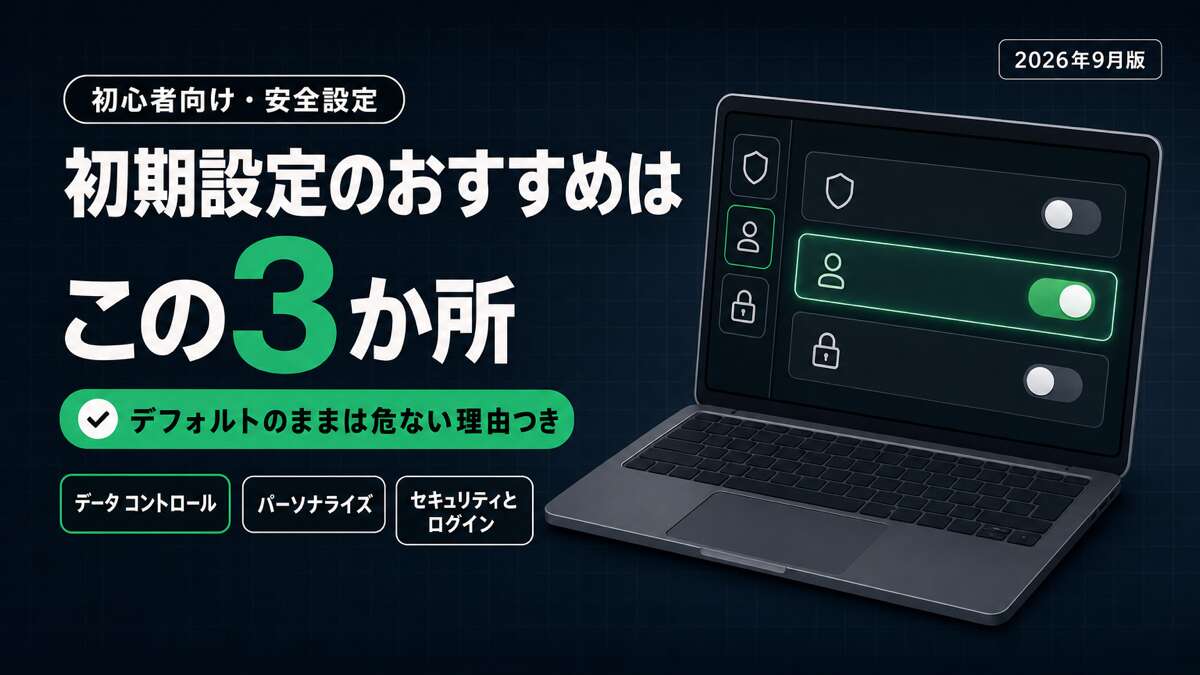
設定画面は、画面左下(スマホアプリは画面右下または左上)のアカウントアイコン →「設定」から開きます。そのうえで、次の3か所を変更します。
- 「データ コントロール」→「モデル改善に協力する」をオフ:入力内容がAIの学習に使われないようにします。
- 「パーソナライズ」→「メモリ」欄のトグルをオフ:過去の会話が記憶・参照されないようにします。
- 「セキュリティとログイン」→「多要素認証(MFA)」をオン:アカウントの乗っ取りを防ぎます。
所要時間は3つ合わせて5分ほどです。ここから、それぞれ「なぜ必要か」と「どこを押すか」を順に見ていきましょう。
初期設定のままだと何が危ないのか|見落としやすい3つのリスク
「設定を変えないと、そんなに困るものでしょうか?」
ここが腑に落ちないまま設定だけ変えても、あとで元に戻してしまいがちです。先ほど挙げた3つのリスクが実際にはどういう状態なのか、先に見ておきましょう。
リスク1:入力した内容がモデルの改善に使われる可能性がある
初期設定のまま使っていると、入力した内容がOpenAI社のモデル改善に使われる可能性があります。仕事の資料や顧客情報をそのまま貼り付けている方ほど、影響は大きくなります。これは設定①で止められます。
リスク2:学習をオフにしても、会話そのものは残る
ここを取り違えている方がとても多いところです。学習のオフで止まるのは「AIの学習に使われること」だけです。チャット履歴はご自身のアカウントに保存されたままになります[1]。さらに、チャットを削除しても保存されたメモリは残ります[4]。だからこそ、設定②で記憶させる範囲を自分で決めておく必要があります。
リスク3:パスワードだけではアカウントを守りきれない
ChatGPTのアカウントには、過去の会話がまとめて入っています。パスワードが漏れた時点で中身も一緒に見られる状態になるため、設定③の多要素認証で入口をもう1枚増やしておきます。
設定1:モデル学習のオフ(オプトアウト)設定【最重要】
なぜこの設定が必要なのか?
皆さま、ChatGPTに質問や文章を入力した際、その内容がどこに行くかご存知でしょうか?
実は、デフォルト設定のままだと、あなたが入力した内容がOpenAI社のAIモデル改善のために使用される可能性があります。
これは言わば「アンケートみたいなもの」で、あなたの会話データが学習材料として活用されるわけです。
「え、それって大丈夫なの?」
そう思われるのは当然です。
特に仕事でChatGPTを使う場合、機密情報や個人情報が含まれる可能性がありますよね。
誤ってお客様のお名前やメールアドレスを入力してしまい、他の方がChatGPTを使った際に表示されてしまう、なんて可能性もあるのです。
ですので、この「モデルの学習をオフにする(オプトアウト)」設定は非常に大事な項目です。
具体的な設定手順
では、実際にこの設定を変更していきましょう。
ステップ1:設定画面へのアクセス
- ChatGPTにログイン後、画面左下のご自身のアカウント名をクリック
- 「設定」を選択
ステップ2:データ コントロールの変更
- 「データ コントロール」タブをクリック
- 「モデル改善に協力する」の行を探す(行の右端がトグルになっている画面ではそのトグルをオフにすれば完了です)
- 行の右側に「オン >」「オフ >」と出ている画面では行をクリックし、開いたダイアログ「モデルの改善」で、「モデル改善に協力する」のトグルをオフにする
- 右下の「実行する」を押して確定する
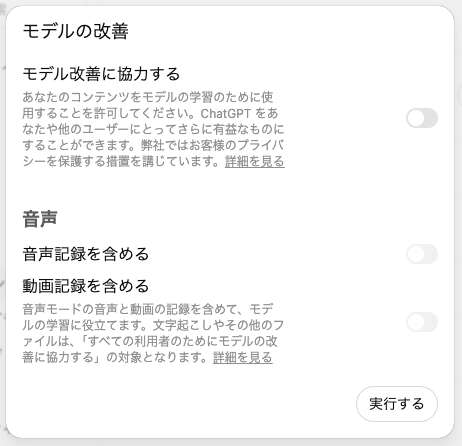
2026年10月時点では設定画面の見た目が2種類確認できます。左上に「アプリに戻る」があるページ全体に広がる新しい設定画面では行の右端にトグルが表示され、ダイアログを開かずにその場で切り替えられます。ダイアログが開く画面では同じダイアログに「音声記録を含める」「動画記録を含める」というトグルも並びます。音声モードをよく使う方は、こちらもあわせてオフにしておくと安心です。
たったこれだけです。
2分もかからない作業ですが、この設定変更によってセキュリティレベルが大幅に向上するわけですね。
注意点:オフにしても会話履歴はアカウントに残る
ただし、ここで重要な注意点があります。
この設定でオフになるのは「AIの学習に使われること」であって、会話が消えるわけではありません。チャット履歴はご自身のアカウントに保存されたままです[1]。
履歴そのものを残したくない場面では、後述の「一時チャット」を使ってください。一時チャットは保存しない限り履歴にもメモリにも残らず、一定期間で自動的に削除されます[1]。
なお、履歴が一定期間サーバーに残るのは、不正利用やセキュリティインシデントの調査、および法執行機関からの正当な要請への対応といった法的・セキュリティ上の目的のためです[2]。犯罪に悪用された場合の捜査協力など、法的義務を果たすために必要な措置として定められています。
補足:プランによってはこの設定が要りません
法人向けのBusinessプラン・Enterpriseプランをお使いの方は、この設定①は不要です。これらのプランは、入力したデータが既定でモデルの学習に使われない設計になっています[3]。
| プラン | 設定①(学習のオフ) |
|---|---|
| 無料版・Go・Plus・Pro | 自分でオフにする必要あり |
| Business・Enterprise | 既定で学習に使われない(設定不要) |
複数名でChatGPTを使っていて、情報漏洩のリスクを本格的に減らしたい場合は、Businessプランへの移行も選択肢の1つです。オプトアウトの考え方をもう少し詳しく知りたい方は、ChatGPTに学習させない設定とは?会話データをAIの学習に使わせないオプトアウト手順 も参考にどうぞ!
設定2:メモリの管理設定【2026年で画面が変わった設定】
メモリの管理が重要な理由
続いて、チャット履歴の管理について解説していきたいと思います。
「ChatGPTって、前の会話を覚えているの?」
これもよくいただく質問です。ChatGPTにはメモリ機能があり、過去の会話から情報を覚えて、よりパーソナライズされた回答を返す仕組みになっています[4]。
ここで戸惑う方が多いのですが、2026年に入ってこの設定の画面は何度か変わりました。現在は「設定」→「パーソナライズ」の中の「メモリ」欄にまとまっていますが、並ぶ項目はプランや端末によって違い、「保存されたメモリを参照する」と「チャット履歴を参照する」が別々の項目として出る場合もあります[4]。以前この記事では「トグル1つに集約された」とご案内していましたが、環境によってはそうならないため訂正しました。「前に設定したときと画面が違う」と感じたら、名前ではなく「メモリ」欄の中を上から順に見ていくのが確実です。
メリットとデメリット
| メリット | デメリット/リスク |
|---|---|
| 文脈維持で会話が自然・一貫しやすい(繰り返し説明が減る、長期タスクに向く) | プライバシー・機密性の懸念:過去のやり取りに機密情報が含まれていると、回答に反映される可能性がある。データはサービス品質向上に利用され得る設計であり、その点を理解して運用が必要 |
| ユーザーの好み・スタイルを学習しやすく、パーソナライズが進む | フラットに相談したい時に過去文脈が干渉する(意図しない前提の持ち越し) |
| 継続案件(学習、研究、プロジェクト)で過去の決定や前提を踏まえた応答が得やすい | 組織利用ではコンプライアンス管理が難しくなる(機密情報の混入や漏洩への懸念) |
| オフにすると個別最適は弱まり、過去の対話も見返しにくくなるため、設定の切り替え運用が前提になる |
具体的な設定方法
ステップ1:パーソナライズ設定の確認
- 「設定」→「パーソナライズ」を開く
- 「メモリ」欄のトグルの状態を確認する(有料版は「メモリを有効にする」、無料版は「保存されたメモリを参照する」と表示されます)
- ビジネス利用で機密情報を扱う機会が多い方は、このトグルをオフにすることをお勧めします
なお、音声の録音・文字起こし(ChatGPT Record)はメモリとは別の仕組みです[5]。過去の録音の文字起こしやメモを回答に使うかどうかは同じ「パーソナライズ」の中にある「レコード履歴を参照」で切り替えます(2026年10月時点のWeb版)。名前が似ていて紛らわしいので、「メモリ=過去の会話を覚えるか」「レコード=録音の中身を回答に使うか」と分けて覚えておくと迷いません。
もう1つ、見落としやすい大事な点があります。チャット履歴を削除しても、保存されたメモリは消えません[4]。定期的に「設定」→「パーソナライズ」→「メモリ」欄を開き、「メモリの概要」(画面によっては「メモリの要約」)の「管理」(以前からの一覧は、その説明文の中にある「保存済みメモリ」のリンク)から中身を確認し、不要なものを削除する習慣をつけてください。メモリがたまってきたときの整理方法は、『一発クリア』ChatGPT メモリがいっぱいです 問題の解決法 も参考にどうぞ!
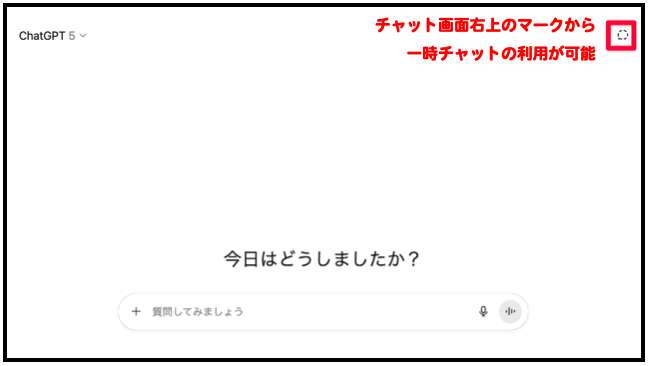
ステップ2:一時チャットの活用 機密性の高い情報を扱う場合は、一時チャット機能を使用することをお勧めします。一時チャットでは新しいメモリが作られません[1]。ただし2026年8月の更新で、一時チャットを始めるときにパーソナライズするかどうかを選べるようになりました。既定はパーソナライズしない設定ですが、パーソナライズありで始めると既存のメモリやカスタム指示が使われ、この選択は会話の途中で変えられません。また一時チャットを保存すると通常のチャットに変わり、アカウントの設定がそのまま適用されます[6]。確実に切り離したいときは既定のまま使ってください。
設定3:セキュリティ強化のための多要素認証(MFA)
アカウント保護が重要な理由
最後の設定は、アカウントセキュリティの強化です。
ChatGPTのアカウントが乗っ取られたらどうなるでしょうか?
- 過去の会話履歴の漏洩
- 不正利用による料金請求
- 企業機密の流出リスク
「まさか自分が…」と思われるかもしれませんが、サイバーセキュリティの世界では「転ばぬ先の杖」が非常に重要なわけです。
多要素認証(MFA)の設定手順
ステップ1:セキュリティ設定へ
- 「設定」→「セキュリティとログイン」を開く
- 「多要素認証(MFA)」の項目で、使いたい方法のトグルをオンにする
ステップ2:認証方法の選択 以下から選択できます:
- 認証アプリ(Authenticator app):Google AuthenticatorやAuthyなどのアプリでワンタイムコードを生成します。
- テキストメッセージ(Text message):国番号に応じて、SMSまたはWhatsAppで6桁の認証コードを受け取ります。
初心者の方にはテキストメッセージをお勧めします。スマートフォンさえあれば今日から使えて、操作も直感的です。セキュリティをより高めたい方には、フィッシングに強い認証アプリがお勧めです。
なお、同じ画面には多要素認証とは別に「パスキーとセキュリティキー」(画面によっては「セキュリティキーとパスキー」)という項目もあります。お使いの端末の生体認証などを使う仕組みで、フィッシングに強く、パスワードより高い保護が得られます。より強固にしたい方はこちらもあわせて設定してみてください。
※ 利用できる認証方法は、デバイス・国・アカウントの種類によって異なる場合があります。
ステップ3:設定の完了
- 選択した認証方法に従って画面の指示に進む
認証アプリの場合:QRコードをスキャンして6桁のコードを入力
SMS認証の場合:携帯電話番号を入力して確認コードを受信・入力 - スマホを失くしたときに備えて、復旧の道を2本用意しておく。2026年10月時点の設定画面に「バックアップコード」の項目は無く、公式も別のサインイン方法を選ぶ形で案内しています[7]。「認証アプリ」と「テキストメッセージ」の両方をオンにするか、「パスキーとセキュリティキー」も登録しておくと安心です
ログインの記録を確認できる「セキュリティ履歴」|2026年9月に追加
多要素認証をオンにしたら、あわせて覚えておきたい機能があります。2026年9月25日に追加された「セキュリティ履歴」です[6]。自分のアカウントで、いつ・どこから・どの端末でログインやログアウトがあったか、多要素認証やパスキーなどのセキュリティ設定がいつ変わったかを一覧で確認できます[6]。
開き方(Web版):「設定」→「セキュリティとログイン」→「セキュリティ履歴」[6]
身に覚えのないログインが見つかったら、まずパスワードを変更し、同じ「セキュリティとログイン」画面の「有効なセッション」から「すべてのデバイスからログアウト」を使って、ログイン中の端末をいったん締め出してください。そのうえで多要素認証がオンになっているかを確かめます。
なお、場所や端末の情報はおおよそのもので、表示されない項目もあると公式に明記されています[6]。また、アカウントによってはまだ項目が表示されないことがあります(2026年10月2日時点で、筆者のPlusアカウントのWeb版には表示されていませんでした)。見当たらないときはしばらくしてから確認してみてください。
スマホアプリでの設定方法と「設定が見つからない」ときの対処法
スマホアプリ(iPhone/Android)でも手順はほぼ同じ
ここまではパソコンの画面を中心に説明してきましたが、スマホアプリでも設定できる項目はほぼ同じです。違うのは入口だけです。
- アプリを開き、画面のアカウントアイコンをタップ
- 「設定」を開くと、「データ コントロール」「パーソナライズ」「セキュリティとログイン」といった項目が並んでいます
- あとは本記事の①〜③と同じ手順で設定できます
「設定が見つからない」ときにまず確認すること
「記事のとおりに探したのに、その項目がない」というときは、次の点を確認してみてください。
- ログインしているか:ログアウト状態では設定画面そのものが開けません。
- プランによって表示が違う:メモリ欄のトグル名は無料版と有料版で異なります。法人プランでは、そもそも学習のオフ設定が表示されないことがあります(既定でオフのため)。
- アプリが古い:スマホアプリを最新版に更新すると項目が出てくることがあります。
- 画面の見た目が違う:2026年10月時点で、小さな設定ウィンドウが開く画面と、ページ全体に設定が広がる新しい画面(左上に「アプリに戻る」)の2種類が確認できます。項目名も「メモリの要約」と「メモリの概要」のように少し違います。
- どこにあった設定か思い出せない:2026年9月21日に追加された「プライバシーセンター」が地図代わりになります。メモリ・データの使われ方・アカウントのセキュリティなどの説明と、それぞれの設定へのリンクがまとまっています。パソコンは左下のアカウントアイコン →「ヘルプ」→「プライバシーセンター」、スマホは「設定」→「プライバシーセンター」から開きます(無料版・Go・Plus・Pro)[6]。実際の切り替えはこれまでどおり「設定」の中で行います。
ChatGPTの設定画面は更新が多く、項目名や並び順がしばしば変わります。名前が完全に一致しなくても、「データ コントロール」「パーソナライズ」「セキュリティとログイン」の3か所を見るという考え方で探すと迷いにくくなります。
まとめ:ChatGPTを始めたら最初に設定すること3つ|初心者におすすめの初期設定
皆さま、お疲れさまでした。
今回解説した3つの設定は、ChatGPTを安全かつ効果的に活用するための「土台」とも言える重要な設定です。
改めて3つの設定をおさらい:
- 「データ コントロール」で学習をオフ:プライバシー保護の基本(法人プランは既定でオフ)
- 「パーソナライズ」でメモリを管理:履歴を消してもメモリは残る点に注意
- 「セキュリティとログイン」で多要素認証をオン:アカウント乗っ取りを防ぐ
ビジネスで利用される際に、これらの設定を怠ったまま使い続けると思わぬトラブルに繋がるかもしれません。
設定が出来ているか必ず確認をするようにしてください。なお、かつて「二段階認証」と呼ばれていた機能は、現在の画面では「多要素認証(MFA)」という名称になっています。
よくある質問(FAQ)
Q1. 設定をオフにすると、ChatGPTの回答の質は下がりますか?
学習のオフ(設定①)は回答の性能には影響しません。メモリのオフ(設定②)は、あなたの好みや過去の文脈を踏まえた回答が減るぶん、パーソナライズの度合いは下がります。ただし毎回必要な前提をプロンプトに書けば十分に補えます。
Q2. スマホアプリとパソコン、どちらで設定すればいいですか?
どちらでも構いません。設定はアカウントに紐づくため、片方で変更すればもう片方にも反映されます。項目数が見やすいのはパソコンのブラウザ版です。
Q3. 設定したい項目が画面に見当たりません。どうすればいいですか?
ログイン状態・ご利用プラン・アプリのバージョンを確認してください。プランによって表示される項目名が違い、法人プランでは学習のオフ設定自体が表示されないことがあります(既定でオフのため)。詳しくは本記事の「設定が見つからないとき」をご覧ください。
Q4. BusinessプランやEnterpriseプランなら、設定①は不要ですか?
はい、不要です。これらの法人向けプランでは、入力データが既定でモデルの学習に使われない設計になっています[3]。ただし設定②のメモリと設定③の多要素認証は、プランに関係なく確認してください。
Q5. 会話履歴を削除すれば、保存されたメモリも消えますか?
いいえ、消えません[4]。チャットを削除しても、そこから保存されたメモリは残り続けます。「設定」→「パーソナライズ」→「メモリ」欄の「メモリの概要」(画面によっては「メモリの要約」)にある「管理」から、個別に確認・削除してください。
Q6. 機密情報を扱うときは、毎回設定を切り替える必要がありますか?
その必要はありません。「一時チャット」を使えば、設定を変えずに新しいメモリを作らない会話ができます。新しいチャットを始めるときに「一時チャット」を選ぶだけです。ただし始めるときにパーソナライズありを選ぶと既存のメモリが使われるため、確実に切り離したいときは既定のパーソナライズなしのまま使ってください[6]。
Q7. ChatGPTのログイン履歴は確認できますか?
はい、確認できます。2026年9月に追加された「セキュリティ履歴」で、ログイン・ログアウトの日時や場所・端末、多要素認証やパスキーの変更を一覧できます[6]。Web版の「設定」→「セキュリティとログイン」→「セキュリティ履歴」から開きます。身に覚えのないログインがあれば、パスワードを変更し、「有効なセッション」からすべてのデバイスをログアウトしてください。
最後に
ChatGPTは確かに便利なツールですが、適切な設定なくしては真の価値を発揮できません。
今回の3つの設定により、皆さまがより安全で効果的なAI活用をスタートできることを心から願っています。
ぜひ、この記事を参考に設定を完了させて、ChatGPTを存分に活用していきましょう!
設定が終わったら、次は回答の質を上げる番です。ChatGPTを最強ビジネスパートナーに変えるカスタム指示【完全テンプレート公開】 も参考にどうぞ!
最終更新日:2026年10月14日
※免責事項
本記事の情報は執筆時点のものです。AI技術は急速に進歩しているため、最新情報については各サービスの公式サイトをご確認ください。
Citations:
[1] https://help.openai.com/en/articles/8983778-chat-and-file-retention-policies-in-chatgpt
[2] https://openai.com/index/response-to-nyt-data-demands/
[3] https://openai.com/enterprise-privacy/
[4] https://help.openai.com/en/articles/8590148-memory-faq
[5] https://help.openai.com/en/articles/11487532-chatgpt-record
[6] https://help.openai.com/en/articles/6825453-chatgpt-release-notes
[7] https://help.openai.com/ja-jp/articles/7967234-managing-multi-factor-authentication-mfa

Previous Post
わかりやすい◎初心者向けAI基本用語集15選【2025年版】


Next Post
【速報】OpenAI、ChatGPTアプリをSlackに正式リリース—10月13日から段階展開開始


生成AI・IT活用の初心者向け解説を得意とするWebライター。
商品開発や業務効率化のコンサルタントとして10年以上の活動を行い、現在は中小企業のデジタル活用支援や、AIツールの導入・教育コンテンツ制作を多数手がける。DX研修の受講者数は100名を優に超える。
「難しい技術を、やさしく・わかりやすく」をモットーに情報発信中。