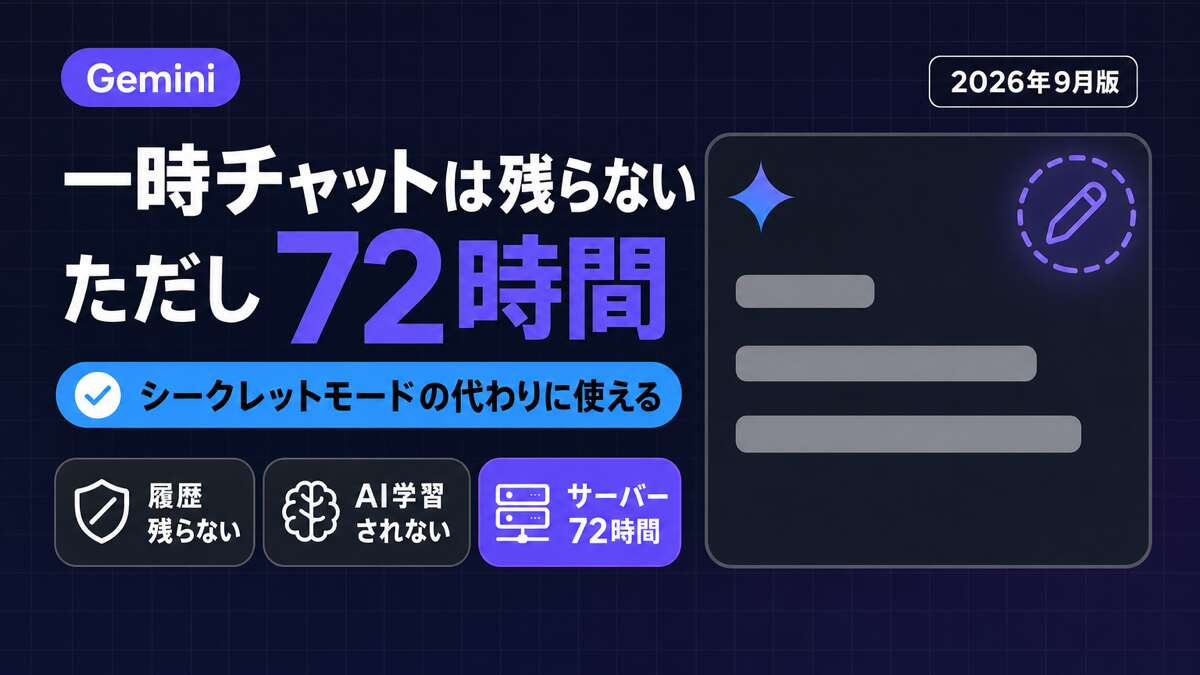


「Geminiへの入力、履歴に残るのが気になる……」と思ったことはありませんか?
仕事のアイデアをざっくばらんに壁打ちしたい。ちょっとプライベートな悩みを相談したい。まだ誰にも見せていない企画を試しに話してみたい——そんなとき、会話がチャット履歴にそのまま残ってしまうのが気になる方も多いのではないでしょうか。
そんなお悩みを解決してくれるのが、Geminiの一時チャット機能です。会話をチャット履歴にもAIの学習にも残さずにGeminiを使えます。本記事では一時チャットの仕組みと始め方・終わり方、アイコンが見当たらないときの探し方、閉じた一時チャットは復元できるのかまで、初心者の方でもすぐ理解できるように丁寧に解説します。
※ Geminiの基本的な使い方からおさらいしたい方はこちらの記事もご参照ください→ 【今さら聞けない】Geminiとは?初心者向け解説
Geminiの一時チャットとは?
一時チャットとは、チャット履歴やAIのトレーニングデータに保存されない、一時的な会話モードのことです。英語の正式名称は「Temporary chat」といい、2025年8月13日にパーソナライズ機能と同時に発表され、同年8月末〜9月初旬にかけてWeb・Android・iOSの個人ユーザーへ広く展開されました[1]。
イメージとしては、ブラウザのシークレットモード(プライベートブラウジング)に近い機能です。Geminiに「シークレットモード」という名前の機能はありませんが、その役割にあたるのが一時チャットだと考えてください。「ここだけの話」にしたい質問や、機密性の高い内容を相談するときに特に役立ちます。
先に結論:一時チャットの要点5つ
- 履歴に残らない:サイドバーの「最近のチャット」にも「Geminiアプリ アクティビティ」にも表示されず、AIモデルの学習にも使われません[2]。
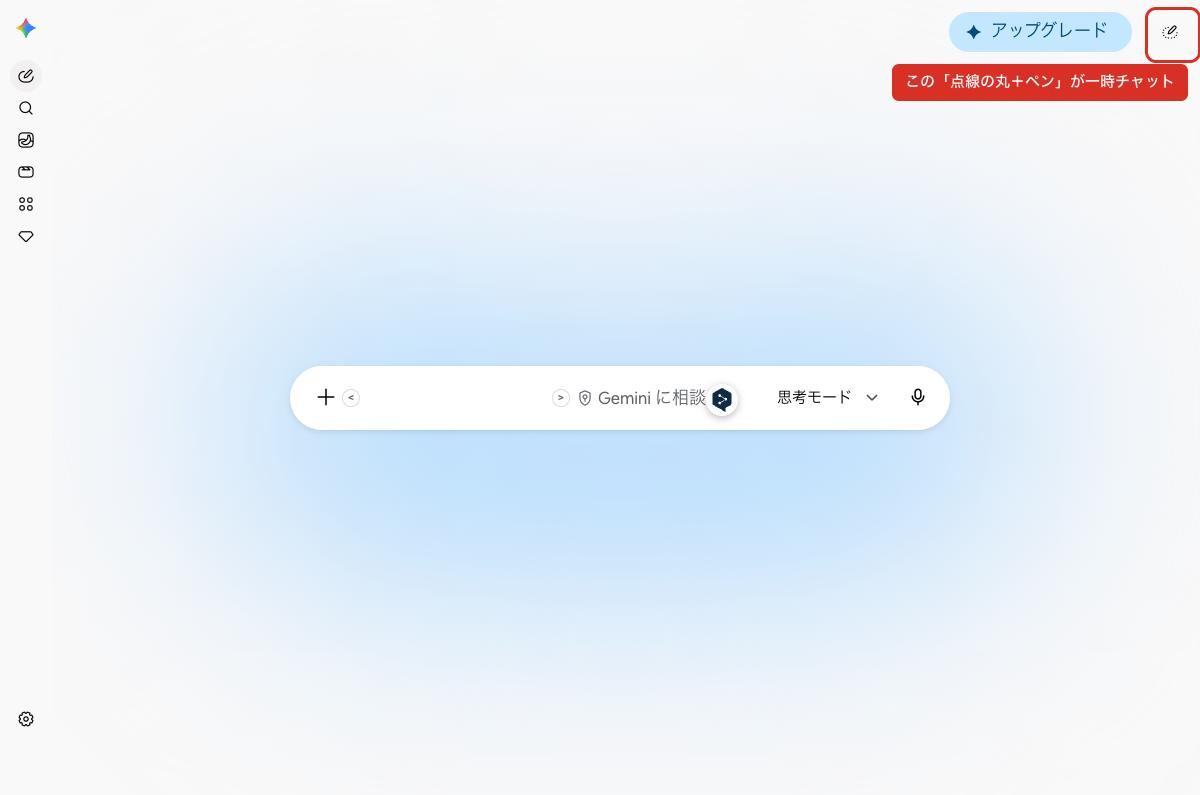
- 始め方:画面右上にある点線の丸で囲まれたペンのアイコン(一時チャット)をクリックするだけ。スマホアプリも同じく右上にあります。パソコンでは一時チャット中は同じ場所が「×」に変わり、押すと通常のチャットに戻ります。
- それでも最大72時間は残る:Geminiの応答処理と安全確保のため、チャットは72時間アカウントに保持されます[2]。
- 復元はできない:一時チャットを離れると、その会話には二度とアクセスできません[1]。
- 職場アカウントは既定が2通り:GeminiでGoogle Vaultを使っていない組織は「一時チャットを許可する」が既定オン、Vaultを使っている組織は既定オフです[4]。
通常チャットと何が違うの?
一時チャットが「保存しないもの」と「それでも残るもの」を整理しておきましょう。
保存されない3つのこと
まず、会話がサイドバーの「最近のチャット」や「Geminiアプリ アクティビティ」に表示されません。次に、GoogleのAIモデルのトレーニングに利用されません。さらに、ユーザー体験のパーソナライズにも使用されないため、普段のGeminiの応答スタイルに影響を与えません[1]。
それでもサーバーには残ります(重要)
ただし、1点だけ注意が必要です。一時チャットの内容は、Geminiの応答処理とセキュリティ維持のために最大72時間はGoogleのサーバーに保存されます。「完全に何も残らない」とは言い切れない点は、後述の注意点セクションで詳しく説明します。
一時チャットの始め方
操作はとてもシンプルです。PCとスマートフォン、それぞれ手順をご説明します。
PCブラウザの場合
ステップ1: パソコンで gemini.google.com を開きます。
ステップ2: 画面右上にある点線の丸で囲まれたペンのアイコン(一時チャット)をクリックします(下の画像を参照)。マウスを乗せると「一時チャットをオンにする」と表示されます。
ステップ3: 画面下部の入力欄に質問やプロンプトを入力して送信すれば、一時チャットの開始です[1]。
一時チャット中かどうかの見分け方と終わり方
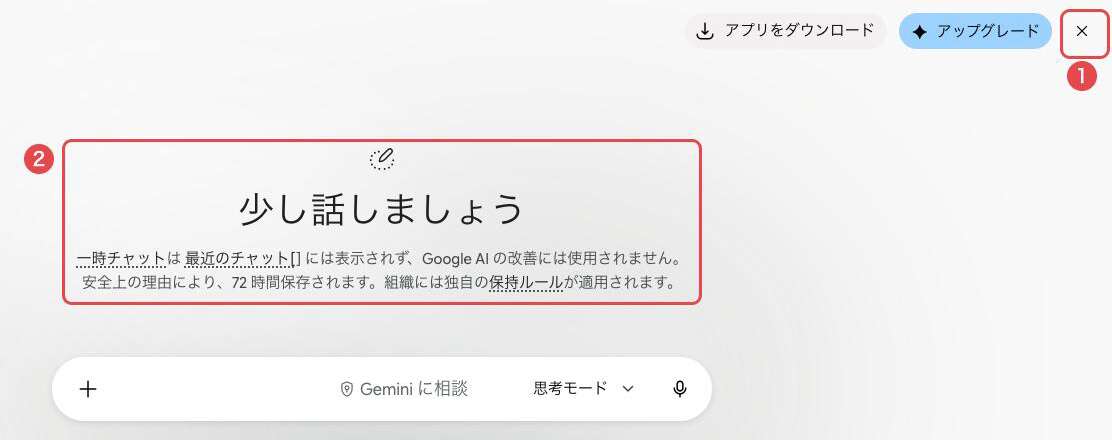
一時チャットに切り替わると、画面中央のあいさつが「少し話しましょう」に変わり、その下に「一時チャットは最近のチャットには表示されず、Google AI の改善には使用されません。安全上の理由により、72 時間保存されます。」という案内が表示されます(下の画像の②)。この案内が出ていれば一時チャット中です。
終えるときは右上のペンのアイコンがあった場所に出ている「×」を押します(①)。あいさつが「何から始めますか?」に戻れば通常のチャットです。会話をしたあとに「×」を押すと、その一時チャットはもう開けません[1]。残したい回答は押す前にコピーしておきましょう。
スマートフォンの場合
ステップ1: Geminiモバイルアプリを開くか、ブラウザで gemini.google.com にアクセスします。
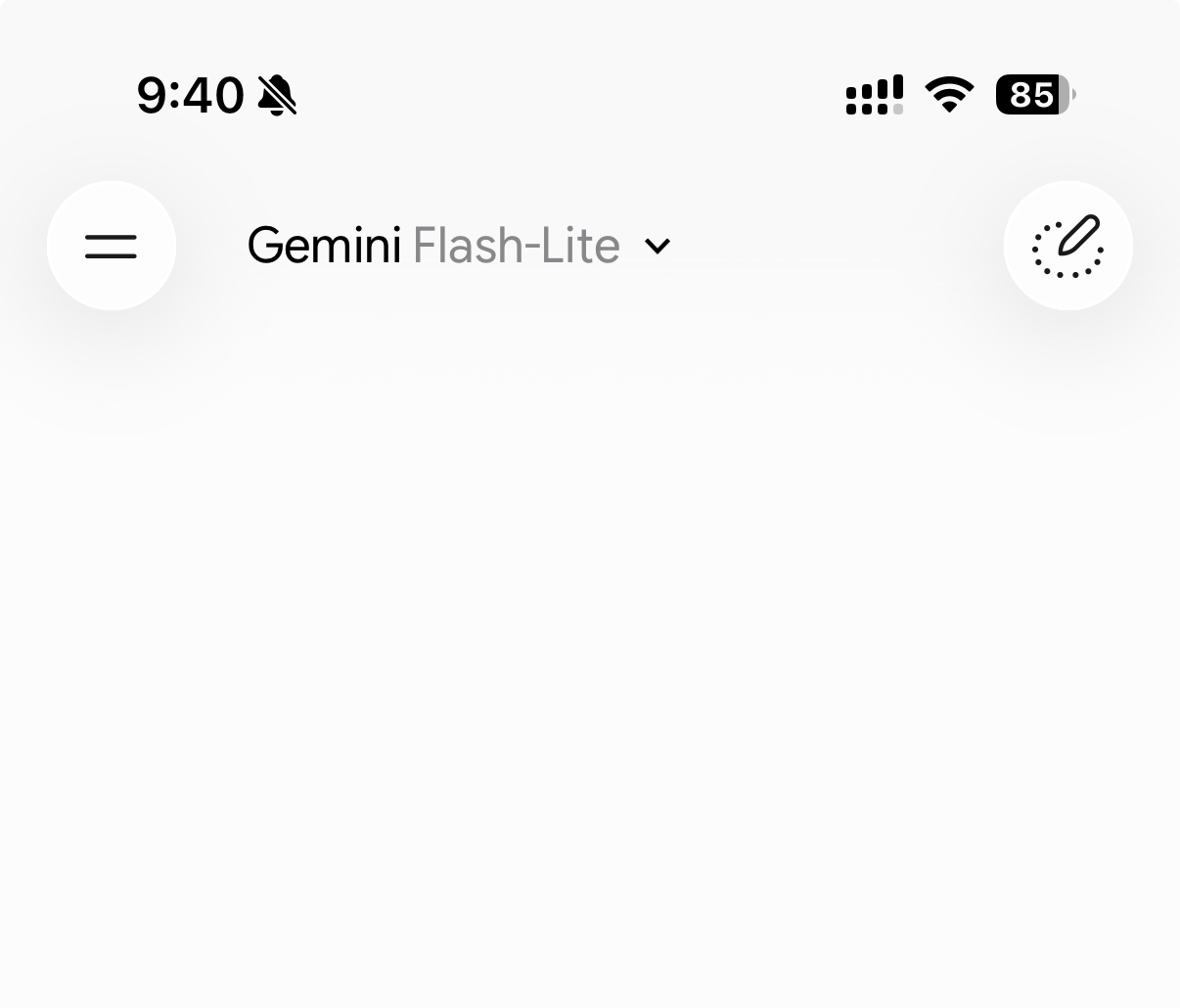
ステップ2: パソコンと同じく、画面右上の点線の丸で囲まれたペンのアイコン(一時チャット)をタップします。
ステップ3: 画面下部の入力欄に質問を入力して送信します[1]。
一時チャットはどこ?なくなった・表示されないときの5つの原因と対処
「前はあったのに一時チャットがなくなった」「どこにあるのか分からない」というときは次の5つを確認してみてください。
- 左のサイドバーを探していないか:一時チャットのボタンは以前は左側の「新しいチャット」の横にありました。2026年10月時点の画面では右上の端にあります。公式ヘルプ(英語版)にはまだ「新しいチャットの横」と書かれていますが[1]、実際の画面では右上を探してください。
- すでに一時チャットになっていないか:一時チャット中はペンのアイコンが「×」に変わります。「×」が出ていて、画面中央に「少し話しましょう」と表示されていれば、すでに一時チャットの状態です。
- 「Gemini in Chrome」や「Google Messages内のGemini」から使っていないか:この2つは一時チャットに対応していません。GeminiのWebアプリかモバイルアプリを開き直してください[1]。
- 職場・学校のアカウントではないか:Google Workspaceアカウントの場合、管理者が一時チャットを無効にしていると表示されません[4]。とくにGeminiでGoogle Vaultを使っている組織は既定がオフなので、管理者が明示的にオンにしていなければ最初から表示されません[4]。有効になっていれば、パソコン・スマホのどちらでも同じように使えます。
- Geminiにログインしているか:一時チャットを使うにはGeminiへのログインが必要です[1]。
料金・プランについて
一時チャットは、個人のGoogleアカウントであれば無料・有料プランを問わず、追加費用なしで利用できます[1]。
職場や学校のGoogleアカウント(Google Workspace)でも、2026年6月21日から順次使えるようになりました[3]。以前は個人アカウント専用の機能でしたが、現在は管理者が「一時チャットを許可する」設定をオンにしていれば利用できます[4]。
この「既定」は組織によって逆になります。GeminiでGoogle Vaultを使っていない組織では「一時チャットを許可する」は既定でオン、GeminiでGoogle Vaultを使っている組織では既定でオフです[4]。「会社のアカウントなのに一時チャットが見当たらない」というときは、この既定オフに当たっている可能性があります。
ただし職場アカウントでは1点、注意が必要です。組織がGoogle Vaultを使っている場合、一時チャットであってもVaultの保持ルールが適用されます[4]。このときGeminiアプリには「Gemini アプリ アクティビティは、ドメインの Gemini 保持ルールで定められた期間内であれば、Google Workspace ドメインの管理者や Vault ユーザーが引き続き確認できる場合があります。」というメッセージが表示されます[4]。「会社には一切残らない」という意味ではない点は覚えておきましょう。
こんな場面で使おう!一時チャット活用シーン
では、実際にどんな場面で役立つのでしょうか?初心者の方にとくにおすすめの使い方を5つご紹介します。
1. 社外秘のアイデアや未公表の企画の壁打ち まだ社内でも共有していない企画や、競合に知られたくない戦略を気軽に相談したいときに最適です。履歴にもAI学習にも残らないため、安心して試せます。
2. 個人的な悩みや繊細な相談ごと 健康面の不安やキャリアの悩みなど、プライベートな内容をGeminiに相談したいとき、履歴に残したくない場合に活用できます。
3. パーソナライズを「乱したくない」試験的な質問 普段とまったく違うトーンや役割でGeminiを試してみたいとき、通常チャットのパーソナライズに影響を与えずに使えます。
4. 一度限りの情報検索やライトな作業 後から参照する必要のない単純な調べ物や定型文の生成は、一時チャットでサッと済ませると、チャット履歴が整理された状態を保てます。
5. 普段の履歴をすっきり保ちたいとき 「この会話はわざわざ履歴に残さなくていい」というときに、ちょっとした用途でも気軽に活用できます。
履歴・保存はどうなる?残るもの/残らないものを一覧で
「履歴に残らない」と聞いても、どこに何が残らないのかは分かりにくいところです。公式の記載をもとに、残る場所と残らない場所を整理しました。
| どこに | 一時チャットの場合 |
|---|---|
| サイドバーの「最近のチャット」 | 残らない[1] |
| Geminiアプリ アクティビティ | 残らない[1] |
| AIモデルの学習 | 使われない[2] |
| 応答のパーソナライズ | 使われない[1] |
| Googleのサーバー | 最大72時間は残る[2] |
| 職場でGeminiにVaultを使う組織 | Vaultの保持ルールに基づいて記録・保持される[4] |
「学習されない」はどこまでを指すのか
一時チャットがGoogleのAIモデルのトレーニングに使われることはありません[2]。ただしこれは「サーバーに一切届かない」という意味ではなく、上の表のとおり72時間は保持されます。学習に使われないことと、どこにも保存されないことは別だと考えてください。
一時チャットの内容を手元に残すには
一時チャットにはあとから開き直す機能も、Geminiに覚えさせる機能もありません。一時チャット中は「情報を保存」も使えないため[1]、残したい回答は会話を閉じる前にコピーして、自分のメモやドキュメントに貼っておくのが唯一の方法です。「あとで履歴から探そう」が効かない点が、通常チャットとのいちばん大きな違いです。
知っておきたい注意点
便利な一時チャットですが、4つの注意点を把握しておきましょう。
注意1:72時間はサーバーに保存されます
冒頭でも触れましたが、一時チャットの内容はGoogleのサーバーに最大72時間保持されます[2]。ブラウザのシークレットモードはデバイスに閲覧履歴を残さない機能ですが、Geminiの一時チャットは「自分のチャット画面に残さない」機能です。完全に誰にも見られないデータ保管庫として使うのではなく、「自分の画面に履歴を残さない手段」として捉えるのが正しい理解です。公式はこの72時間の使いみちを2つ挙げています。ひとつは過去24時間のチャットを文脈として使って回答すること、もうひとつはシステム障害などに備えてGoogleと利用者を保護することです[2]。
注意2:閉じた一時チャットは再開・復元できません
一時チャットはブラウザを閉じるかチャットを終了すると、ユーザー側から参照できなくなります[1]。後から内容を確認したり再開したりすることは一切できません。うっかり「×」を押したり、別のチャットを開いたりした場合も同じです。
「72時間は残るなら、その間は復元できるのでは?」と思うかもしれませんが、この72時間の保持はGoogleが応答や安全確保のために使うもので[2]、自分で開き直す方法は用意されていません。重要な回答は、セッション中に必ずコピーして手元に保存しておきましょう。
注意3:職場・学校アカウントは管理者の設定しだい
料金セクションでも触れたとおり、職場・学校のGoogle Workspaceアカウントでも一時チャットが使えるようになりました[3]。ただし利用できるかどうかは組織の管理者が握っており、無効にされていれば表示されません[4]。GeminiでGoogle Vaultを使っている組織は既定がオフなので、何もしていなければ使えない状態が初期値です[4]。会社のアカウントで見当たらないときは、まず管理者に確認してみてください。あわせて、通常チャット側の設定も見直すならGeminiを仕事で使う前に確認したい設定と注意点が参考になります。
注意4:Gem・接続アプリなど一部の機能が使えません
一時チャット中は次の機能が使えません[1]。
- Gem(自分用にカスタマイズしたGemini)
- GmailやGoogleドライブなど[アクティビティの保存]がオンであることが前提の接続アプリ
- 過去のチャットなどにもとづく、自分に合わせた回答(パーソナライズ)
- 今後の回答のために情報を保存する機能
- 回答へのフィードバック
「Gemを使いたい」「GmailをGeminiと組み合わせて使いたい」という場面では、通常チャットをご利用ください。
まとめ
Geminiの一時チャットは、チャット履歴にもAI学習にも残さない一時的な会話モードです。無料プランでも追加費用なしで利用でき、画面右上の点線の丸で囲まれたペンのアイコンをタップするだけで手軽に始められ、終えるときは同じ場所の「×」を押すだけです。見当たらないときは左のサイドバーではなく右上を探してみてください。
「完全消去」ではなく最大72時間は保持される点、終了後は再開も復元もできずあとから履歴をたどれない点、職場・学校アカウントは管理者の設定しだい(GeminiでVaultを使う組織は既定オフ)な点、Gemや接続アプリが使えない点の4つを押さえておけば、あとは安心して活用できます。残したい回答は、会話を閉じる前にコピーしておきましょう。プライベートな相談や試験的な質問には一時チャット、GemやGmail・Googleドライブとの連携が必要な作業は通常チャット、という使い分けを覚えておくと、Geminiをより賢く使いこなせるようになるはずです。
よくある質問(FAQ)
Q1. 無料プランでも一時チャットは使えますか?
はい、使えます。個人のGoogleアカウントであれば、無料・有料プランを問わず追加費用なく利用できます。職場・学校のGoogle Workspaceアカウントでも2026年6月21日から順次使えるようになりましたが、組織の管理者が無効にしている場合は表示されません。GeminiでGoogle Vaultを使っている組織は既定がオフのため、管理者がオンにしていなければ使えません。
Q2. 閉じた一時チャットは復元できますか?
いいえ、復元できません。一時チャットは72時間アカウントに保持されますが、これはGoogleが応答や安全確保のために使うもので、自分で開き直す方法はありません。うっかり「×」を押したり別のチャットを開いたりした場合も同じです。重要な内容はセッション中に必ずコピーして保存しておきましょう。
Q3. 職場のGoogleアカウントでも一時チャットは使えますか?
使えます。2026年6月21日から職場・学校のGoogle Workspaceアカウントにも順次展開されました。ただし利用可否は組織の管理者が設定でき、既定はGeminiでGoogle Vaultを使っていない組織ならオン、Vaultを使っている組織ならオフです。無効にされている場合は一時チャットのアイコンが表示されません。
Q4. GmailやGoogleドライブとの連携は一時チャット中も使えますか?
いいえ、使えません。接続アプリとの連携機能は一時チャット中は利用不可です。あわせてGem(自分用にカスタマイズしたGemini)も使えません。これらの機能が必要な場合は通常チャットをご利用ください。
Q5. 一時チャットの会話内容は完全に消えますか?
チャット履歴やAI学習には使われませんが、Googleのサーバーには応答処理・セキュリティのために最大72時間保持されます。「完全消去」ではなく「自分の画面に残さない」機能として理解しておくのが正確です。
Q6. Geminiにシークレットモードやプライベートモードはありますか?
「シークレットモード」「プライベートモード」という名前の機能はありません。その役割にあたるのが一時チャットです。会話がチャット履歴にもAIの学習にも残らないため、ブラウザのシークレットモードに近い感覚で使えます。ただしGoogleのサーバーには最大72時間保持されます。
Q7. 一時チャットの内容を保存したり、あとから見たりできますか?
できません。一時チャットは閉じると開き直せず、チャット履歴にも残りません。一時チャット中は「情報を保存」機能も使えないため、残したい回答は会話を閉じる前にコピーして、自分のメモやドキュメントへ貼り付けてください。
Q8. 一時チャットのアイコンがなくなりました。どこにありますか?
画面右上の端にあります。以前は左側の「新しいチャット」の横にありましたが、2026年10月時点では右上に移っています。一時チャット中はアイコンが「×」に変わるため、「×」が出ていればすでに一時チャットの状態です。職場・学校のアカウントで管理者がオフにしている場合は表示されません。
Q9. Geminiは他のチャットの内容を記憶する機能はありますか?
あります。通常のチャットではメモリー機能がオンなら、Geminiが過去のチャットを参照して自分に合わせた回答に使うことがあります。一時チャットはチャット履歴に残らず、パーソナライズにも使われないため、覚えさせたくない話は一時チャットで伝えるのがおすすめです。
最終更新日:2026年10月22日
※免責事項 本記事の情報は執筆時点のものです。AI技術は急速に進歩しているため、最新情報については各サービスの公式サイトをご確認ください。
Citations:
[1] Use Gemini Apps – Start a temporary chat | Gemini アプリ ヘルプ(英語版)
[2] Gemini アプリのプライバシーハブ | Google公式
[3] Control whether your users can have temporary chats and delete conversations in the Gemini app | Google Workspace Updates(2026年6月16日)
[4] Control temporary chats and chat deletion in the Gemini App | Google Workspace 管理者ヘルプ
📚 Geminiの使い方を初期設定から体系的に学ぶなら、総まとめのGeminiの使い方 完全ガイド|初心者の総まとめ【2026】 もあわせてどうぞ。

Previous Post
Claudeのシークレットモード(シークレットチャット)とは?|どこまで残るか


Next Post
Gemini「予約アクション」の使い方|設定3ステップと使えないときの対処法


生成AI・IT活用の初心者向け解説を得意とするWebライター。
商品開発や業務効率化のコンサルタントとして10年以上の活動を行い、現在は中小企業のデジタル活用支援や、AIツールの導入・教育コンテンツ制作を多数手がける。DX研修の受講者数は100名を優に超える。
「難しい技術を、やさしく・わかりやすく」をモットーに情報発信中。