

「あの集計、どの関数を使うんだったかな……」と、スプレッドシートを開くたびに調べ直したり、担当者ごとの売上をまとめるのに思ったより時間がかかったり。表計算の作業は一つひとつは小さくても、積み重なると意外と手が止まってしまいますよね。
そんなときに頼りになるのが、Gemini スプレッドシートです。Googleスプレッドシートの画面内で、AIに「この表を月別に集計して」と日本語で話しかけるだけで、表作成や数式づくり、データ分析まで代わりにこなしてくれます。関数を覚えていなくても、やりたいことを言葉で伝えれば形にしてくれるのが心強いところです。
この記事では、Gemini スプレッドシートでできることから、無料で使えるのかという料金の話、実際の使い方の3ステップ、そして「Geminiに相談」が表示されないときの対処法まで、初心者の方に向けてやさしく整理していきます。
この機能が向いている方
- Excelやスプレッドシートの関数が苦手な方
- 集計や分析に毎回時間がかかってしまう方
- Google Workspaceは使っているものの、AIをまだうまく活用できていない方
- 表作成やグラフ化を、できるだけ手早く済ませたい方
Gemini スプレッドシートとは?
Gemini スプレッドシートとは、Googleスプレッドシートの画面内でAIに日本語で作業を頼める機能です。画面の右側に「サイドパネル」と呼ばれるAIの相談パネルが開き、そこに指示を出すと、表作成や数式作成、データ分析をAIが代わりにこなしてくれます。関数を調べたり覚えたりする手間が減るのが、一番のメリットだと思います。
Gemini スプレッドシートでできること
Geminiに何を頼めるのか、具体的な指示の例とあわせてご紹介します。
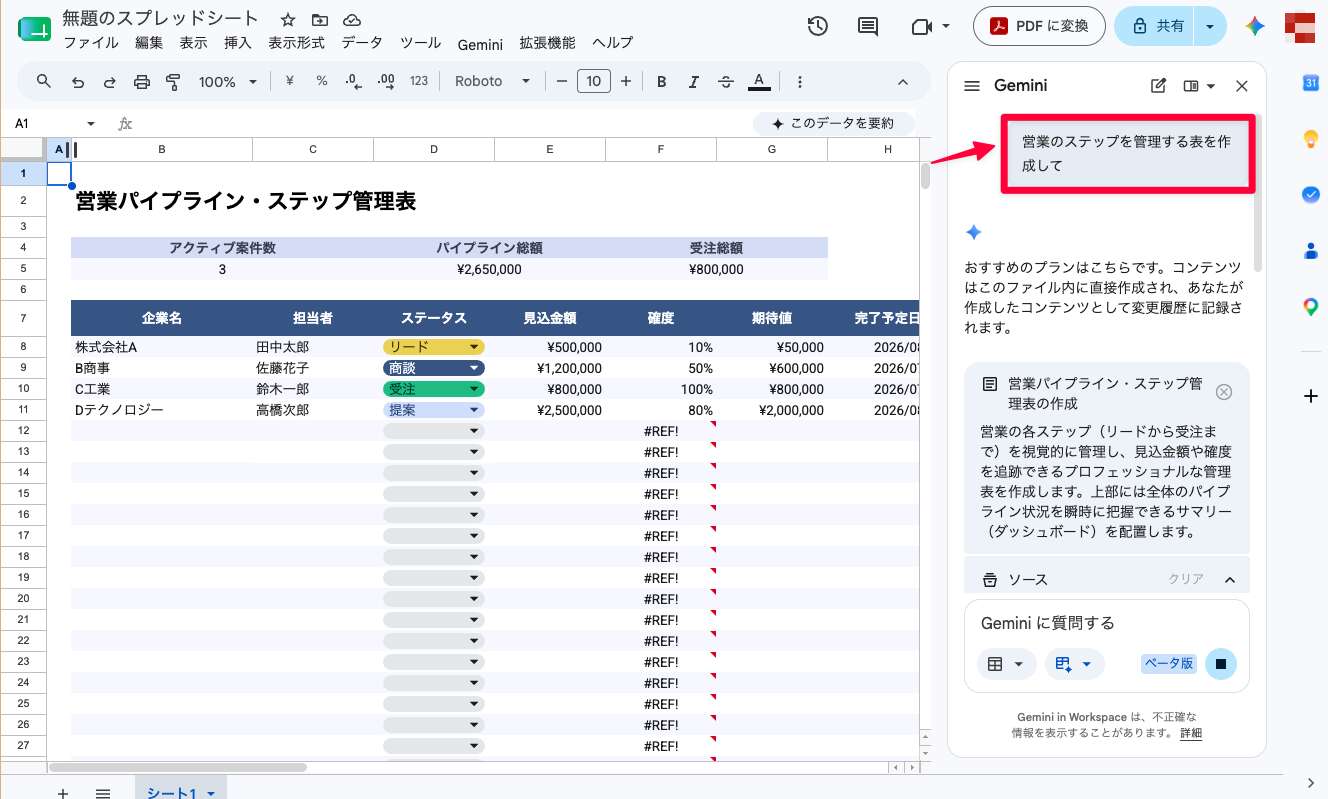
表を作る
「新商品の販売スケジュール表を作って」のように頼むと、項目を整理したうえで、プルダウンや色付きの表を作ってくれます。ゼロから列や行を組み立てる手間が省けます。
数式・関数を作る
「A列の顧客ごとにB列の売上を月別で合計する式を作って」と頼めば、VLOOKUPや複雑なIF関数も、Geminiが作って挿入してくれます。関数を覚えなくていいというのは、思っている以上に大きな違いです。
データを分析する
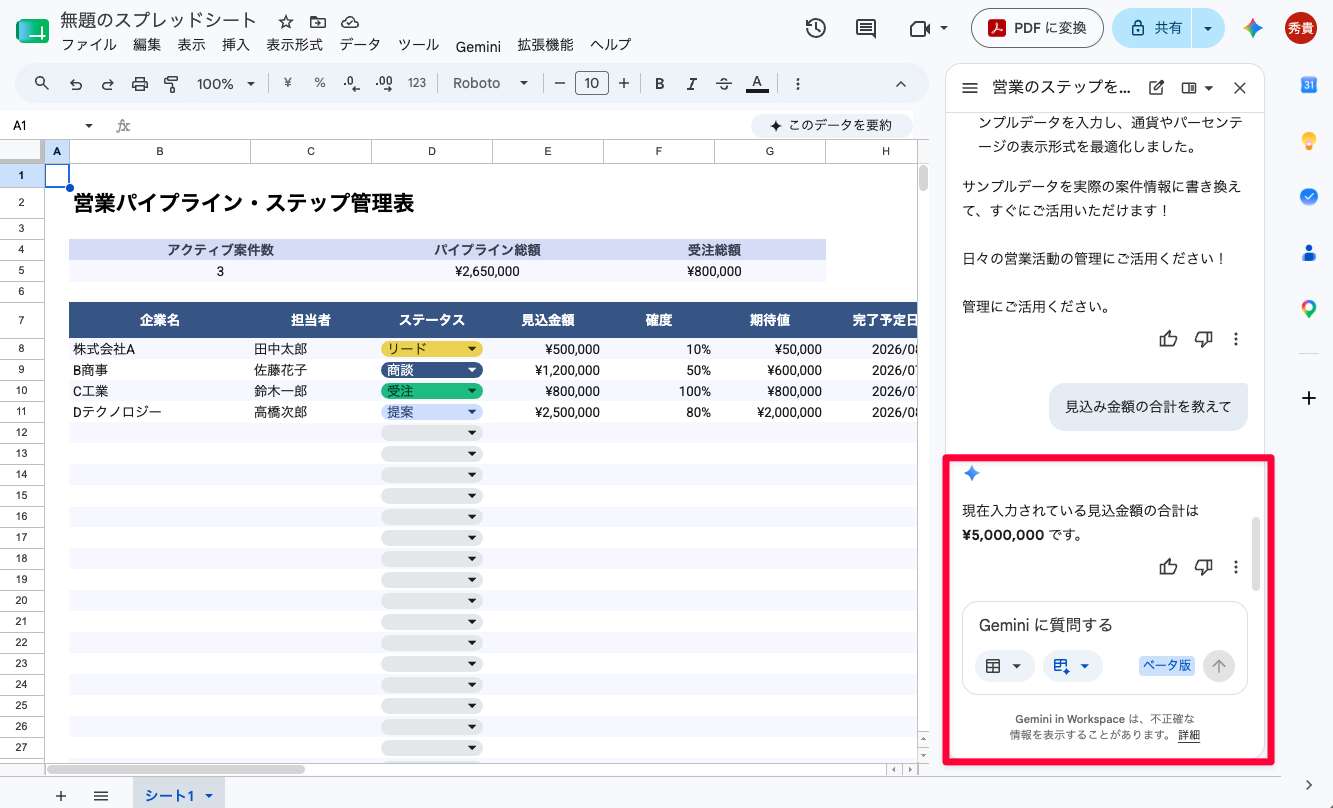
「この売上の傾向を教えて」と頼むと、傾向や外れ値、気づいた点を言葉で返してくれます。アンケートの自由記述のような、数値化しにくいデータの傾向をつかむのにも向いています。
グラフを作る
「月別推移を棒グラフにして」と頼めば、棒グラフや円グラフ、散布図などをその場で作成してくれます。
AI関数で自動処理する
セルに=AI("要約して", A1)のように書くと、要約や分類、抽出といった処理を、大量のセルへ一括で実行できます。商談メモの隣に置いて「次の一手」を自動生成させるなど、常駐させる使い方もできます。
そのほか、条件付き書式やピボットテーブル、プルダウン・チェックボックスの追加、スマートフィルによる自動補完、Drive内ファイルやGmailのメール要約にも対応しています。[1]
できないこと・知っておきたい制限
便利さの一方で、知っておきたい制限もいくつかあります。
Gemini スプレッドシートは、Googleスプレッドシート形式(.gsheet)で最も効果的に動きます。Excel(.xlsx)ファイルのままだと十分に機能を使えないため、「Googleスプレッドシートとして保存」してから使ってください。Excelと挙動が違う点として、まず押さえておきたいところです。[1]
また、サイドパネルの会話履歴は、ブラウザを再読み込みする、シートを閉じて開き直す、オフラインになるといった操作で消えてしまいます。長い相談は一区切りずつ進めるのがおすすめです。[1]
複雑な要件をいきなり丸投げすると、精度が落ちることもあります。便利だけど万能ではない、という声もよく聞きますので、まずは小さく頼んで、結果はご自身で確認する使い方が安心です。
使えるプラン・利用条件(無料でできる?)
「無料でできる?」と気になる方も多いと思いますが、Gemini スプレッドシートの利用には、対象のGoogle Workspaceプラン、またはGoogle AIプラン(個人の場合はGoogle AI Pro以上)のサブスクリプションが必要です。[2]
無料の個人Googleアカウント単体では、この機能は基本的に使えません。まずはご自身のプランが対象かどうか確認しておくと安心です。会社のWorkspaceの場合、管理者側の設定で有効・無効が分かれることもあるので、表示されないときは社内の管理者に確認してみてください。
使い方は3ステップ
実際の使い方は、次の3ステップだけです。
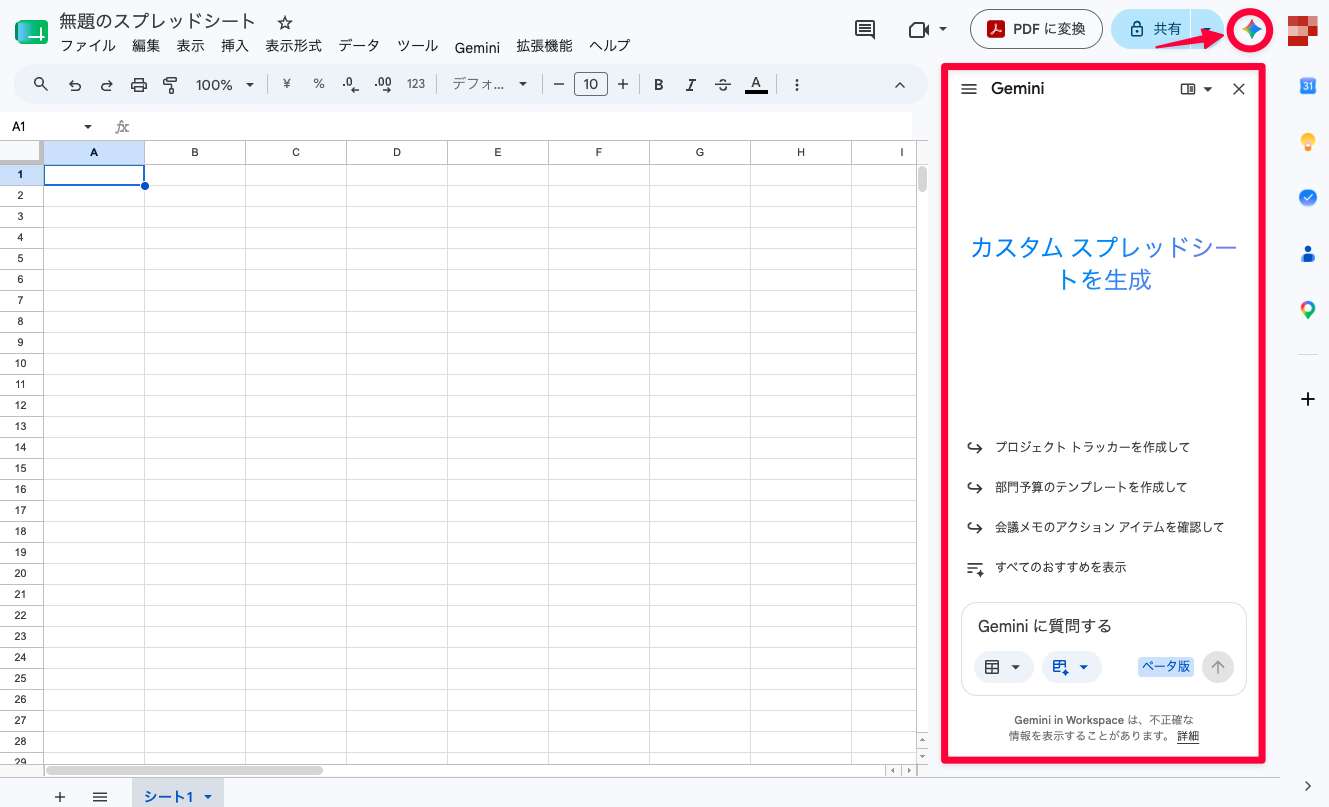
- スプレッドシートを開き、画面右上の「Geminiに相談」アイコン(キラキラ・星マーク)をクリックして、サイドパネルを開きます。
- チャット欄に日本語で指示を入力します(例:「この表を月別に集計して」)。あらかじめ範囲を選んでから頼むと、精度が上がります。
- 生成された結果をプレビューで確認し、問題がなければ「挿入」や「適用」でシートに反映します。イメージと違う場合は、指示を言い直せば大丈夫です。
おすすめ活用例
具体的な活用例を2つご紹介します。
1つ目は、アンケートや問い合わせの傾向をざっくり要約・分類する使い方です。AI関数やデータ分析の機能を使えば、自由記述の内容を読み込んで、傾向や気づきを短時間でまとめてくれます。メール側の要約や下書きを合わせて使いたい方は、Gemini in Gmailの使い方もあわせてご覧ください。
2つ目は、売上や在庫の集計と可視化を数分で終わらせる使い方です。関数もグラフもGeminiに任せてしまえば、これまで時間がかかっていた作業が一気に短縮できます。会議で使ったデータの議事録をあわせて残したい方は、Google MeetのGemini議事録の機能も便利です。
使うときの注意点(表示されない時を含む)
サイドパネル(Geminiに相談)が表示されない・出てこないときは、次の点を順に確認してみてください。
- お使いのプランが対象になっているか
- 会社のWorkspaceの場合、管理者側の設定で無効になっていないか
- ページを一度再読み込みしているか
- 対応ブラウザを使い、最新の状態に更新されているか
また、生成された数式や集計結果は、必ずご自身で一度は検算してください。AIも間違えることがあります。個人情報や機密データの扱いは、自社のルールに従ってください。
まとめ
Gemini スプレッドシートを使えば、表作成・数式・分析を、日本語で指示するだけでこなせます。関数を調べる手間や集計にかかる時間を、大きく減らせるのが魅力です。ご自身のプランが対象かどうかを確認したうえで、まずは小さな作業から試してみてください。
📣 TECH-NOISYでは、生成AIとDXの最新トピックを発信しています。続報や別のAIツール解説もお届けしますので、よろしければXのフォローもお願いいたします → TECH-NOISYのXアカウント
よくある質問(FAQ)
Gemini スプレッドシートは無料でできますか?
無料の個人Googleアカウント単体では基本的に使えません。利用には、対象のGoogle Workspaceプラン、またはGoogle AIプラン(個人の場合はGoogle AI Pro以上)のサブスクリプションが必要です。まずはご自身のプランが対象か確認してみてください。
「Geminiに相談」のサイドパネルが表示されないのはなぜですか?
お使いのプランが対象外、会社のWorkspaceで管理者が機能を無効にしている、ページの再読み込みが必要、対応ブラウザや最新版でない、などが主な原因です。プラン・管理者設定・ブラウザの順に確認してみてください。
Geminiでスプレッドシートを作成できないときはどうすればいいですか?
Excel(.xlsx)ファイルのままだと十分に機能を使えないため、まず「Googleスプレッドシートとして保存」してから試してください。あわせて、対象プランで利用しているか、指示の範囲を具体的に選んでいるかも確認するとうまくいきやすくなります。
Geminiはスプレッドシートのデータ分析に使えますか?
使えます。「この売上の傾向を教えて」のように頼むと、傾向や外れ値、気づいた点を言葉で返してくれます。アンケートの自由記述のような数値化しにくいデータの傾向をつかむのにも向いています。ただし結果は必ずご自身で一度確認してください。
関数が苦手でも使えますか?
使えます。「A列の顧客ごとに売上を月別で合計する式を作って」のように日本語で頼めば、VLOOKUPや複雑なIF関数もGeminiが作って挿入してくれます。関数を覚えなくても集計や抽出ができるのが大きなメリットです。
最終更新日: 2026年7月12日
※本記事は2026年7月12日時点の情報です。仕様・提供状況・プランは変更される場合があります。最新情報は公式をご確認ください。
Citations:
[1] Gemini in Google スプレッドシートを活用する(Google ヘルプ)
[2] Gemini in Google スプレッドシート(Google Workspace 公式)

Previous Post
ByteDance「Seedream 5.0 Pro」公開。1枚を10以上のレイヤーに分離


Next Post
エージェントが記憶を先回りで自作。LangChain「OpenWiki Brains」公開


生成AI・IT活用の初心者向け解説を得意とするWebライター。
商品開発や業務効率化のコンサルタントとして10年以上の活動を行い、現在は中小企業のデジタル活用支援や、AIツールの導入・教育コンテンツ制作を多数手がける。DX研修の受講者数は100名を優に超える。
「難しい技術を、やさしく・わかりやすく」をモットーに情報発信中。