

Geminiに質問するたびに「私は〇〇の仕事をしていて」と前置きするのは、地味に手間がかかりますよね。
Geminiメモリ機能を使うと、こうした自己紹介や好みをGeminiが覚えてくれて、次回からは前提を省いたまま会話を続けられます。
とはいえ「勝手に覚えられて大丈夫なのか」「初期設定のままで危なくないのか」と気になる方も多いはずです。使えるアカウントの条件や設定場所も含めて、順番に見ていきましょう。
Gemini メモリ機能とは?
Geminiメモリ機能とは、あなたの職業や好み、よく使う条件などをGeminiが覚えて、次からその前提を踏まえて答えてくれる仕組みです。Geminiというサービス自体がまだ初めてという方は、先に【今さら聞けない】Geminiとは?初心者向け解説で基本を確認しておくと、この後の説明が分かりやすくなります。
設定画面での呼び方は少し独特で、メニューの中では「パーソナル インテリジェンス」という項目名になっています。その中にある「メモリー」という項目でオン・オフを切り替える仕組みです。パーソナライズ(あなた向けに回答を最適化すること)の一つの形と考えると分かりやすいでしょう。
メモリ機能でできること
メモリ機能には、大きく分けて2つの柱があります。
1つ目は、過去のチャットを参照した自動的なパーソナライズです。特別な操作をしなくても、これまでの会話の中身をふまえて回答の内容が自然に調整されていきます。
2つ目は、自分で覚えておいてほしいことを書いておく「Gemini へのカスタム指示」です。職業や好み、回答してほしいトーンなど、毎回の前提をこちらから伝えられます。
使えるアカウント・条件
メモリ機能は、誰でも無条件に使えるわけではありません。公式には、次の3つが条件として示されています[1]。
- 18歳以上であること
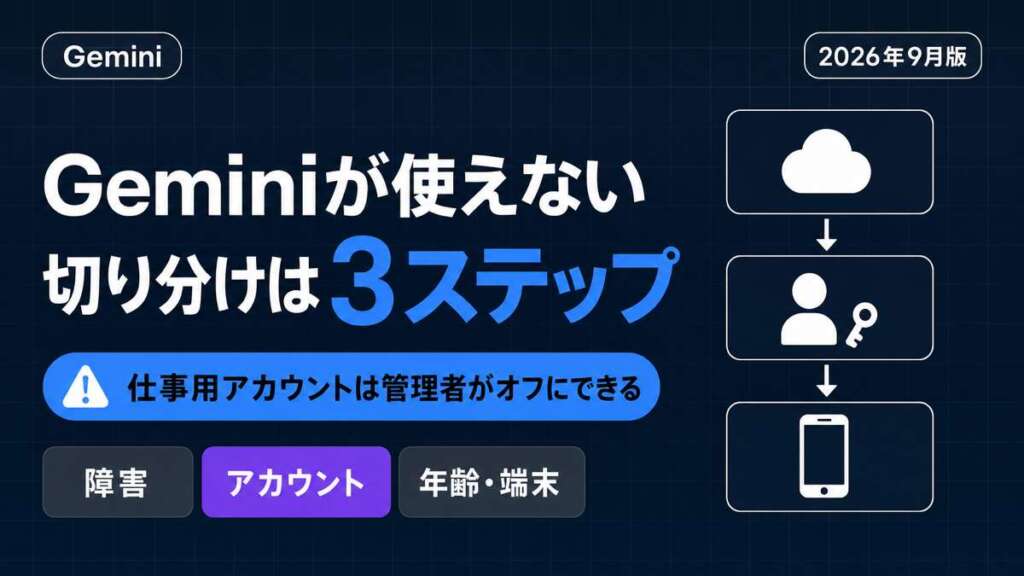
- 個人のGoogleアカウントでログインしていること(仕事用・学校用・管理対象アカウントでは利用できません)
- 「アクティビティの保存」がオンになっていること
会社から配布されたGoogleアカウントの方は、この条件に当てはまらない可能性があります。
Gemini メモリ機能の使い方(オン・オフの切り替え)
メモリ機能のオン・オフは、次の手順で切り替えられます。
ウェブ版(gemini.google.com)では、画面左下にある歯車の「設定」アイコンを開き、メニューから「パーソナル インテリジェンス」を選びます。
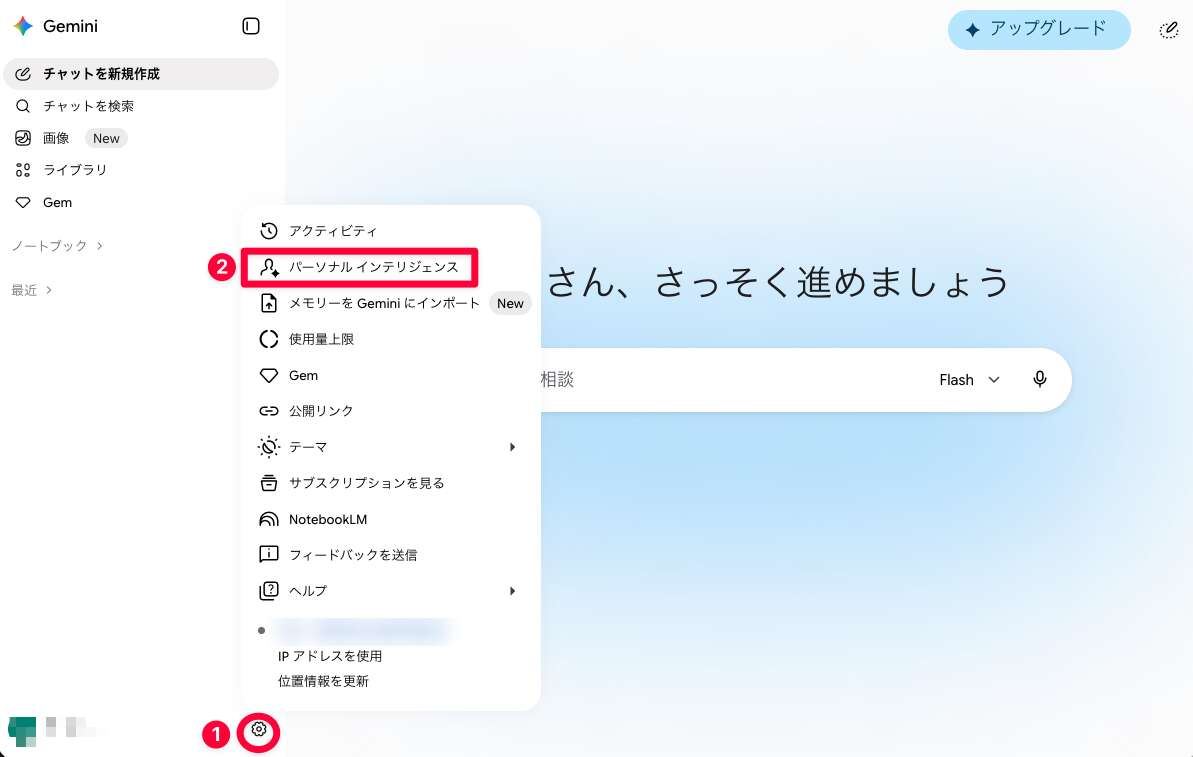
開いた画面の一番上にある「メモリー」のスイッチが、オン・オフの切り替えです。ここがオンだと、過去のチャットをふまえた回答になります。
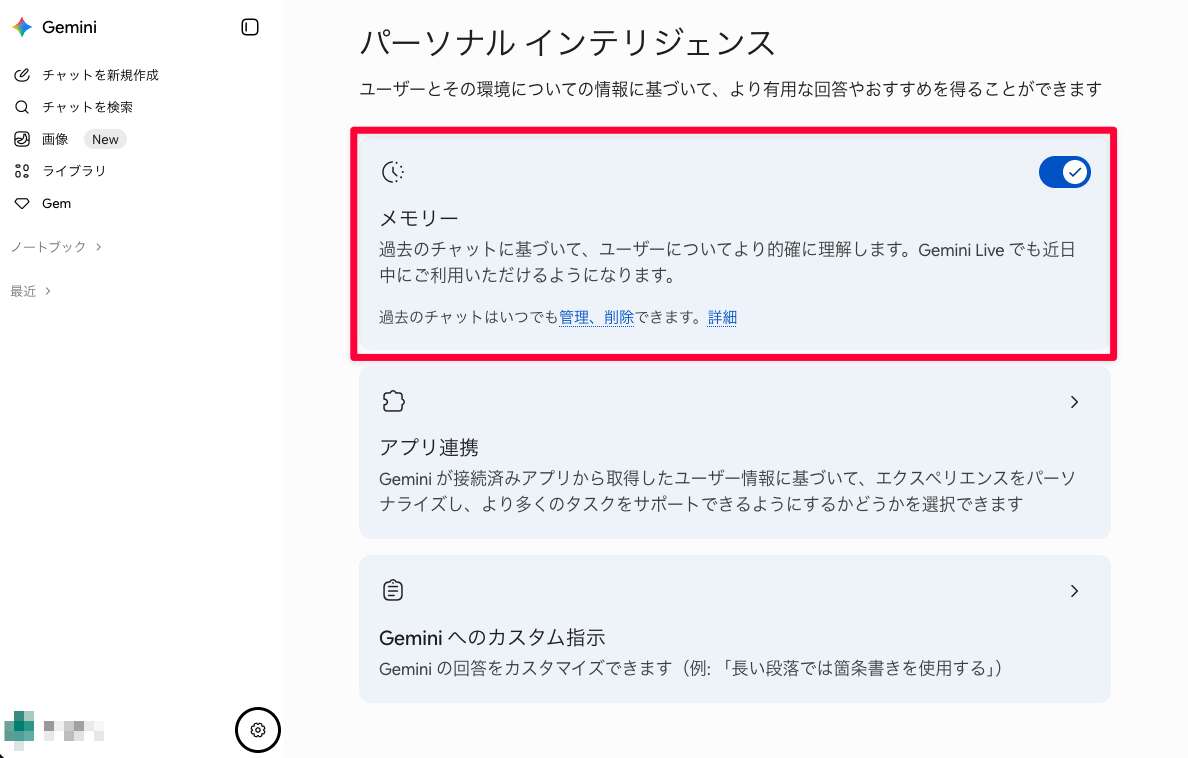
同じ画面には「アプリ連携」と「Gemini へのカスタム指示」も並んでいます。覚えてほしい前提を自分の言葉で書いておきたいときは、「Gemini へのカスタム指示」を開いてください。
モバイルアプリの場合は、メニューからプロフィール写真またはイニシャルをタップし、「パーソナル インテリジェンス」を開くと同じ設定にたどり着けます[1]。この機能はGeminiモバイルアプリ、ウェブアプリ、Gemini in Chrome、スマートウォッチで利用できます[1]。
覚えた内容を確認・削除する方法
Geminiに覚えられた内容は、そのままにせず確認できます。保存された内容は「Geminiアプリ アクティビティ」から確認・削除が可能です[1]。
もっと手軽な方法として、チャットの中でGeminiに直接「これは忘れて」と伝える方法もあります。誤って覚えられた内容を直したいときは、まずこちらを試すとよいでしょう。
なお、削除の操作をしてから、実際にパーソナライズの対象から外れるまでには、多少時間がかかる場合があります[1]。
使う時の注意点
メモリ機能は便利な一方で、会話の内容が保存され、パーソナライズや学習に使われることが前提の機能です。覚えさせたくない内容がある場合は、事前にメモリー機能をオフにするか、履歴に残らない一時チャットを使う方法もあります。
一時チャットについては、Geminiの一時チャットとは?使い方と注意点で詳しく解説しています。
Gemなど一部の機能ではメモリー機能を利用できません[1]。また、連携アプリを解除した場合、反映まで数日かかることがあります[1]。
会社のアカウントや共有アカウントで使う場合は、個人利用とは別の視点での確認が必要です。プライバシー設定や個人・法人の違いは、Geminiを仕事で使う前に確認したい設定と注意点【個人・法人の違いも解説】もご覧ください。
こんな使い方が便利
メモリ機能は、次のような場面で特に力を発揮します。
- 毎回のトーン指定(「簡潔に」「専門用語なしで」など)を省きたいとき
- 自分の職業や専門分野の前提を、一度伝えるだけで済ませたいとき
- 進行中のプロジェクトの文脈を、次のチャットにも引き継ぎたいとき
一度設定してしまえば、あとは会話するだけで前提が引き継がれていくので、毎回の説明の手間がぐっと減ります。
まとめ
Geminiメモリ機能は、一度設定しておけば、あとは会話するだけで前提を引き継いでくれる機能です。まずは「パーソナル インテリジェンス」を開き、覚えてほしいことだけを残して、不要であればオフにしてみてください。
Geminiの活用アイデアや最新情報は、X(旧Twitter)@TECH_NOISY でも発信しています。よければフォローしてみてください。
よくある質問(FAQ)
Q. Geminiメモリ機能は無料で使えますか?
公式の利用条件として挙げられているのは、年齢・アカウントの種類・アクティビティの保存設定の3点で、特定の有料プランへの加入は条件になっていません。条件を満たす個人のGoogleアカウントであれば利用できます。
Q. Geminiメモリ機能はどこにありますか?
設定メニューの「パーソナル インテリジェンス」の中にある「メモリー」という項目です。ウェブ版では、画面左下の歯車の「設定」アイコンを開くとたどり着けます。
Q. 覚えさせた内容を消すにはどうすればいいですか?
「Geminiアプリ アクティビティ」から確認・削除できるほか、チャットの中でGeminiに直接「これは忘れて」と伝える方法もあります。
Q. 仕事用(Workspace)のアカウントでも使えますか?
いいえ。公式には、仕事用・学校用・管理対象のGoogleアカウントでは利用できないとされています。個人のGoogleアカウントで、18歳以上かつ「アクティビティの保存」がオンであることが条件です。
最終更新日:2026年7月18日
※免責事項 本記事の情報は執筆時点のものです。AI技術は急速に進歩しているため、最新情報については各サービスの公式サイトをご確認ください。
Citations:
[1] Gemini との過去のチャットのメモリーを使用してパーソナライズする(Gemini アプリ ヘルプ)
[2] パーソナライズ設定(Google Gemini)

Previous Post
生成AIニュース 昨日【2026年7月17日(金)】のAI公式発表を3分でチェック


Next Post
Vercel Chat SDKがSlack Agentに対応。返信のトークン配信と評価ボタンを標準化


生成AI・IT活用の初心者向け解説を得意とするWebライター。
商品開発や業務効率化のコンサルタントとして10年以上の活動を行い、現在は中小企業のデジタル活用支援や、AIツールの導入・教育コンテンツ制作を多数手がける。DX研修の受講者数は100名を優に超える。
「難しい技術を、やさしく・わかりやすく」をモットーに情報発信中。