

皆さま、こんにちは。
「Claudeを使い始めてみたけど、このまま使って大丈夫だろうか?」と思ったことはありませんでしょうか。実はデフォルト設定のままでは、いくつかのリスクを抱えたまま使い続けることになります。
先に結論をお伝えしておきます。デフォルト設定のまま使い続けると、以下の3つのリスクがあります。
- 入力内容がAIの学習データとして使用され、最大5年間保存される可能性
- 会話履歴やメモリが意図せず蓄積され続ける
- 不要な情報がメモリに残り続けるデータ漏洩リスク
今回はまず、これらのリスクを大幅に減らす必須の安全設定を2つご紹介します。どちらも2分もあればできる作業です。そのうえで記事の後半では、回答を自分向けに整える「Claudeへの指示」のおすすめ設定とコピペ用テンプレート、そして作った資料やコードの扱いが変わるArtifactsまでご紹介します。
Claudeの設定はどこ?最初に確認したい4つ(結論)
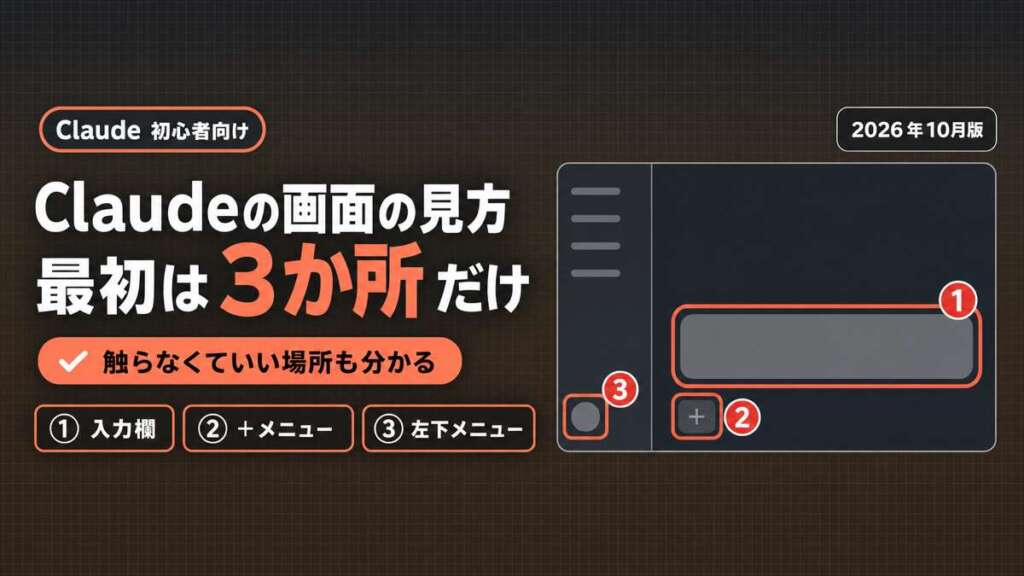
先に結論だけお伝えします。Claudeの設定画面は画面左下のアカウント名をクリックして「設定」を選ぶと開きます(PCブラウザでは Shift + ⌘ + , でも開けます)。そのうえで最初に確認したい項目は次の4つです。
| 確認する項目 | 設定画面のどこか | 何のための設定か |
|---|---|---|
| ①「AIモデルの改善に協力する」をオフ | 設定 → プライバシー | 入力した内容を学習に使わせない |
| ②「チャットからメモリを生成」を確認 | 設定 → メモリー | Claudeが覚える内容を管理する |
| ③「Claudeへの指示」を記入 | 設定 → アカウント | 回答を自分向けに最適化する |
| ④「Artifacts」を確認 | 設定 → 機能 | 資料やコードを専用ウィンドウで扱う |
①と②が安全のための必須設定、③と④が使い勝手を上げるおすすめ設定です。以降で1つずつ、画面つきで見ていきます。
Claudeのプライバシー設計:まず知っておきたいこと
Claudeを開発するAnthropicは、プライバシーへの配慮を重視したAI企業として知られています。ただし、2025年に消費者向けプラン(Free・Pro・Max)を対象に利用規約とプライバシーポリシーが改定され、ユーザー自身がモデル学習への参加を「選ぶ」仕組みに変わりました[4]。現在は、設定によってデータの扱われ方が大きく変わります。
以下の表で、プランごとの違いをご確認ください。(※2026年9月22日 時点)
| プラン | モデル学習への使用 |
|---|---|
| Free・Pro・Max | ユーザーが選択(設定を確認しよう) |
| Team・Enterprise・API | 今回の改定(消費者向け)の対象外。商用規約が適用される[4] |
「前に設定したから大丈夫」と思っていた方も、ぜひ今日改めて確認したほうがいいかもしれません。
入力だけでなく「出力」にも印が付く:Claudeの電子透かし
ここまでは「自分が入力したデータがどう扱われるか」の話でした。2026年8月からはその逆側、つまりClaudeが出力した文章の側にも知っておきたい変化があります。Anthropicが公表した方針によると、Claudeが生成したテキストには人の目に見えない電子透かし(ウォーターマーク)が埋め込まれます[6]。EU AI法の透明性ルールに対応するもので、適用範囲はClaudeが提供されている全世界とされています[6]。
気になるのは「AIに書かせたことがバレるのか」でしょう。公式の技術解説を読むかぎり、過度に心配する必要はなさそうです[7]。
- 個人は特定されません。透かしにも、その鍵にも、利用者を復元できる情報は入っていないと明記されています。誰が・どの組織で・どのチャットで書いたかは分かりません[7]。
- 証明できるのは「Claudeが関わった可能性」までです。「Claudeが書いた」のか「Claudeが大幅に手を入れた」のかは区別できないとされています[7]。
- 校正・添削ではほとんど付きません。人が書いた文章の文法だけを直すような依頼はClaudeが選ぶ単語がごくわずかで、透かしが付く余地が少ないと説明されています。一方で翻訳は全単語をClaudeが選ぶため付きます[7]。
- コピー&ペーストしても文章に付いてきます。透かしは文章そのものの一部なので、多少の編集では残ることがあります[6]。全部を自分の言葉に書き換えれば消えます[7]。
なお利用者側で透かしをオフにする設定は用意されていません(公式ヘルプにオフにする方法の記載はなく、本記事の確認時点では設定画面を検索しても該当項目は出てきませんでした)[6]。透かしの有無を確かめる検出APIは「近日提供」と告知されている段階で、まだ使えません[7]。また8月2日より前に公開されたモデルは移行期間にあり、順次対応が進められています[7]。画像などのファイルには、C2PAという業界標準の来歴情報が付きます[6]。
この記事の後半ではメールの下書きや資料の要約に使えるテンプレートをご紹介します。上の基準に当てはめると、下書きや要約はClaudeが単語を選ぶぶん透かしが付きやすく、自分で書いた文章の推敲はほとんど付かないという違いになります。社外に出す文章を扱うときの目安として、頭の片隅に置いておくとよいでしょう。
ちなみに「履歴が残らない」設定と透かしは別の層の話です。履歴を残さない使い方についてはClaudeのシークレットチャットの使い方と注意点もあわせてご確認ください。
Claudeの設定画面の開き方|PC・スマホそれぞれどこを押すか
今回紹介する設定はすべてClaudeの「設定画面」から操作します。最初に開き方だけ確認しておきましょう。
PCブラウザの場合
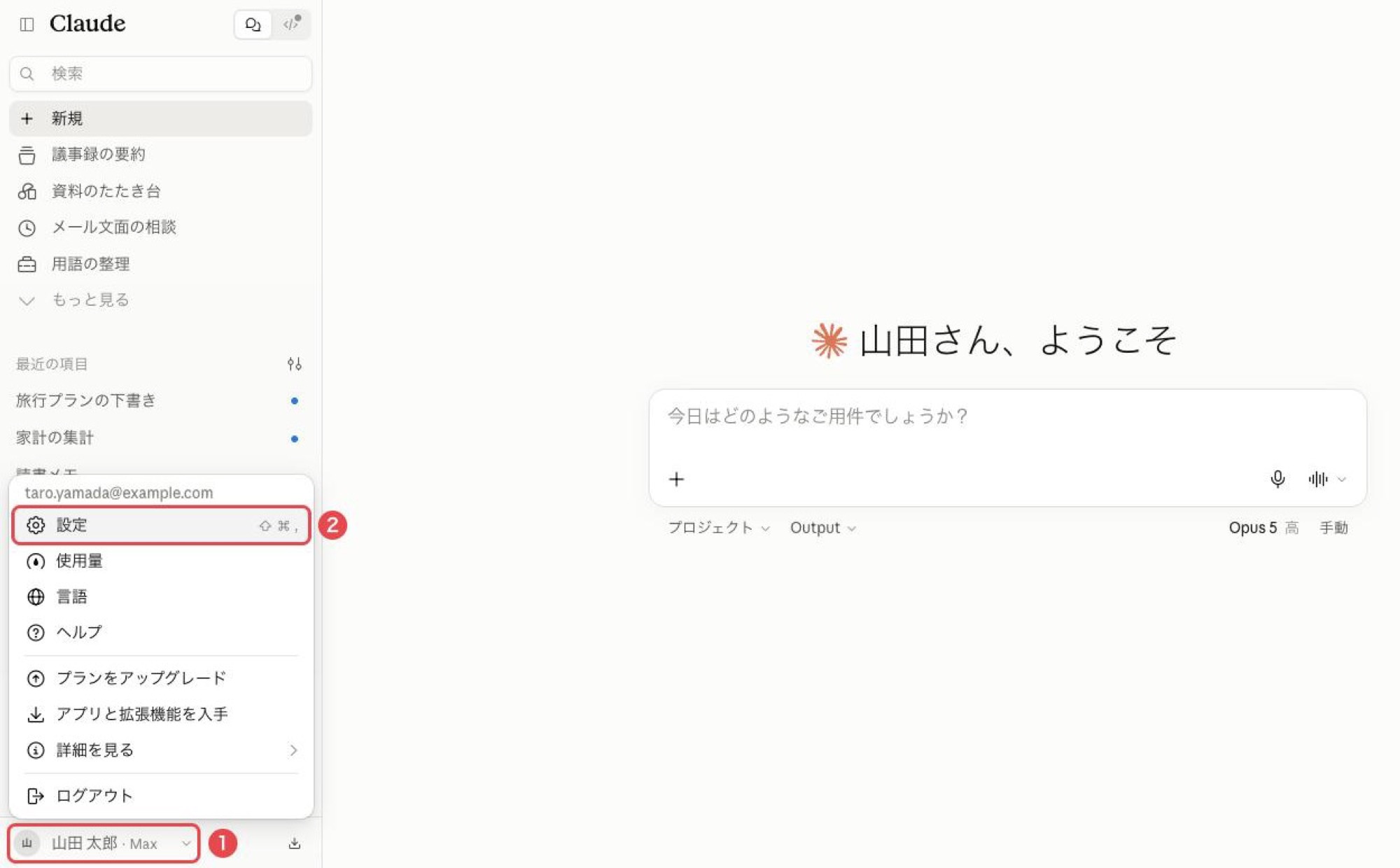
- claude.aiにログインし、画面左下のアカウント名(イニシャルのアイコン)をクリック
- 「設定」を選択(PCブラウザでは Shift + ⌘ + , のショートカットでも開けます)
スマホアプリの場合
- 左上のメニューアイコンをタップ
- 画面左下のプロフィールアイコンをタップ
- 「設定」を開く
この画面を起点に、以降の設定を進めていきます。
設定①:モデル学習のオフ設定【最重要】
なぜこの設定が必要なのか?
皆さまは、Claudeに入力した文章がどのように扱われるか、ご存知でしょうか。
デフォルト設定のままでは、入力した内容がAnthropicのAIモデル改善に使用される可能性があります。個人の日常的な会話であれば問題は少ないかもしれません。しかし、仕事でClaudeを使っている場合はどうでしょうか。顧客のお名前、社内の企画書、未公表の情報……こうしたデータを誤って入力してしまうリスクは、決してゼロではありません。
特に注意が必要なのは、モデル学習をオンにした場合、データが最大5年間保持されるという点です[2]。オフにしておけば、新しい会話が今後の学習に使われることはありません[1]。なお、ここでいう5年は学習用のパイプラインで保持される期間の話です。自分で会話を削除した場合は、それとは別にバックエンドから30日以内に削除されます[2]。この設定を見直すだけで、リスクを大幅に減らすことができます。
具体的な設定手順
ステップ1:設定画面を開く
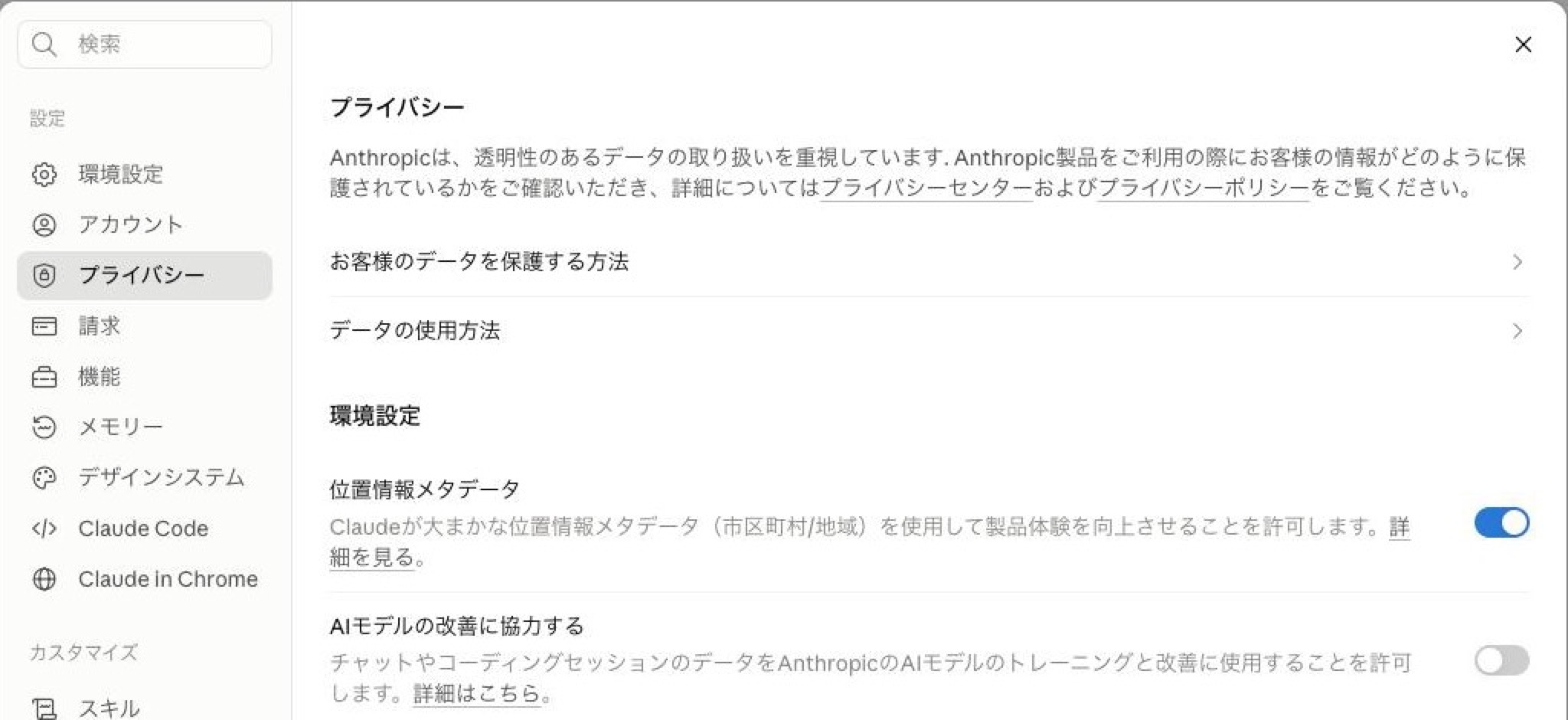
PCブラウザでは、設定 → 左メニューの「プライバシー」の順に進みます。スマホアプリでも同様に、プライバシーの画面へ進みます。
ステップ2:モデル改善設定をオフにする
プライバシー画面の「環境設定」欄にある「AIモデルの改善に協力する」という項目を探し、トグルをオフにします。これだけで完了です。
同じ「環境設定」欄には「位置情報メタデータ」のトグルも並んでいます。こちらはClaudeが市区町村レベルの位置情報を製品体験の向上に使う設定です。気になる方はあわせてオフにしておくとよいでしょう。
注意点:オフにしても会話履歴は残り続ける
ここで1つ、大切なことをお伝えします。
モデル学習をオフにしても、会話履歴はアカウントに残り続けます[2]。「学習に使われなくなる」だけで、「自動的に消える」わけではありません。不要な会話は、ご自身で手動削除する必要があります。
また、一度モデル学習に使われたデータは、設定をオフに変更しても取り消すことはできません。過去に学習済みのデータはそのまま残ります。大切な情報を含む会話は、早めに削除しておくことをおすすめします。
設定②:メモリの定期管理【見落とされがちな盲点】
「チャットを削除したから大丈夫」は間違い
2つ目の設定は、Claudeのメモリ管理です。ここが最も見落とされやすいポイントです。
チャット履歴を削除しても、メモリは削除されません。
Claudeのメモリには、大きく2種類あります。1つ目は自動で生成されるメモリで、Claudeが会話の内容から覚えておくべき事項を書き出して保存するものです。2つ目はユーザーが明示的に指定したメモリで、「〜を覚えておいて」と伝えた情報が保存されます[3]。
なお、自動メモリの仕組みはカテゴリ分けされた個別の項目を、会話中にその都度読み書きする方式へ切り替わりました。以前の「1日1回まとめて要約する」方式からの移行はすでに完了しており、設定画面にも「新しいメモリシステムに移行しました」と表示されます。保存された内容は「あなた」「トピック」「エリア」に分かれて一覧表示され、1件ずつ中身を読んだり消したりできます[3]。
メモリはFree・Pro・Maxでは既定でオンになっています。Team・Enterpriseでは既定でオフで、管理者が組織全体で有効にしてから個人が使えるようになります[3]。
会話を削除しても、そこから生成されたメモリは残り続けます。次のチャットでClaudeが「以前お話しいただいた〇〇について……」と言及してきた場合、それはメモリが残っているサインです。メモリ機能そのものの仕組みをもっと詳しく知りたい方は、Claudeのメモリ機能とは?仕組み・使い方・注意点 もあわせてご覧ください。
具体的な確認・削除手順
- 設定 → 左メニューの「メモリー」を開く(設定 → プライバシー →「あなたのデータ」欄の「記憶設定」の「管理」からも同じ画面に進めます)
- 画面を下へスクロールすると、保存された内容が「あなた」「トピック」「エリア」に分かれて一覧表示されます
- 項目名をクリックすると、Claudeが覚えている中身を読めます
- 不要なものは編集アイコンで書き換えるか、「削除」で消します
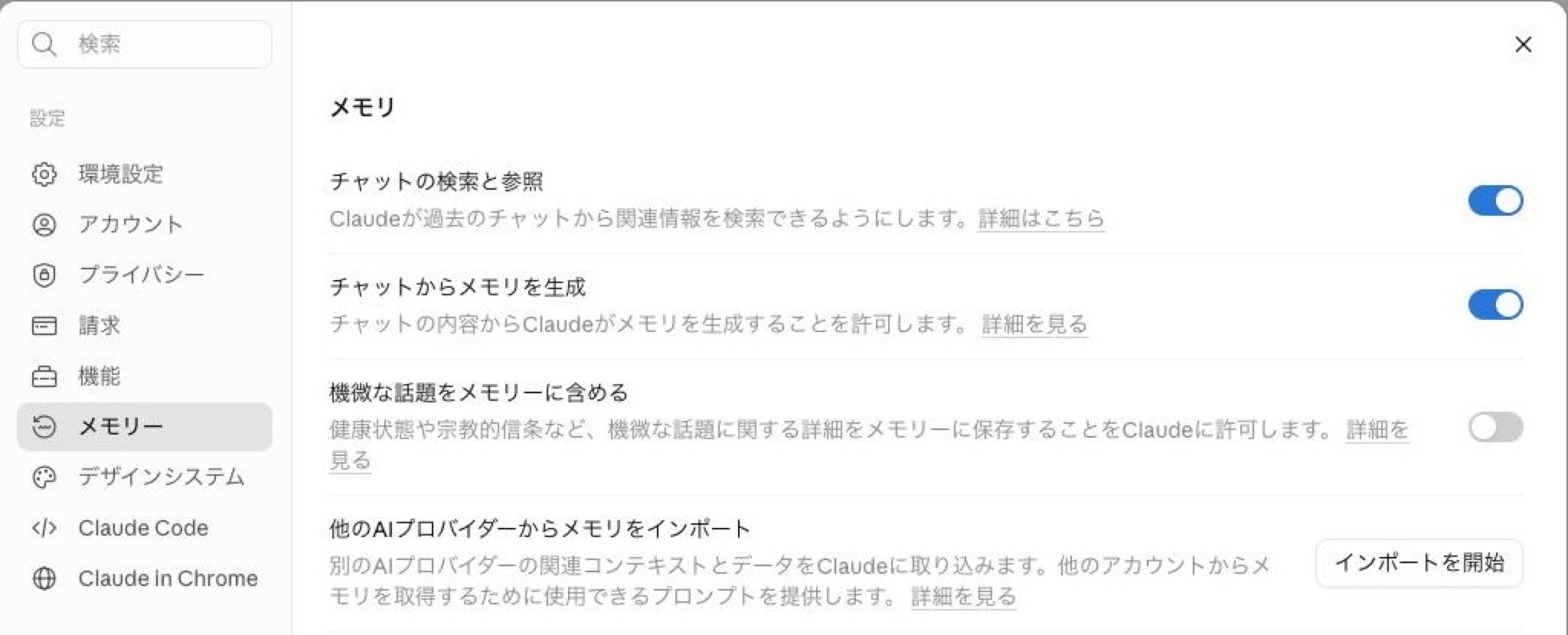
定期的に内容を見直し、不要な業務情報や個人情報が残っていないか確認する習慣をつけてください。なお同じ「メモリー」画面には「機微な話題をメモリーに含める」というトグルもあります。健康状態や宗教的信条といった機微な情報をClaudeに保存させたくない場合は、ここがオフになっているかもあわせて確認しておきましょう。
メモリをオフにしたい場合
メモリー機能自体をオフにしたい方は、設定 → メモリーから「チャットからメモリを生成」のトグルをオフにします。オフにするときは、これまでのメモリを残したまま新規生成だけを止める「一時停止」と、保存済みのメモリをすべて消す「リセット」を選べます[3]。
同じ画面の「チャットの検索と参照」は、過去のチャットからClaudeが関連情報を探せるようにする別の設定です。メモリを止めても過去の会話を参照されたくない場合は、こちらもあわせてオフにしてください[3]。
【おすすめ】Claudeの「個人設定(プロフィール)」で回答精度を上げる
安全設定が整ったら、次は「使い勝手」を一段引き上げましょう。Claudeには、自分の職業や希望する回答スタイルをあらかじめ登録しておく「個人設定(プロフィール)」があります。ここを埋めておくと、毎回のチャットで「私は〇〇の仕事をしていて、結論から答えてほしくて……」と説明する手間がなくなり、回答が最初から自分向けに最適化されます。実は、やるかやらないかで使い勝手が大きく変わる設定です。
個人設定とは?どこにある?
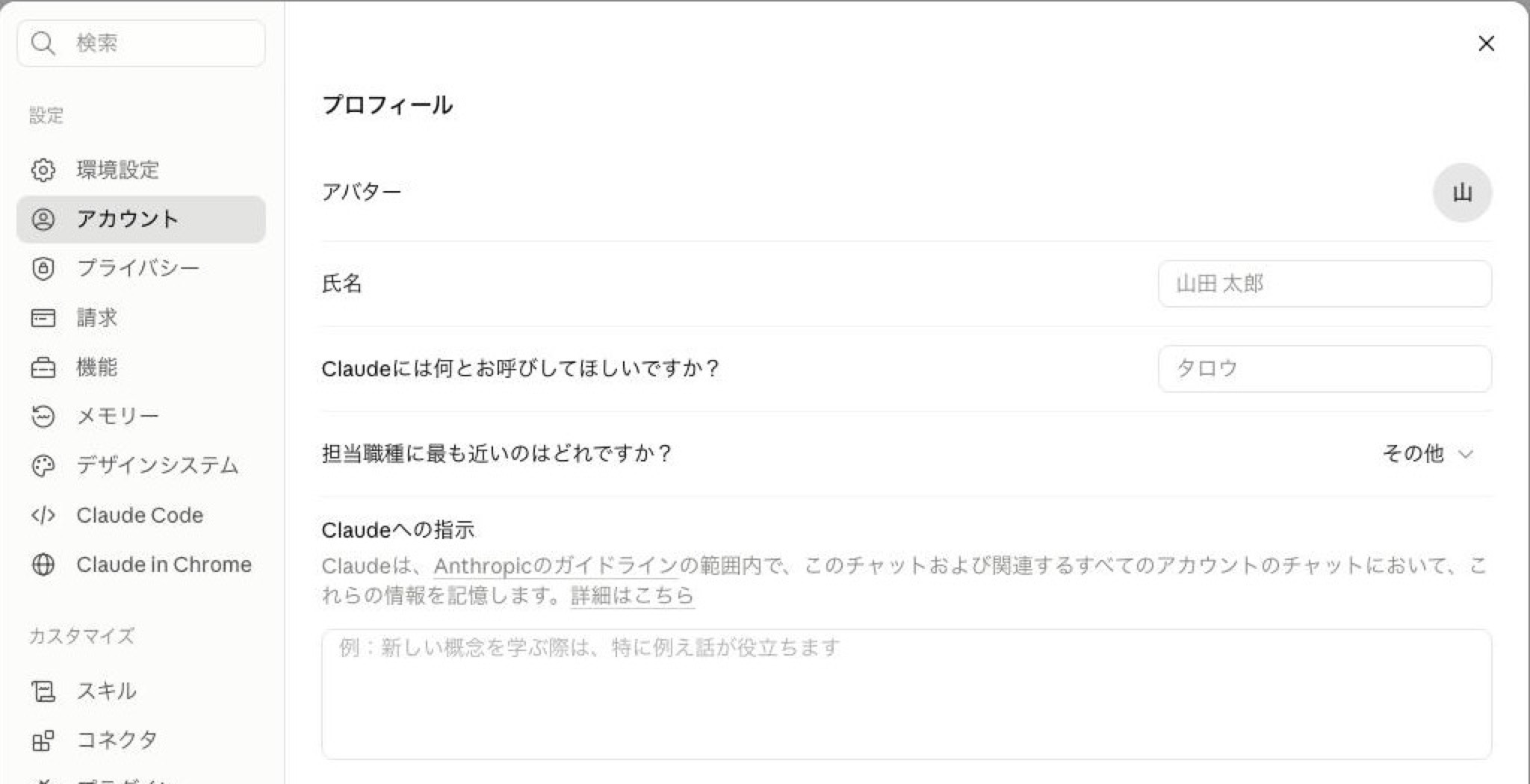
個人設定は、設定画面の「アカウント」にあるプロフィール欄の「Claudeへの指示」という入力欄です[5]。ここに書いた内容は、以降のすべての新しい会話に自動的に反映されます(アカウント全体に効く設定で、プロジェクト機能ごとの指示とは別物です)。
- 画面左下の自分のアイコン(イニシャル)をクリックし、「設定」を開く
- 左メニューの「アカウント」を選ぶと、プロフィール欄に「Claudeへの指示」という入力欄があります
- 下記のテンプレートを参考に内容を書き込み、保存する
※ 同じプロフィール欄には「Claudeには何とお呼びしてほしいですか?」や「担当職種に最も近いのはどれですか?」といった項目もあります。あわせて埋めておくと、Claudeがあなたの立場をより正確に踏まえてくれます。
何を書けばいい?基本は「私について」+「出力ルール」の2ブロック
難しく考える必要はありません。次の2つを分けて書くだけで十分効果があります。
- 私について:自分の職業・立場、専門知識の有無、普段Claudeを何に使うか
- 出力ルール:どう答えてほしいか(結論から/箇条書き/専門用語には注釈/断定を避ける等)
Anthropicの公式ヘルプでも、「好む進め方」「よく使う用語や概念」「よく出会う場面」「コミュニケーションの好み」を書いておくとよい、と案内されています[5]。
そのまま使えるおすすめテンプレート4選
ご自身の使い方に近いものを選び、コピーして貼り付け、[ ]の部分だけ書き換えてお使いください。
タイプA:ビジネス・事務職向け
# 私について
・メールの下書き、資料の要約、議事録整理、社内文章の推敲などにClaudeを使っています。
・ITやプログラミングの専門知識はありません。専門用語は避けるか、使う場合は簡単な補足をお願いします。

# 出力ルール
・結論を最初の1〜2文で述べてから、詳細を説明してください。
・長い前置きや「素晴らしいご質問ですね」等の社交辞令は不要です。
・箇条書きを基本とし、そのまま資料やメールに転用できる体裁にしてください。
・断定できない情報は「要確認」と明記し、憶測で言い切らないでください。
タイプB:エンジニア向け
# 私について
・Web/バックエンド開発を行うエンジニアです。普段は[TypeScript・Python]を使っています。
・基礎的な文法やライブラリの説明は省略してかまいません。実装判断の理由が知りたいです。

# 出力ルール
・コードを提示する際は、なぜその実装を選んだのか理由を1〜2文添えてください。
・複数の実装案がある場合は、トレードオフ(保守性・パフォーマンス等)を簡潔に比較してください。
・セキュリティやエッジケースのリスクがあれば、指摘を省略しないでください。
タイプC:ライター・ブロガー向け
# 私について
・ブログ/SNS向けの記事執筆にClaudeを使っています。読者は初心者〜ライトユーザーが中心です。
・文体は「ですます調」で、親しみやすいがくだけすぎないトーンを希望します。

# 出力ルール
・専門用語を使う場合は、その場で簡単な言い換えや具体例を添えてください。
・一文はできるだけ短くしてください。
・タイトル案や見出し案を求めたときは、必ず3パターン以上出してください。
・「いかがでしたか」「参考になれば幸いです」等の定型的な締め言葉は使わないでください。
タイプD:学習者向け
# 私について
・[生成AI・統計・英語など]を独学中の初心者です。専門的なバックグラウンドはありません。
・すでに知っている基礎(例:パソコンの基本操作)の説明は省いてかまいません。

# 出力ルール
・新しい用語が出てきたら、必ず一言で定義してから話を進めてください。
・結論だけでなく、理解の助けになる具体例やたとえ話を1つ添えてください。
・私が誤解していそうな点があれば、遠慮せず指摘してください。
・答えが複数ある場合は、まず一番おすすめの方法から提示してください。
やりがちなNG例
せっかく設定するなら、次の3つは避けましょう。
- 空欄のまま放置:一番もったいないパターン。まずは2〜3行でも書いてみるのがおすすめです。
- 「〜しないで」の羅列だけ:禁止事項ばかりだとClaudeが萎縮します。「こう答えてほしい」という肯定形も添えましょう。
- 長すぎる詰め込み:この指示は毎回の会話の冒頭に読み込まれます。長すぎると本題に使える容量を圧迫するため、要点を絞って簡潔に(目安として数百字程度に収めると扱いやすいです)。
設定後は「ちゃんと効いているか」を確認しよう
保存したら、新しいチャットを1つ開いて「あなたは私についてどんな前提を持っていますか?」と聞いてみてください。設定した内容が返ってくれば、正しく反映されています。もし反映されていない場合は、保存ができているか確認しましょう。なお、プロジェクト内のチャットではプロジェクト側の指示が優先されることがあるため、確認は通常のチャットで行うのが確実です。
ちなみに、この「個人設定」があなたの前提(何者か)を伝える機能なのに対し、回答の文体やトーン(長さ・丁寧さなど)をシーンごとに切り替えたい場合は、別に用意されているスタイル機能が便利です。あわせて使うと、Claudeをより自分好みに整えられます。
【おすすめ】Artifacts(アーティファクト)が有効になっているか確認する
最後にもう1つ、使い勝手に直結する設定を見ておきましょう。Artifacts(アーティファクト)は、Claudeが作った文書・コード・デザインなどを、会話の横にある専用ウィンドウに表示する機能です[8]。長い文章やコードがチャットの中に流れていかないので、書き直しや保存がぐっと楽になります。
設定の場所は設定 → 機能で、「ビジュアル」欄に「Artifacts」のトグルが並んでいます。Free・Pro・Max・Team・Enterpriseのいずれでも使え、Pro・Max・Teamでは既定でオンです。Enterpriseでは管理者が有効にするまでオフになっています[8]。
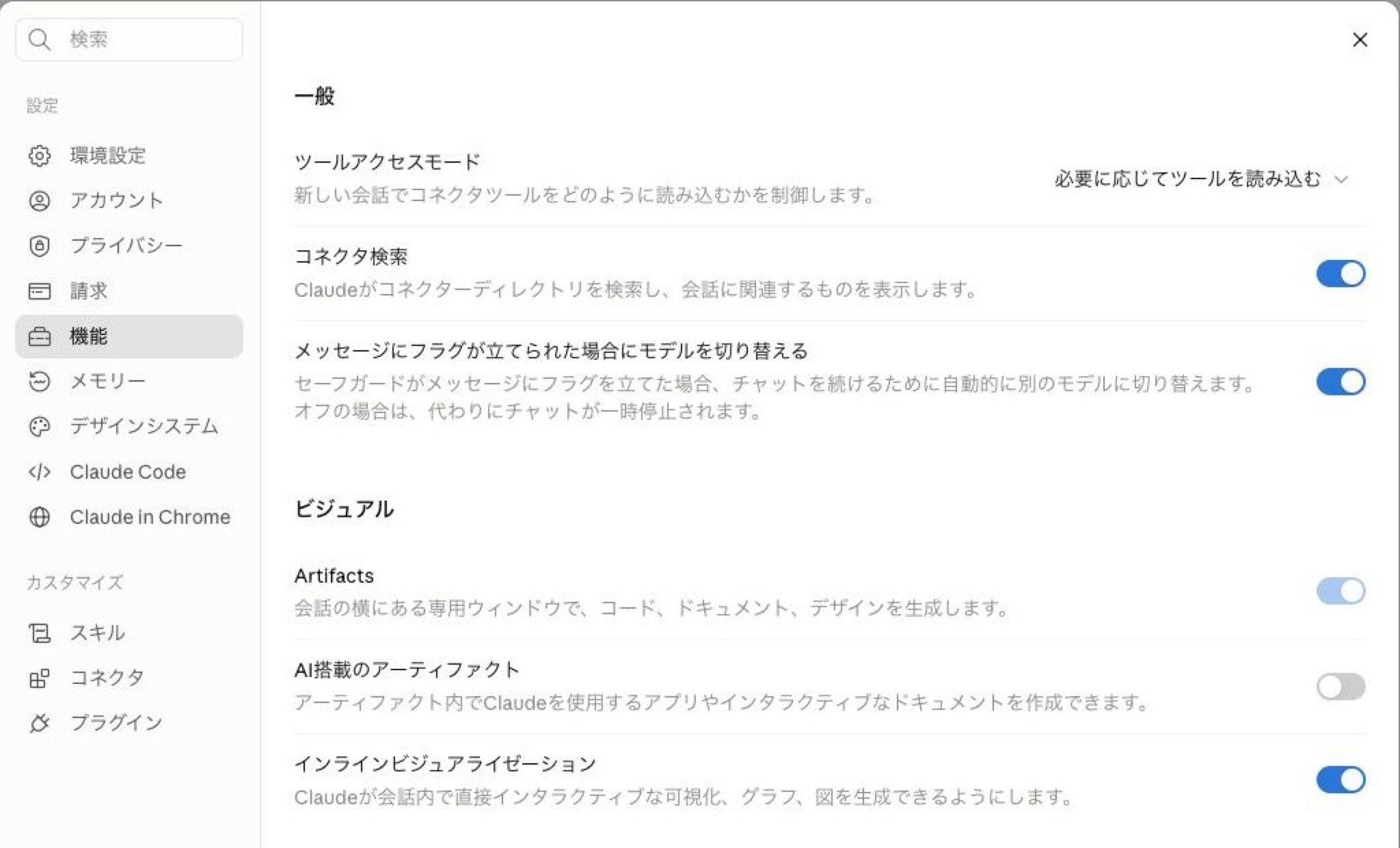
同じ「機能」タブには「コードの実行とファイルの作成」という設定もあります。Claudeに表計算やPDFなどのファイルを作ってもらいたい場合は、こちらもオンにしておく必要があります[8]。
まとめ:安全設定2つ+使い勝手の設定2つでClaudeを整える
今回ご紹介した設定は、Claudeを安全かつ快適に使うための「最初の土台」です。改めておさらいしておきましょう。
| 設定 | 操作場所 | 特に重要なポイント |
|---|---|---|
| ①モデル学習のオフ(必須) | 設定 → プライバシー | オフにしても履歴は残る。手動削除も忘れずに |
| ②メモリの定期管理(必須) | 設定 → メモリー | チャット削除とは別途。定期的な棚卸しをするか、オフに設定する |
| ③個人設定(おすすめ) | 設定 → アカウント | 「Claudeへの指示」に「私について」+「出力ルール」を記入。設定後は反映確認を |
| ④Artifactsの確認(おすすめ) | 設定 → 機能 | 「ビジュアル」欄のトグル。ファイルを作らせたい場合は「コードの実行とファイルの作成」も |
Claudeは本当に便利なツールです。しかし、適切な設定なくして安全で快適な活用はできません。今日この記事を読んでいただいた皆さまが、安心して、そして自分にぴったりの形でAIを活用できる環境を整えられることを、心から願っています。
ぜひ今日中に、まずは必須の2つ、そして余裕があれば個人設定まで、確認してみてください!
よくある質問(FAQ)
Q1. 設定をオフにすると、Claudeの回答の質は下がりますか?
いいえ、基本的な機能や回答の質には影響しません。ただし、メモリ機能をオフにすると、過去の会話を踏まえたパーソナライズされた回答は受け取りにくくなります。セキュリティとパーソナライズのバランスを考えて、ご自身の用途に合った設定を選んでください。
Q2. スマホアプリとPCブラウザ、どちらで設定すればいいですか?
設定①(モデル学習のオフ)はアカウント全体に同期されるため、どちらか一方で設定すれば問題ありません。ただし、設定後はスマホアプリ側でも反映されているか念のため確認いただくと安心です。
Q3. Team・Enterpriseプランならモデル学習設定は不要ですか?
これらのプランは消費者向け(Free・Pro・Max)の規約改定の対象外で、商用規約が適用されます。そのため①の設定項目は消費者向けプランと同じようには扱われません。詳細な取り扱いは契約内容によるため、組織の管理者にご確認ください。なお②メモリ管理は個人のアカウント設定として引き続き確認することをおすすめします。
Q4. チャット履歴を削除すれば、保存されたメモリも消えますか?
いいえ、消えません。チャット履歴とメモリは別のシステムで管理されています。メモリを削除したい場合は、設定 → メモリー を開き、「あなた」「トピック」「エリア」の一覧から個別に操作してください。
Q5. Claudeの「個人設定」とは何ですか?
設定 → アカウント のプロフィール欄にある「Claudeへの指示(Instructions for Claude)」という入力欄のことです。ここに書いた内容は、以降のすべての新しい会話に自動的に反映されます。プロジェクトごとの指示とは別の、アカウント全体に効く設定です。
Q6. 個人設定はどう書けばいいですか?おすすめの内容は?
「自分が何者か(職業・専門知識の有無)」と「どう答えてほしいか(結論から・箇条書き・専門用語に注釈など)」の2つを、短くセクション分けして書くのがコツです。「結論から述べる」「不確実な情報は要確認と明記する」といった指示は、業種を問わず効果を実感しやすい定番です。長文を詰め込むより、要点を絞ったほうが効果的とされています。
Q7. 個人設定を書いたのに、反映されている気がしません。
まず設定が保存されているかを確認してください。それでも反映されない場合は、新しいチャットを開いて「あなたは私についてどんな前提を持っていますか」と尋ね、実際に反映を確認するのが確実です。なお、プロジェクト内のチャットではプロジェクト側の指示が優先される場合があるため、通常のチャットで確認してください。
Q8. Claudeが書いた文章だと、あとから分かってしまいますか?
Claudeが生成したテキストには人の目に見えない電子透かしが埋め込まれる方針が公表されています。ただし透かしに個人を特定できる情報は含まれておらず、誰が書いたかまでは分かりません。証明できるのは「Claudeが関わった可能性」までで、「Claudeが書いた」のか「Claudeが手を入れた」のかも区別できないとされています。なお自分で書いた文章の校正・添削では透かしがほとんど付かず、翻訳では付きます。利用者側でオフにする設定は用意されていません。
Q9. ClaudeのArtifacts(アーティファクト)はどこで有効にしますか?
設定 → 機能 を開き、「ビジュアル」欄にある「Artifacts」のトグルで切り替えます。Free・Pro・Max・Team・Enterpriseのいずれでも使え、Pro・Max・Teamでは既定でオンです。Enterpriseでは管理者が有効にするまでオフになっています。
最終更新日:2026年9月22日
※免責事項 本記事の情報は執筆時点のものです。AI技術は急速に進歩しているため、最新情報については各サービスの公式サイトをご確認ください。
Citations:
[1] プライバシー設定の変更方法 | Anthropic Privacy Center
[2] データ保持期間について | Anthropic Privacy Center
[3] チャット検索とメモリ機能について | Claude Help Center
[4] 消費者向け利用規約・プライバシーポリシーの更新について | Anthropic
[5] Claudeのパーソナライズ機能について | Claude Help Center
[6] ClaudeによるAI生成コンテンツの表示について | Claude Help Center
[7] Claudeのテキスト透かしの仕組み | Anthropic
[8] アーティファクトとは何か・使い方 | Claude Help Center
📚 Claudeの使い方を初期設定から体系的に学ぶなら、総まとめのClaudeの使い方 完全ガイド|初心者の総まとめ【2026】 もあわせてどうぞ。

Previous Post
ClaudeがAIチャット内にインタラクティブなチャートを直接生成する機能をベータ提供開始


Next Post
【ChatGPT】プロジェクトの情報源(ソース)に追加する5つの方法|Slack・Google Drive連携


生成AI・IT活用の初心者向け解説を得意とするWebライター。
商品開発や業務効率化のコンサルタントとして10年以上の活動を行い、現在は中小企業のデジタル活用支援や、AIツールの導入・教育コンテンツ制作を多数手がける。DX研修の受講者数は100名を優に超える。
「難しい技術を、やさしく・わかりやすく」をモットーに情報発信中。