

皆さま、こんにちは。
2026年10月7日にChatGPTの標準モデルがGPT-6になりました。Plus・Proでは「GPT-6 Sol」、無料版とGoでは翌8日から順次「GPT-6 Luna」が使われています[7]。旧モデルのGPT-5.5は2026年10月14日に全プランで提供終了と案内されています[8]。
「久々にChatGPTを触ってみよう」「せっかくだから仕事でも使ってみよう」——そんなふうに、改めて開いてみた方も多いのではないでしょうか。
そこで気になるのが、やはり初期設定。
「このまま使って大丈夫だろうか?」という不安は、誰もが感じるところだと思います。最近はChatGPTを「チャッピー」と呼ぶ方も増えましたが、呼び方が変わっても最初に確認しておきたい設定は同じです。
先に言っておくと、その不安は大正解です。なぜなら、2026年に入ってからChatGPTのメモリまわりの設定が何度も見直され、項目の並びや名前が変わったり、ご利用の環境によって表示が変わったりしているからです。同じ設定でも、Web版とデスクトップアプリで名前が違うことすらあります。「前に設定したときと画面が違う」と戸惑う方が増えています。
「前に設定したから大丈夫」と思っていた方こそ、ぜひ今日改めて確認していただければと思います。
この記事では、設定の場所・手順・注意点を、すべて2026年10月時点の最新画面に合わせて解説します。2026年10月時点のWeb版では設定がポップアップではなく別のページで開く新しい画面になっています。ChatGPTは仕様の変化がとても速く、以前は1つだった設定が複数に分かれたり、逆に統合されたりを繰り返しています。一度設定した経験がある方も、ぜひ今の画面で改めて確認しておきましょう。
先に結論だけお伝えします。デフォルト設定のまま使い続けると、以下の3つのリスクがあります。
- 入力内容がAIの学習データとして使用される可能性
- 会話履歴やメモリが意図せず蓄積され続ける
- アカウントが乗っ取られるリスク
今回紹介する3つの設定を行うだけで、これらのリスクを大幅に減らすことができます。どれも2〜3分でできる作業ばかりですので、ぜひ最後までお付き合いください。パソコン・スマホアプリの両方の手順にも触れていきます。
ChatGPTの設定はどこ?|パソコンとスマホでの開き方と設定画面の見取り図
3つの設定に入る前に、まずは「設定」画面の開き方と、どこに何があるかを押さえておきましょう。「チャッピーの設定はどこ?」と迷う方の多くは、この入口でつまずいています。
パソコン(Web版)での開き方
- 画面左下に表示されている自分の名前(アカウント名)をクリック
- 開いたメニューから「設定」を選ぶ
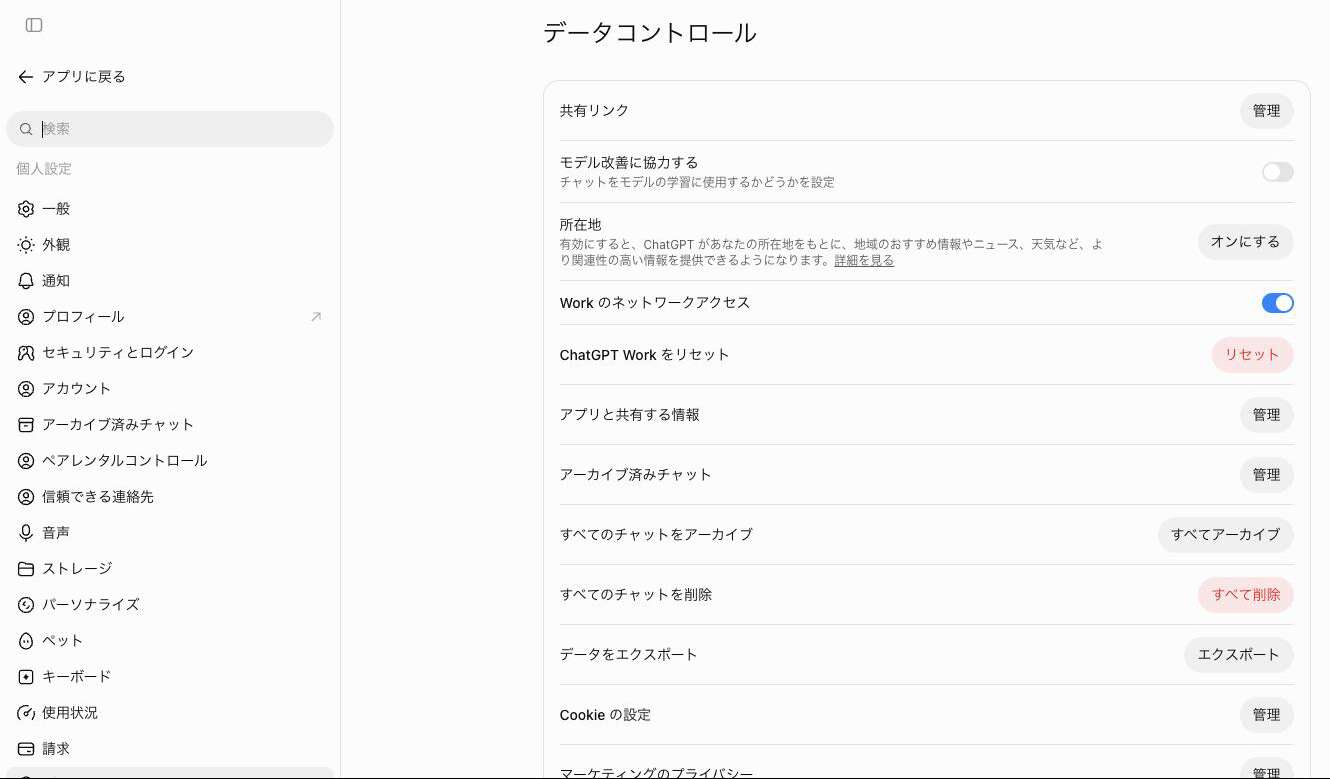
設定は別のページとして開き、左側に項目の一覧が並びます。元のチャット画面に戻るときは、左上の「アプリに戻る」をクリックします。
スマホアプリ(iPhone/Android)での開き方
- 左上のメニュー(横線2本のアイコン)をタップしてサイドバーを開く
- サイドバーにあるプロフィールアイコン(自分の名前)をタップすると「設定」が開く[11]
アプリの画面構成は端末やバージョンによって少し違うことがあります。見つからないときはアプリを最新版に更新してから試してください。
設定画面の見取り図:最初に見るのは3か所だけ
設定画面には項目がたくさん並んでいますが、安全のために最初に確認するのは次の表の上3つで十分です。
| 項目 | 中にある主な設定 | この記事での扱い |
|---|---|---|
| データコントロール | モデル改善に協力する/共有リンク/チャットのアーカイブ・削除/データのエクスポート | 設定① |
| パーソナライズ | ChatGPT のメモリ/カスタム指示/基本の文体とトーン | 設定② |
| セキュリティとログイン | パスキーとセキュリティキー/多要素認証(MFA)/有効なセッション/アカウント PIN | 設定③ |
| 外観 | 画面のモード(ライト・ダーク)やテーマ | お好みで |
| 通知 | プッシュ通知・メールの受け取り | お好みで |
| アカウント | 名前・メールアドレス・プランの確認、アカウントの削除 | 確認だけ |
| アーカイブ済みチャット | しまっておいたチャットの一覧 | 必要なときに |
並び方や表示される項目はプラン・端末によって変わります(この表は2026年10月時点のWeb版の画面をもとにしています)。
なお「パーソナライズ」にあるカスタム指示は、ChatGPTの答え方を自分好みに整えるための設定です。書き方とそのまま使える例文はChatGPTのカスタム指示の書き方と完全テンプレートで紹介しています。
設定①:モデル学習のオフ(オプトアウト)設定【最重要】
なぜこの設定が必要なのか?
皆さまは、ChatGPTに入力した文章がどこへ行くか、考えたことはありますでしょうか?
デフォルト設定のままだと、入力した内容がOpenAI社のAIモデル改善のために使用される可能性があります。これは、言ってみれば「あなたの会話がAIの教科書の一部になるかもしれない」という状態です。
個人の日常会話であれば問題は少ないかもしれません。しかし、仕事でChatGPTを使っている場合はどうでしょうか。顧客のお名前、社内の企画書、未公表の情報……こうした機密データを誤って入力してしまうリスクは、決してゼロではありません。
この設定をオフにするだけで、そのリスクを大幅に減らすことができます。
具体的な設定手順
ステップ1:設定画面へのアクセス
- ChatGPTにログイン後、画面左下の自分の名前(アカウント名)をクリック(スマホの開き方は前の章を参照)
- 「設定」を選択
ステップ2:データコントロールの変更
- 「データコントロール」を開く
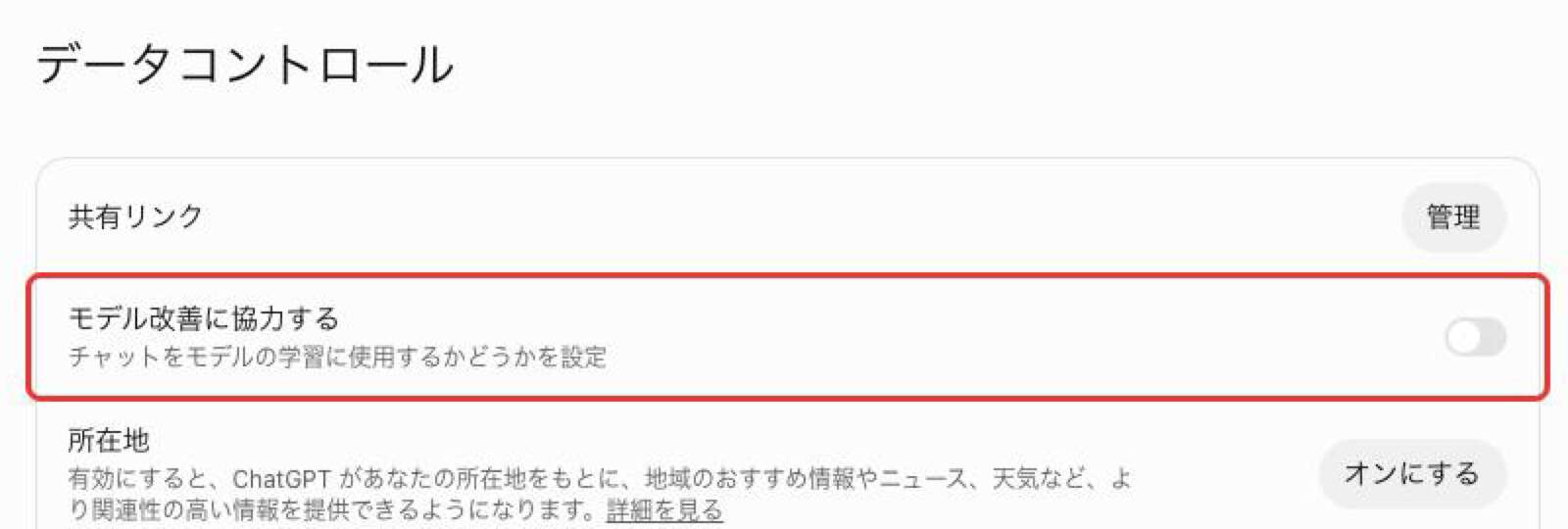
- 「モデル改善に協力する」をオフにする[6]
たったこれだけです。操作そのものは1分もかかりません。
※この項目の名前は2026年に入ってから変わりました。以前は「すべての人のためにモデルを改善する」という名前でしたが、現在のWeb版では「モデル改善に協力する」と表示されます。公式ヘルプには旧名のまま残っている箇所もあるため、名前で探して見つからないときは「データコントロール」の上から2番目(「共有リンク」のすぐ下)を見てください。
注意点:OFFにしても会話履歴はアカウントに残り続ける
ここで1つ、大切なことをお伝えします。
モデル学習をオフにしても、会話履歴はアカウントに保存されたままです[1]。「学習に使われなくなる」だけで、「自動的に消える」わけではありません。
不要な会話は、ご自身で手動削除する必要があります。なお、チャットを手動削除した場合は、削除後30日以内にOpenAIのシステムから完全に消去されます[1]。OpenAIが個人データをどのように扱うかは、プライバシーポリシーにまとめられています[3]。
「一時チャット」を利用した場合は、履歴に保存されず、モデルの学習にも使われません。30日後にシステムから削除されます[1]。機密性の高い作業にはこちらの活用もお勧めです(詳しくは設定②で紹介します)。なお一時チャットは保存して通常のチャットに変換することもできるようになりました。保存した場合はアカウントの設定が適用されるため、消えるつもりで書いた内容が残る点にご注意ください[5]。
2026年版の補足:プランによって違いがある
ここで1つ、知っておいていただきたい重要な情報があります。
法人向けの「Businessプラン」や「Enterpriseプラン」をご利用の方は、この設定は不要です。これらのプランでは、入力データがデフォルトでモデルの学習に使用されない設計になっています[4]。Edu・ヘルスケア向けのワークスペースも同じ扱いです[9]。企業向けのデータの取り扱いは、OpenAIの企業プライバシーにまとめられています[2]。
| プラン | モデル学習への使用 |
|---|---|
| 無料版・Go・Plus・Pro | デフォルトでオン(手動でオフにする必要あり) |
| Business・Enterprise | デフォルトでオフ(設定不要) |
複数名でChatGPTを使っていて、情報漏洩のリスクを本格的に減らしたい場合は、Businessプランへの移行も選択肢の1つとして検討してみてください。
設定②:メモリの管理設定【2026年で仕様が変わった設定】
2026年の変化:メモリ設定はプランで表示が異なる
「ChatGPTのメモリ設定って、前と画面が変わってる……」
そう感じている方も多いのではないでしょうか。メモリ機能は2025年から2026年にかけて何度もアップデートされ、現在は「設定」→「パーソナライズ」→「ChatGPT のメモリ」の順に開きます[5]。そして、そこに並ぶ項目はプラン・地域・使っている端末・ワークスペースの設定によって変わります[5]。「無料版だからこう」と一律には決まらない、という点がいちばんの注意点です。
| 「メモリ」欄で見かける項目 | 役割 |
|---|---|
| メモリを有効にする | メモリ全体のオン/オフ |
| 保存したメモリを参照する | 明示的に覚えさせた内容を使うかどうか |
| チャット履歴を参照する | 過去の会話を使うかどうか(別項目として出ることがある) |
| メモリの概要/管理 | 覚えられた内容の確認・削除 |
名前は違っても、いちばん上のトグルの役割は同じです。これをオフにすると、ChatGPTは会話からメモリを保存・参照しなくなります。仕事で機密情報を扱う機会が多い方は、オフにしておくと安心です。
ここで1つ訂正とお詫びがあります。以前この記事では「『チャット履歴を参照』は1つのトグルに統合された」とご案内していましたが、これは正しくありませんでした。公式の説明では、環境によって「保存したメモリを参照する」と「チャット履歴を参照する」が別々の項目として並ぶ場合があるとされています。「保存したメモリを参照する」をオフにすると「チャット履歴を参照する」も一緒にオフになり、オンのときは履歴側だけを個別に切り替えられます[5]。ご自身の画面に両方ある場合は、2つとも確認してください。
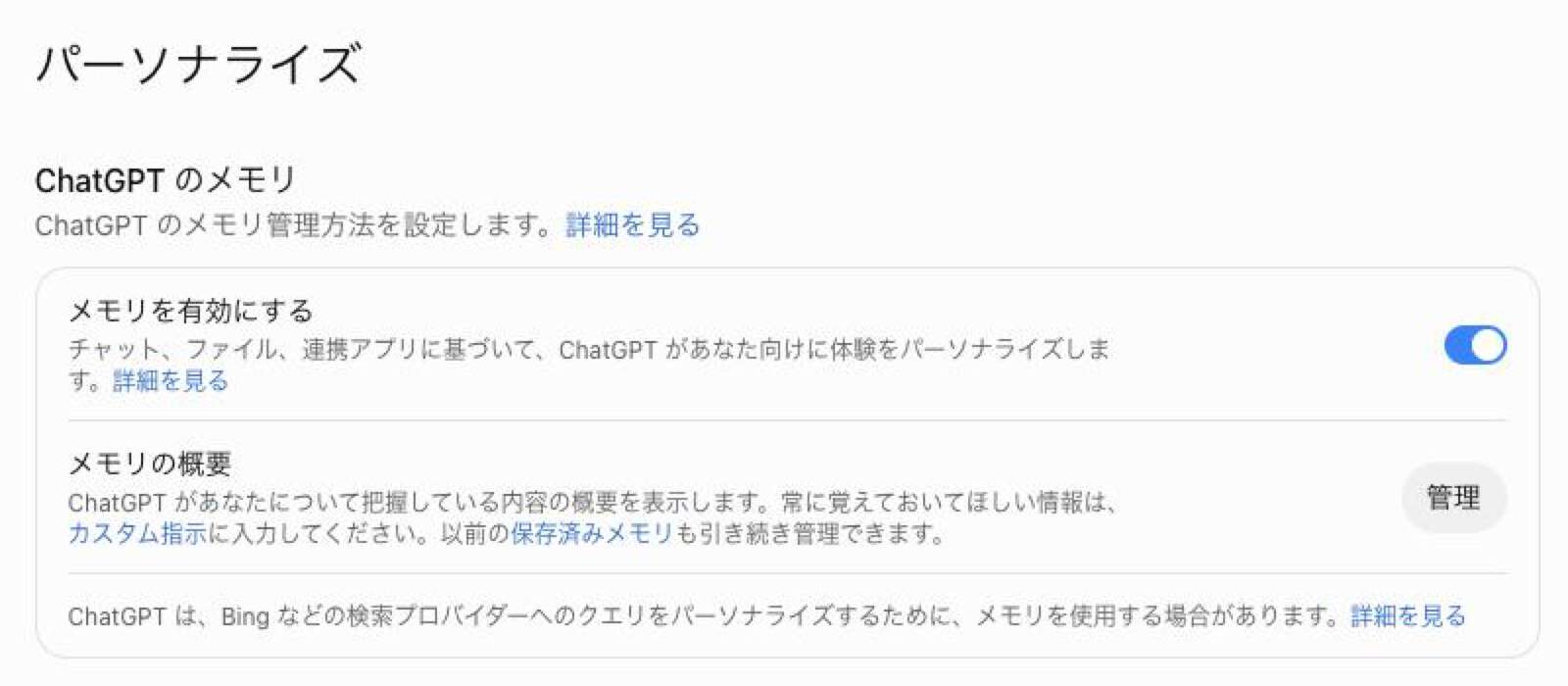
なお、覚えられた内容は「メモリの概要」の右にある「管理」ボタンから確認・削除できます。2026年10月時点のWeb版でも、この欄に以前の「保存済みメモリ」も引き続き管理できると表示されています[5]。ここに表示される項目名も環境によって変わるため、名前ではなく「ChatGPT のメモリ」欄の中を上から順に見ていくのが確実です。
具体的な設定手順
ステップ1:パーソナライズ設定を開く
- 「設定」→「パーソナライズ」を選択
- 「ChatGPT のメモリ」欄のトグル(無料版:「保存されたメモリを参照する」/有料版:「メモリを有効にする」)の現在の状態を確認
ビジネスで機密情報を扱う機会が多い方は、このトグルをオフにすることをお勧めします。
ステップ2:保存済みメモリの内容を確認・削除する
ここで、非常に重要な注意点をお伝えします。
会話履歴を削除しても、保存されたメモリは削除されません[5]。これは多くの方が見落としやすいポイントです。
チャットを削除しても、ChatGPTがそこから学習して保存したメモリはそのまま残り続けます。定期的に以下の手順でメモリの内容を確認し、不要なものを削除する習慣をつけてください。
- 「設定」→「パーソナライズ」→「ChatGPT のメモリ」にある「メモリの概要」の「管理」をクリック
- 保存されているメモリの一覧を確認
- 削除したい項目の「…」から「削除」を選択
機密情報を扱う場合のベストプラクティス:一時チャット
「毎回設定を切り替えるのは面倒……」という方には、「一時チャット」機能をお勧めします。
一時チャットでは新しいメモリが作られません。機密性の高い情報を扱う際に、設定を変えずに会話できる便利な機能です。
ただし2026年8月の更新で仕様が変わりました。一時チャットを始めるときに、既存のメモリ・カスタム指示・プラグインを使うかどうかを選べるようになっています。既定では使わない設定ですが、うっかり「パーソナライズあり」で始めると既存のメモリが参照されます。確実に切り離したいときは「パーソナライズなし」を選んでください。この選択は会話を始めたあとに変更できません[5]。
使い方は、新しいチャットを始める際に「一時チャット」を選ぶだけです。
設定③:セキュリティ強化のための多要素認証(MFA)
なぜアカウント保護が重要なのか?
「まさか自分のアカウントが狙われるとは……」
そう思っていらっしゃる方ほど、実は対策が手薄になりやすいものです。
もしChatGPTのアカウントが乗っ取られてしまったら、どうなるでしょうか?
- これまでのすべての会話履歴が漏洩するリスク
- 有料プランを利用している場合、不正な料金請求が発生するリスク
- 社内情報を入力していた場合、企業機密が流出するリスク
こうしたリスクを防ぐために、「多要素認証(MFA)」の設定は欠かせません。パスワード1つだけでは守れない時代に、「鍵を2重にかける」イメージです。
具体的な設定手順
ステップ1:セキュリティ設定へ
- 「設定」→「セキュリティとログイン」を開く
- 「多要素認証(MFA)」の項目で、使いたい方法(認証アプリ/テキストメッセージ)のトグルをオンにする
ステップ2:認証方法の選択
以下の方法から選ぶことができます[※]:
- 認証アプリ:Google AuthenticatorやAuthyなどのアプリでワンタイムコードを生成します
- テキストメッセージ:国番号に応じてSMSまたはWhatsAppで6桁の認証コードを受信
なお、より強力な保護を求める方は、同じ画面の「ログイン方法」にある「パスキーとセキュリティキー」の設定もおすすめです。パスキーは、お使いのデバイスの生体認証などを使う仕組みで、フィッシングに強く、パスワードより高い保護を提供します。
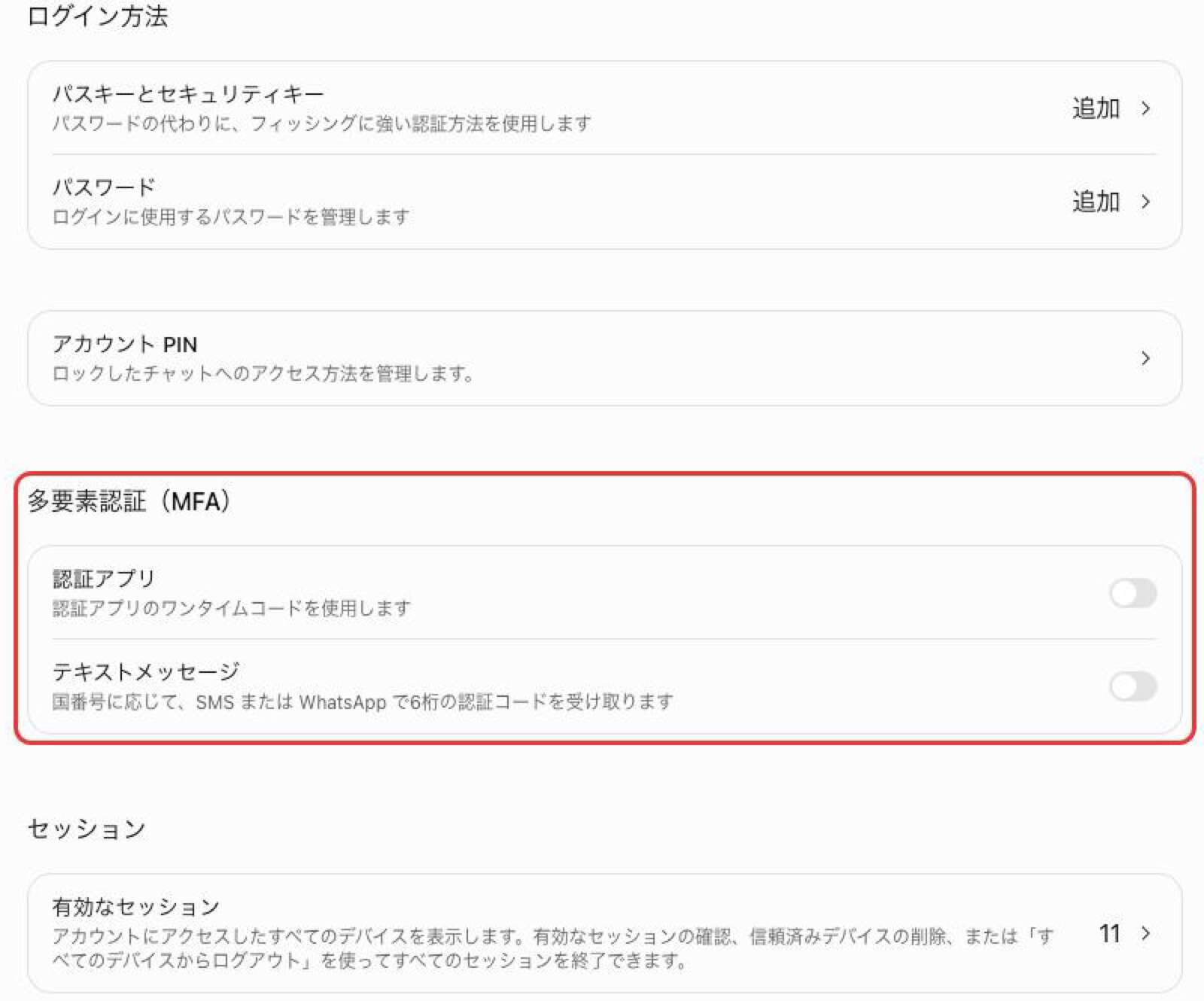
初心者の方にはテキストメッセージ(SMS認証)をお勧めします。操作が直感的でわかりやすく、スマートフォンさえあれば今日から使えます。セキュリティをより強化したい方には、認証アプリがお勧めです。フィッシング詐欺への耐性が高く、より安全です。
※ 利用できる認証方法はデバイス・国・アカウントの種類によって異なる場合があります。
ステップ3:設定の完了とバックアップ
設定が完了したら、復旧の道を2本にしておくことをお勧めします。2026年10月時点の設定画面にも「バックアップコード」の項目は見当たらず、公式も別のサインイン方法を選ぶ形で案内しています[10]。
具体的には、「認証アプリ」と「テキストメッセージ」の両方をオンにしておくか、上にある「パスキーとセキュリティキー」も登録しておくと安心です。複数を有効にした場合、サインイン時は使える方法を選べます[10]。
あわせて、同じ「セキュリティとログイン」の下にある「有効なセッション」も一度開いてみてください。今ログインしている端末の一覧を確認でき、「すべてのデバイスからログアウト」でまとめてサインアウトできます。
同じ画面に新しく並んだ「アカウント PIN」は、2026年10月20日に始まった「ロックしたチャット」を開くための4桁の暗証番号です。見られたくない会話をふだんのチャット履歴や検索から隠せる機能で、会話の「•••」メニューからロックします[7]。ロックしても保存期間やモデル改善の設定は変わりません。またPINをリセットするとロックしたチャットはすべて削除され、元に戻せません[12]。PINは忘れないように控えておいてください。
スマホアプリでの設定方法と「設定が見つからない」ときの対処法
スマホアプリ(iPhone/Android)でも手順はほぼ同じ
ここまではパソコンの画面を中心に説明してきましたが、スマホアプリでも設定できる項目はほぼ同じです。入口だけが少し違います。
- アプリを開き、左上のメニュー(横線2本のアイコン)をタップしてサイドバーを開く
- サイドバーのプロフィールアイコン(自分の名前)をタップして「設定」を開く[11]
- 「データコントロール」「パーソナライズ」「セキュリティとログイン」といった項目が並んでいます
- あとは本記事の①〜③と同じ手順で設定できます
なお、設定①(モデル学習のオフ)はアカウント全体に同期されるため、パソコンとスマホのどちらか一方で設定すれば反映されます。ただし、反映のタイミングによっては片方の画面で切り替わって見えないこともあるので、心配な方は両方の画面を確認しておくと安心です。
「設定がない・見つからない」ときにまず確認すること
「記事の通りに探しても、その項目が見当たらない……」というときは、次の4点を確認してみてください。
- 設定画面の「検索」で探す:Web版の設定画面には左上に検索欄があります。「モデル改善」「メモリ」のように項目名の一部を入れると、その設定と、どの項目の中にあるかが表示されます。
- アプリ・ブラウザが最新版か:古いバージョンだと新しい設定項目が表示されないことがあります。アプリを最新に更新してみてください。
- ログインしているか:ログアウト状態では設定メニュー自体が表示されません。
- プランによって項目が異なる:メモリの一部機能は有料版(Plus・Pro)のみのため、無料版では表示されないことがあります。
それでも見つからない場合は、ChatGPTの機能が段階的に配信されている(一部ユーザーから順番に有効化される)可能性があります。数日待ってから再度確認してみてください。
2026年9月に追加された「プライバシーセンター」の見つけ方
ここまで3つの設定を個別に見てきましたが、2026年9月21日にこれらをまとめて見渡せる入口が追加されました。「プライバシーセンター」です[7]。
無料版・Go・Plus・Pro・Businessで順次使えるようになっています(Enterprise・Edu・ヘルスケア向けは対象外)[9]。開き方はこちらです。
- パソコン(Web版):左下の自分の名前(アカウント名) →「ヘルプ」→「プライバシーセンター」
- スマホアプリ:「設定」→「プライバシーセンター」(Androidは「プライバシー センター」)
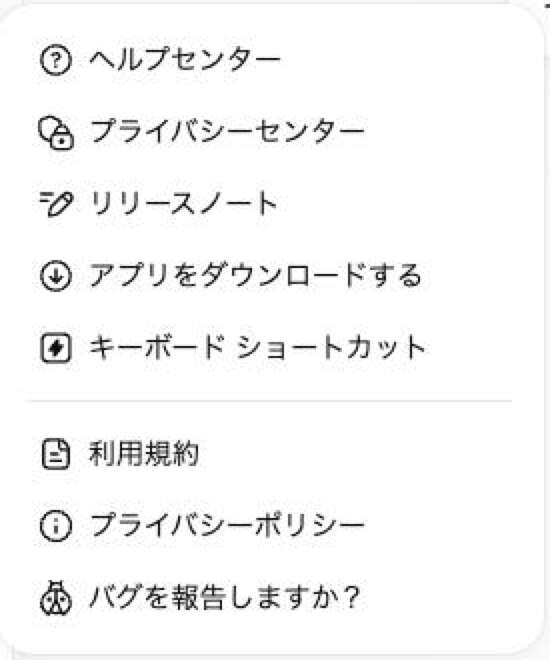
中身は「パーソナライズされたチャットと広告」「チャットのプライバシー」「データの使用とアクセス」の3つに分かれており、メモリ・一時チャット・多要素認証・モデル改善といった項目が、それぞれ何をする設定なのかという説明つきで並びます[9]。
ここで大事なのは、プライバシーセンターは「案内所」であって「設定そのものではない」という点です。実際の切り替えは、これまでどおり「設定」の中で行います。プライバシーセンターを開いただけでは設定は変わりませんし、データが消えることもありません[9]。「どこにある設定だったか思い出せない」というときの地図として使うのが正解です。
まとめ:3つの設定をおさらい
皆さま、お疲れさまでした。
今回ご紹介した3つの設定は、ChatGPTを安全に使うための「最初の土台」です。改めておさらいしておきましょう。
| 設定 | 操作場所 | 特に重要なポイント |
|---|---|---|
| ① モデル学習のオフ | データコントロール →「モデル改善に協力する」 | OFFにしても会話履歴は保存され続ける(手動削除が必要) |
| ② メモリの管理 | パーソナライズ →「ChatGPT のメモリ」 | 環境で表示項目が違う。トグルをオフ+「管理」から削除 |
| ③ 多要素認証(MFA) | セキュリティとログイン | 認証方法は2つ以上を有効にして復旧の道を残す |
ChatGPTは本当に便利なツールです。しかし、適切な設定なくして安全な活用はできません。今日この記事を読んでいただいた皆さまが、安心してAIを活用できる環境を整えられることを、心から願っています。
ぜひ今日中に、3つの設定を確認してみてください!
よくある質問(FAQ)
Q1. 設定をオフにすると、ChatGPTの回答の質は下がりますか?
いいえ、基本的な機能や回答の質そのものに影響はありません。ただし、メモリ(無料版は「保存されたメモリを参照する」、有料版は「メモリを有効にする」)をオフにすると、過去の会話を踏まえたパーソナライズされた回答は受け取りにくくなります。セキュリティとパーソナライズのバランスを考えて、ご自身の用途に合った設定を選んでください。
Q2. スマホアプリとパソコンのブラウザ、どちらで設定すればいいですか?
設定①(モデル学習のオフ)はアカウント全体に同期されるため、どちらか一方で設定すれば問題ありません。ただし、設定後はスマホアプリ側でも反映されているか念のため確認いただくと安心です。設定②のメモリ関連など、一部の項目は表示や挙動が環境によって異なる場合があるため、両方の画面を確認する習慣をお勧めします。
Q3. 設定したい項目が画面に見当たりません。どうすればいいですか?
まず、項目の名前が変わっていないかを疑ってください。たとえばモデル学習の設定は、以前の「すべての人のためにモデルを改善する」から、現在のWeb版では「モデル改善に協力する」に変わっています。デスクトップアプリとWeb版で名前が違うこともあります。次にアプリやブラウザが最新版かを確認してください。古いバージョンでは新しい設定項目が表示されないことがあります。メモリ欄に並ぶ項目はプラン・地域・端末によって変わるため、環境によっては表示されないものもあります。Web版なら設定画面の左上にある検索欄に項目名の一部を入れて探すこともできます。新機能は段階的に配信されることもあるため、数日待ってから再度確認するのも有効です。
Q4. BusinessプランやEnterpriseプランを使っていれば、設定①は不要ですか?
モデル学習への使用については、これらのプランではデフォルトでオフになっているため、①の設定は不要です。ただし、②のメモリ管理と③の多要素認証は、個人のアカウント設定として引き続き確認することをお勧めします。
Q5. 会話履歴を削除すれば、保存されたメモリも消えますか?
いいえ、削除されません。チャットだけを削除しても、そこから別途保存されたメモリが消えるとは限らないと公式に明記されています[5]。メモリを削除したい場合は、「設定」→「パーソナライズ」→「ChatGPT のメモリ」→「管理」から個別に削除してください。表示される項目名は環境によって異なり、「メモリを有効にする」「保存したメモリを参照する」などが並びます。
Q6. 機密情報を扱う案件がある場合、どう対応すればいいですか?
「一時チャット」機能の活用をお勧めします。一時チャットではメモリへの保存が行われないため、特に機密性の高い作業をする際に有効です。ただし開始時に「パーソナライズあり」を選ぶと既存のメモリが参照されるため、確実に切り離したいときは「パーソナライズなし」を選んでください[5]。また、入力すべきでない情報(個人情報・未公表情報・顧客情報など)のルールを社内で明文化しておくことも重要です。
Q7. ChatGPTの設定はどこにありますか?スマホではどう開きますか?
パソコン(Web版)は画面左下の自分の名前をクリックし、「設定」を選びます。スマホアプリは左上のメニュー(横線2本)でサイドバーを開き、プロフィールアイコンをタップすると設定が開きます[11]。安全のために最初に確認したいのは「データコントロール」「パーソナライズ」「セキュリティとログイン」の3つです。
最終更新日:2026年10月28日
※免責事項 本記事の情報は執筆時点のものです。AI技術は急速に進歩しているため、最新情報については各サービスの公式サイトをご確認ください。
Citations:
[1] チャットとファイルの保持ポリシー | OpenAI ヘルプセンター
[2] OpenAI 企業プライバシー
[3] OpenAI プライバシーポリシー
[4] ChatGPT Business 公式ページ
[5] メモリに関するFAQ | OpenAI ヘルプセンター
[6] OpenAI、ChatGPT、Sora のプライバシー設定 | OpenAI
[7] ChatGPT — Release Notes | OpenAI ヘルプセンター
[8] Changelog | OpenAI
[9] Privacy Center in ChatGPT | OpenAI ヘルプセンター
[10] 多要素認証(MFA)を管理する | OpenAI ヘルプセンター
[11] ChatGPT iOS・Android アプリのよくある質問 | OpenAI ヘルプセンター
[12] Using locked chats in ChatGPT | OpenAI ヘルプセンター
ChatGPTカスタム指示をもっと深く知りたい方へ
本記事は ChatGPT 活用シリーズの一部です。カスタム指示の全体像と業務別テンプレ20選を網羅した完全ガイドを別記事にまとめています。そのまま貼って使えるテンプレートと設定手順をまとめていますので、あわせてご覧ください。
👉 ChatGPTカスタム指示|業務別テンプレ20選【完全ガイド】
📚 ChatGPTの使い方を初期設定から体系的に学ぶなら、総まとめのChatGPTの使い方 完全ガイド|初心者の総まとめ【2026】 もあわせてどうぞ。





生成AI・IT活用の初心者向け解説を得意とするWebライター。
商品開発や業務効率化のコンサルタントとして10年以上の活動を行い、現在は中小企業のデジタル活用支援や、AIツールの導入・教育コンテンツ制作を多数手がける。DX研修の受講者数は100名を優に超える。
「難しい技術を、やさしく・わかりやすく」をモットーに情報発信中。