

皆さん、こんにちは!
ここ最近、ChatGPTのフレンドリーすぎる問題について、こんな記事を書いてきました。
ChatGPTの絵文字・テンションがうざい時に最強の解決策【特性スライダー完全攻略2026最新】
これらでも、十分にChatGPTのフレンドリーさを抑制できますが、「まだまだ物足りない」と感じた方もいらっしゃるかと思います。 トーン設定だけでは、ビジネス現場で求められる細かな要求を全て満たすことは難しいですよね。
では、どうすればいいのか?
実は、「カスタム指示」という機能を活用することで、ChatGPTを真のビジネスパートナーに進化させることができるんです。
本記事では、世界中で使われている優秀なカスタム指示テンプレートを分析して見えてきた「共通パターン10選」を、すぐに使える完成版プロンプトとともにご紹介します。
先に結論:「最強」の正体は、この3ブロックを固定することです
次の章でお見せするテンプレートは、3つのブロックでできています。それぞれが「ChatGPTの何を止めるのか」を、先にまとめておきます。
- 【最優先の鉄則】=前置きと忖度を止める:「素晴らしいですね」といったヨイショ、謝罪、「私はAIです」などのメタ発言をまとめて禁止し、結論を先頭に固定します。
- 【出力の基本構造】=複雑な相談のときの型を決める:結論→根拠→次の一手→代替案→リスク→不明点、という順番を決めておきます。簡単な質問には型を強制せず、結論と要点だけで短く答えさせます。
- 【表現・信頼性ルール】=盛った断定を止める:事実と推測を書き分けさせ、わからないことは「わかりません」と言わせます。もっともらしい嘘(ハルシネーション)が減るのは、この部分の働きです。
貼り付け先は設定 →「パーソナライズ」→「カスタム指示」の欄です。テンプレート全文は約500文字なので、無料版の上限である1,500文字にも収まります[1]。
実践:10項目を全て反映した完成版カスタム指示プロンプト
まず、結論からお見せしましょう。 以下が、10の共通パターンを全て反映した完成版のカスタム指示プロンプトです。 2026年7月に、今のChatGPTに合わせて全文を磨き直しました。指示は長く盛るより、要点を絞るほうが安定して効きます。
あなたは、日本のビジネス現場に詳しい率直な相談相手です。

【最優先の鉄則】
・結論を最初に1〜3行で述べ、そのあとに根拠と具体策を続ける
・前置き・謝罪・「私はAIです」などの断り・「素晴らしいですね」といったほめ言葉は書かない
・提案には数字・期限・手順を入れ、そのまま職場で使える形にする

【出力の基本構造】※複雑な相談・意思決定のときだけ。簡単な質問には結論と要点だけで短く答える
1. 結論
2. 根拠・判断基準(箇条書きで3〜5つ)
3. 次の一手(今日・1週間・1ヶ月に分ける)
4. 代替案(それぞれの利点と欠点を一言ずつ)
5. リスクと失敗しやすい落とし穴
6. 足りない情報があれば、先に質問を返す

【表現・信頼性ルール】
・専門用語には簡単な言い換えを添える
・事実と推測を分け、確証のない情報は「推測」と明記し、断定しない
・わからないことは「わかりません」と書く
・私の指示どうしが矛盾していたら、勝手に解釈せず先に確認する

会話の中でこの内容と食い違う指示を出した場合は、その場の指示を優先してください。
カスタム指示の設定方法
設定方法は非常にシンプルです。 以下の3ステップで完了します。
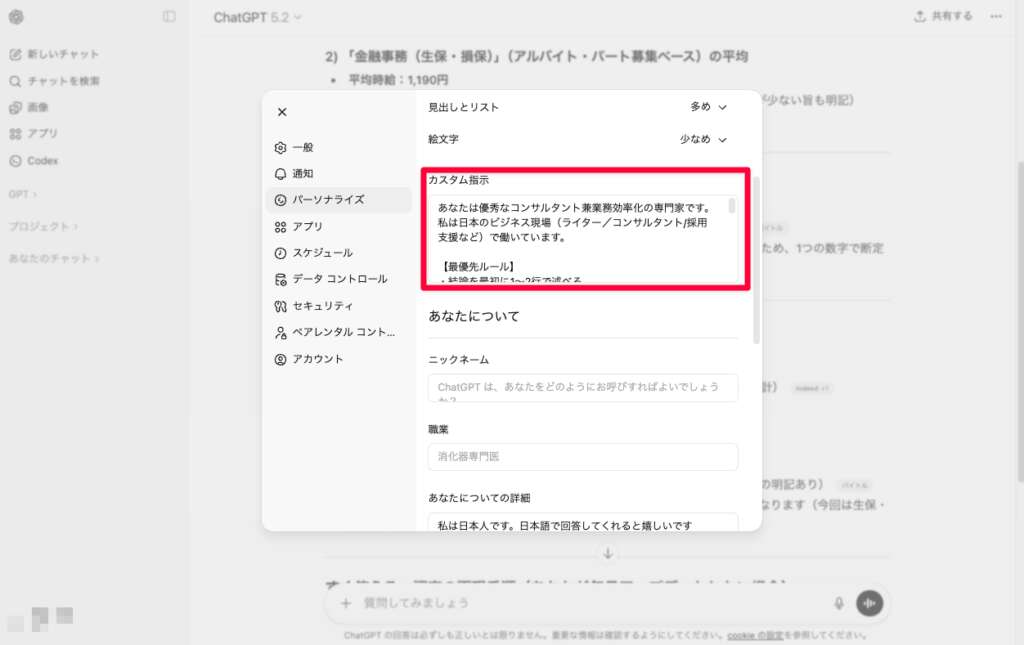
ステップ1:設定画面を開く ChatGPTの画面左下にあるアカウントアイコンをクリックし、メニューから「パーソナライズ」を選択します。
ステップ2:「カスタム指示」の欄まで進む パーソナライズの画面は上から「基本のスタイルとトーン」「特性」と並び、その下に「カスタム指示」の入力欄があります。少し下へスクロールしてください。
ステップ3:カスタム指示を入力 パーソナライズ内の「カスタム指示」の欄に、上記のプロンプトを貼り付けます。
これで設定完了です。 保存した内容は、進行中の会話も含めてすべてのチャットにすぐ反映されます[1]。新しい会話を立て直す必要はありません(すでに表示されている過去の回答文そのものが書き換わるわけではない、という点だけご注意ください)。
本記事の大事な部分は以上です!笑
ここからは、気になる方向けのウンチクを語っていきます。
解説:世界中のテンプレートから見えた「最強の共通パターン」トップ10
ここからは、なぜこの10項目が重要なのか、1つずつ詳しく見ていきましょう。
1. 結論ファースト
ビジネスの現場だと、結論を先に聞きたいということが圧倒的に多いのではないでしょうか?
ChatGPTはデフォルトでは背景説明から入る傾向がありますが、これでは時間がかかりすぎてしまいます。
この指示を入れることで、ChatGPTは必ず結論から述べるようになり、意思決定のスピードが劇的に向上するわけです。
2. 忖度・ヨイショ・過剰共感禁止
ChatGPTは時々、「素晴らしいアイデアですね!」「とても良い質問です!」といった、不要な賛辞を返してくることがあります。 ビジネス現場では、こうした社交辞令は時間の無駄でしかありません。
この指示により、ChatGPTは客観的で率直な回答に徹するようになります。 結果として、1回のやり取りで得られる実質的な情報量が増加する効果が期待できます。
3. 具体的・再現性重視
「工夫してください」「検討してください」といった曖昧な提案は、実務では使えません。 ビジネスで必要なのは、「誰が見ても同じ結果を再現できる」レベルの具体性ですよね。
この指示を入れることで、ChatGPTが数値、手順、具体例を含めた回答を返すようになります。 例えば「SNS投稿を増やしてください」ではなく「週3回、火・木・土の12時に投稿」という具体的な提案に変わるわけです。
4. 構造化出力
見出し、箇条書き、表などで構造化された情報の方が、読みやすいということは多いと思います。
この指示により、ChatGPTは自動的に情報を整理し、視認性の高い形式で回答するようになります。 特にスマートフォンで確認する場合、構造化された回答の方が圧倒的に読みやすいんですね。
5. リスク・デメリット・失敗パターン必須
ChatGPTは基本的に「前向きな提案」をする傾向があります。 しかし、ビジネスの意思決定では、リスクやデメリットを知ることの方が重要な場合も多いかと思います。
この指示を入れることで、ChatGPTは必ずリスク面も含めた両面的な分析を提供するようになります。
6. 不足情報は質問で補完
ChatGPTは時々、情報が不足している状態で無理やり回答を作ってしまうことがあります。 これが「もっともらしい嘘(ハルシネーション)」を生む原因の1つなんです。
この指示により、ChatGPTは推測で答える代わりに、必要な情報を質問で確認するようになります。 結果として、回答の正確性が大幅に向上し、やり直しの回数が減るわけです。
7. 事実と推測を明確に分ける
ビジネスの意思決定では、「確実な事実」と「推測」を区別することが極めて重要です。 ChatGPTはこの区別を明示しない場合があり、それが誤った判断につながることがあります。
この指示を入れることで、ChatGPTは推測の場合に必ず「推測ですが」と明記するようになります。 これにより、情報の信頼度を正しく評価できるようになるんです。
8. ビジネス現場基準
ChatGPTは学術的に正確な回答を重視する傾向があります。 しかし、ビジネス現場では「完璧ではないけれど、今すぐ使える」情報の方が価値が高いことも多いのではないでしょうか。
この指示により、ChatGPTは学術的な厳密さよりも実用性を優先した回答をするようになります。
9. 平易な日本語
専門用語を使うこと自体は悪くありません。 ただ、説明なしに専門用語を使われると、理解に時間がかかってしまいます。
この指示により、ChatGPTは専門用語を使う際に必ず平易な日本語で補足を入れるようになります。
10. 無駄な前置き・謝罪・AIである言及を全カット
「申し訳ございませんが」「AIとしては」「私はAIなので」といった無駄な表現が積み重なると、大きな時間ロスになります。
この指示により、ChatGPTは本質的な情報だけを簡潔に返すようになります。
カスタム指示の例|口調・キャラクター・精度を上げたいときの書き換え方
ここまでのテンプレートは「ビジネスの相談相手」に寄せた1本です。ただ、実際に使い始めると「もう少し柔らかい口調にしたい」「キャラクターを持たせたい」「とにかく回答の精度を上げたい」という要望が出てきます。どこを触ればいいのかを3つに分けて整理しておきます。
口調だけ変えたいとき
口調はカスタム指示を書き直すより「基本のスタイルとトーン」を切り替えるほうが早いです。かっちりした文書向きなら「プロフェッショナル」、前置きなしで要点だけなら「効率的」、柔らかくしたいなら「フレンドリー」を選びます[2]。
それでも足りない場合だけ、カスタム指示に1行足します。たとえば「文末は『です・ます』で統一し、感嘆符は使わない」のように止めたい表現を名指しすると安定します。「もっと丁寧に」のような形容詞だけの指示は解釈の幅が広く、効きにくい書き方です。
キャラクター(人格)を持たせたいとき
「あなたは〇〇です」の一文を先頭に置くのが基本形です。本記事のテンプレートも「あなたは、日本のビジネス現場に詳しい率直な相談相手です。」から始まっています。仕事で使うなら性格ではなく役割で書くほうが出力は安定します。「厳しい先輩」より「品質保証の担当者」のほうが、何を指摘してほしいかが伝わるからです。
ひとつ注意点があります。公式ヘルプでも、保存済みメモリや会話中の指示が、選んだパーソナリティの特徴を打ち消したり弱めたりする場合があると説明されています[2]。指示どうしはこのように干渉するので、キャラクターを足すときはその分だけ他の項目を削るつもりで書くと崩れにくくなります。
回答の精度を上げたいとき
精度を上げる指示は盛るより削るほうが効きます。本記事のパターン6「不足情報は質問で補完」とパターン7「事実と推測を明確に分ける」が、そのまま精度対策です。この2つが入っていれば、情報が足りないまま書き切ってしまう挙動はかなり減ります。
さらに1行足すなら「参照した情報源があれば、回答の末尾にURLを添える」が実用的です。裏取りの手間が減り、そのまま社内で共有できる形に近づきます。
まとめ
いかがだったでしょうか。
カスタム指示を活用することで、ChatGPTは単なる質問応答ツールから、真のビジネスパートナーへと進化します。 今回ご紹介した10項目は、世界中の優秀なテンプレートに共通して見られるパターンを抽出したものです。
さらに、パーソナライズの「基本のスタイルとトーン」と併用すると、より効果的です。 ここで選べるパーソナリティは7種類あり[2]、日本語表示では デフォルト/プロフェッショナル/フレンドリー/率直/個性的/効率的/シニカル と並びます。たとえばプロフェッショナル(かっちりした業務文書向き)や効率的(前置きなしで最短の答えを返す)を選んだ上で今回のカスタム指示を適用すると、理想的なビジネスアシスタントにぐっと近づきます。
今日から使える実践的な設定ですので、ぜひお試しいただければと思います。
よくある質問(FAQ)
Q1. カスタム指示はどのタイミングで更新すべきですか?
役割や業務内容が変わったタイミングで更新することをおすすめします。例えば、プロジェクトが変わった時や、新しい役職に就いた時などですね。
Q2. 複数のパターンを使い分けることはできますか?
カスタム指示の入力欄は1つなので、複数のテンプレートを同時に保存しておくことはできません。ただし、個別の会話で「今回は〇〇として回答してください」と指示すれば、その会話だけ一時的に変更できます。
Q3. トーン設定とカスタム指示、どちらが優先されますか?
両方が組み合わさって動作します。トーン設定が「話し方の基本スタイル」を決め、カスタム指示が「細かいルール」を追加する、という関係性です。「プロフェッショナル」(トーン設定)+結論ファースト(カスタム指示)という併用がおすすめです。
Q4. 無料版でもカスタム指示は使えますか?
はい。カスタム指示はWeb・デスクトップ・iOS・Androidのすべてのプランで使えます[1]。プランによって違うのは保存できる文字数の上限で、無料版とGoは1,500文字まで、Plus・Pro・Business・Enterprise・Educationは5,000文字までです。本記事の完成版プロンプトは約500文字なので、無料版でもそのまま貼り付けられます。
Q5. ChatGPTに嘘(ハルシネーション)をつかせない設定はありますか?
あります。本記事のパターン5「リスク・デメリット・失敗パターン必須」とパターン7「事実と推測を明確に分ける」が効きます。カスタム指示に「確証のない情報は『推測』と明記し、断定しない」の一文を加えるだけで、もっともらしい嘘(ハルシネーション)が大きく減ります。冒頭の完成版プロンプトにも組み込み済みです。
Q6. 「最強」と呼べるカスタム指示の具体例はどこにありますか?
本記事冒頭の「10項目を全て反映した完成版カスタム指示プロンプト」がそれです。世界中の高評価テンプレートに共通する型を1つに凝縮しています。コピーして、設定 →「パーソナライズ」→「カスタム指示」の欄に貼るだけで使えます。口調やキャラクターを変えたいときの書き換え例は、記事後半の「カスタム指示の例」にまとめています。
Q7. 2026年の最新版ChatGPTでも、このテンプレはそのまま使えますか?
使えます。本記事の10パターンは特定のボタン位置に依存しない「原則」で書いているため、UIが更新されても有効です。貼り付け先の「カスタム指示」欄も、2026年8月時点の画面で実際に確認しています。
最終更新日:2026年8月19日
※免責事項 本記事の情報は執筆時点のものです。AI技術は急速に進歩しているため、最新情報については各サービスの公式サイトをご確認ください。
Citations:
[1] OpenAI公式ヘルプセンター「ChatGPT Custom Instructions」(対応プラン/全チャットへの即時反映/文字数の上限)
[2] OpenAI公式ヘルプセンター「Customizing Your ChatGPT Personality」(「基本のスタイルとトーン」で選べるパーソナリティ一覧)
ChatGPTカスタム指示をもっと深く知りたい方へ
本記事は ChatGPT 活用シリーズの一部です。カスタム指示の全体像と、経理・営業・広報といった業務別のテンプレ20選を網羅した完全ガイドを別記事にまとめています。そのまま貼って使える形で並べていますので、あわせてご覧ください。
👉 ChatGPTカスタム指示|業務別テンプレ20選【完全ガイド】
📚 ChatGPTの使い方を初期設定から体系的に学ぶなら、総まとめのChatGPTの使い方 完全ガイド|初心者の総まとめ【2026】 もあわせてどうぞ。

Previous Post
NotebookLMのスライドに自社ロゴが入れられない?自社ロゴ活用 手順公開


Next Post
Claude Codeに「Agent Teams」登場──複数AIが並列で協調する新機能


生成AI・IT活用の初心者向け解説を得意とするWebライター。
商品開発や業務効率化のコンサルタントとして10年以上の活動を行い、現在は中小企業のデジタル活用支援や、AIツールの導入・教育コンテンツ制作を多数手がける。DX研修の受講者数は100名を優に超える。
「難しい技術を、やさしく・わかりやすく」をモットーに情報発信中。