


Gemini(ジェミニ)の「Canvas(キャンバス)」は、チャットで指示を出すだけでプレゼン資料のたたき台を作り、そのままGoogleスライドへ書き出せる機能です。
Google AIの有料プランに入っていない無料アカウントでも使えます[2]。
しかも、「Canvas(キャンバス)」という機能のおかげで、難しい操作は一切なし。
チャットで指示を出すだけで、スライドの「たたき台」が数分で完成します。
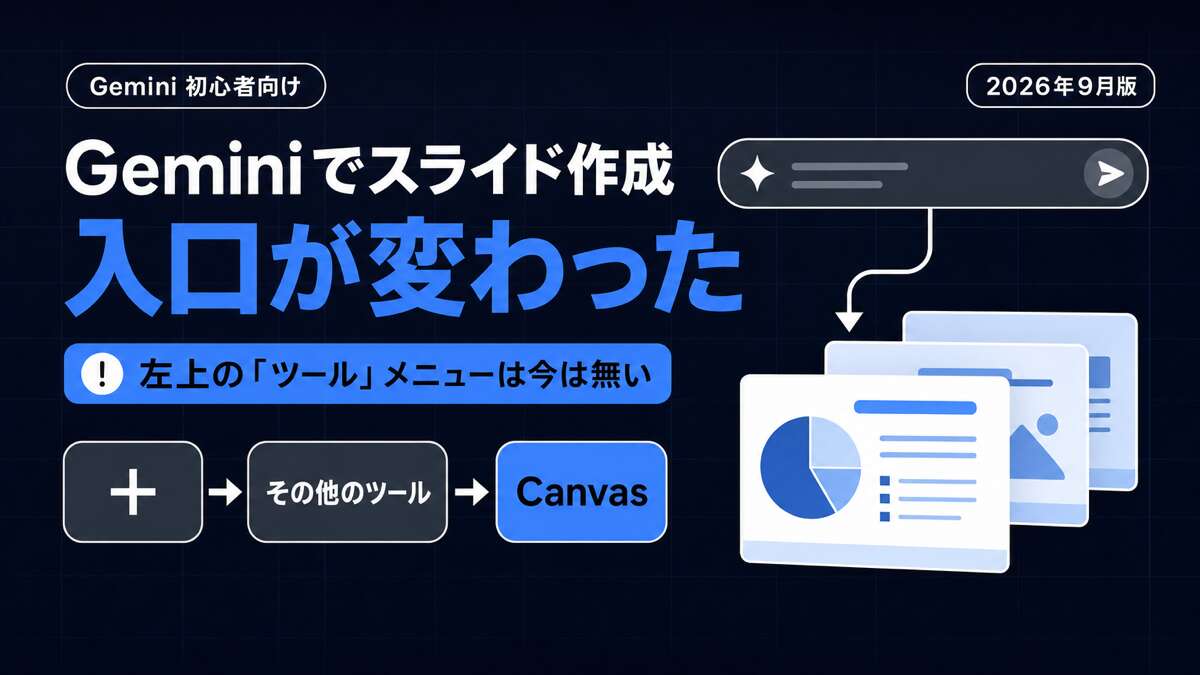
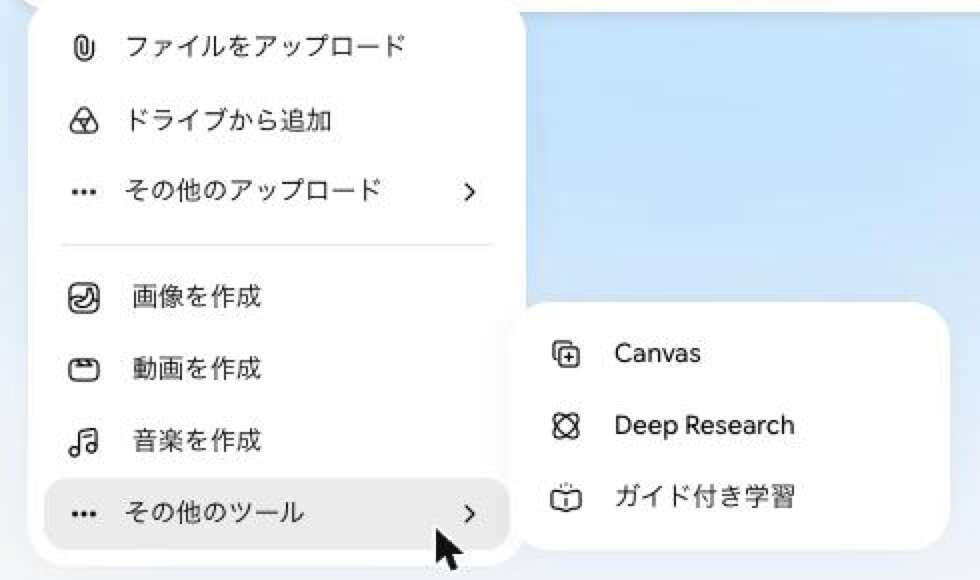
先に要点をお伝えします。Canvasの入口は以前と変わっていて、画面左上の「ツール」メニューからは入れません。現在は入力欄の左にある「+」(アップロードとツール)から「その他のツール」を開き、そこに「Canvas」があります。
「Canvasが見つからない」「スライドが作れない」でつまずく原因は、多くがこの入口の変更です。
また2026年10月29日からはCanvasを開かなくても、チャットでスライドを頼むだけでその場でプレビュー・編集し、Googleスライドで開くか、PowerPoint(PPTX)・PDFとして直接ダウンロードできるようになりました[8]。PowerPointで受け取りたい方はこの新しい方法が近道です。
この記事では、Canvasでスライドを作る3ステップ、チャットからPowerPoint形式で受け取る方法、うまくいかない時に確認する点、無料プランの使用量の考え方、そして使う前に知っておきたい注意点までをまとめます。Canvasの手順とUIの表記は2026年10月30日時点の実機で確認しました。
★そもそもGeminiを知らないという方は、こちらの記事も参考にどうぞ! ⇛ Gemini初心者解説
Gemini Canvasは無料で使える?|使用量の上限とGoogleスライド版との違い
「無料版って本当に使えるの?」
そんな不安をお持ちの方も多いと思います。
結論から言うと、無料版でも十分使えます。
ただし、知っておくべき制限がいくつかあります。
無料版で使える機能と制限
公式ヘルプによれば、AIプランに入っていない無料アカウントでもCanvasは使えます[2]。ただし、使用量には上限があります。
無料プランの使用量:
- 上限の決まり方: 「1日◯件」という件数ではなく、プロンプトの複雑さ・使うモデル・チャットの長さから決まるコンピューティング量で決まります[2]
- リセット: 週ごとの上限に達するまで、5時間ごとにリセットされます[2]
- 1つのチャットで扱える量: 32,000トークン(AI Plusは128,000、AI Pro・Ultraは100万)[2]
- 無料で使える主な機能: Canvas・スライドの生成・Nano Banana 2による画像生成はAIプランなしでも使えます[2]
- 無料では使えない機能: Nano Banana Proなど一部の機能は対象外です[2]
件数で決まらないぶん、どこまで使えたかは自分では数えられません。そのかわり、上限が近づくとGeminiアプリに通知が表示され、達すると通知の内容が変わっていつリセットされるかがわかります[2]。
5時間ごとにリセットされるので、上限に当たっても半日ほど空ければ再び使えます。資料を1日に何本も作り込むような使い方でなければ、個人利用で困ることはほとんどないでしょう。
「Gemini in Google スライド」との違いに注意
ここで重要なのが、名前の似た2つの機能があるという点です。※2026年10月時点の情報です
| 機能名 | 使える場所 | 必要なプラン | できること |
|---|---|---|---|
| Gemini アプリの Canvas | Gemini アプリ(gemini.google.com) | 無料プランでも利用可[2] | スライドを作り、Googleスライドへ書き出す。PDFとして書き出すこともできる[5] |
| Gemini in Google スライド | Googleスライドの編集画面 | 対象のGoogle Workspaceプラン、またはGoogle AIプランが必要[3] | 右上の「Gemini に相談」から、新しいスライドの生成・画像生成・要約・ドライブ内のファイルを参照したスライド作成[3] |
この記事で解説しているのは、前者の「Gemini App Canvas」です。
こちらは無料で使えるので、安心してくださいね。
Canvasが見つからない・スライドが作れない時に確認する6つの点
Canvasはすでに全ユーザーへ行き渡っている機能です。見当たらない時は、次の順に確認してください。
- 入口が変わっている:以前あった画面左上の「ツール」メニューは現在ありません。入力欄の左の「+」(アップロードとツール)→「その他のツール」→「Canvas」の順に開きます(2026年10月に実機で確認)
- ログインしているか:Canvasを使うにはGeminiアプリへのログインが必要です[1]
- 使用量の上限に達していないか:上限が近づくと通知が出ます。5時間ごとにリセットされるので、時間を空けて試します[2]
- 年齢の条件:Canvasからコンテンツを作る機能は18歳以上が対象です[1]
- 仕事用・学校用アカウントの場合:Google Workspace管理者がアクセスを有効にしている必要があり、18歳以上という条件もあります[4]
- Googleスライドの編集画面にGeminiが出ない:それは別機能の「Gemini in Google スライド」で、対象のWorkspaceプランかGoogle AIプランが必要です[3]
【実践】Gemini Canvasでスライドを作る3ステップ
Step 1:Geminiを開いて「Canvas」モードにする
まず、ブラウザでGeminiにアクセスしてください。
Googleアカウントでログインすると、チャット画面が表示されます。
画面下部の入力欄の左にある「+」(アップロードとツール)をクリックします。
メニューが開いたら、いちばん下の「その他のツール」にカーソルを合わせます。右側に「Canvas」「Deep Research」「ガイド付き学習」が並ぶので、「Canvas」を選択します。これで準備は完了です。
※以前は画面左上の「ツール」メニューから選ぶ形でしたが、現在この導線はありません。下の画像は現在のメニューです(2026年10月30日撮影)。
Step 2:プロンプト(指示)を入力する
次に、どんなスライドを作りたいかを「プロンプト」として入力します。
プロンプトとは、AIへの指示文のことです。
ここで重要なのが、ただ「スライドを作って」と言うだけではダメだということ。
AIに正確に理解してもらうため、以下の4つの要素を含めましょう。
魔法のテンプレート(コピペOK)
「【テーマ】」について、Googleスライドを作成してください。

- ターゲット:【誰に向けた資料か】
- トーン:【真面目/親しみやすい/熱血など】
- 構成(全【数字】枚):
  1. タイトル
  2. 現状の課題
  3. 解決策の提案
  4. 具体的なスケジュール
  5. 期待される効果
  6. まとめ
例えば、こんな感じです。
「リモートワークの生産性向上」について、Googleスライドを作成してください。

- ターゲット:新入社員向け
- トーン:親しみやすく、前向きな雰囲気で
- 構成(全6枚):
  1. タイトル
  2. リモートワークの課題
  3. 効率化のコツ3選
  4. おすすめツール紹介
  5. 実践スケジュール
  6. まとめ
このテンプレートを使うだけで、出力の質が劇的に変わります。
「誰向けか」「枚数」「雰囲気」を明確にすることで、AIはあなたの意図を正確に理解してくれるわけです。
Step 3:Googleスライドにエクスポート
プロンプトを送信すると、数分でスライドが生成されます。
画面右側に、完成したスライドのプレビューが表示されているはずです。
内容を確認して、「これでいいな」と思ったら、右上の「共有とエクスポート」ボタンをクリック。
スライドへのエクスポートを選べば、自動的にGoogleドライブに保存され、Googleスライドの編集画面が開きます。PDFとして書き出すこともできます[5]。
これで完成です。

こちらは、実際に上記のプロンプトで作成してみたGoogleスライドです。
デザインに大きなこだわりがない方であれば、そのまま使えそうなスライドですよね。
PowerPoint(PPTX)で欲しい時は|Canvasを使わずチャットで頼む(2026年10月〜)
2026年10月29日から、Geminiアプリのチャットの中でそのままファイルを作れるようになりました[8]。Canvasを開かなくても、「〇〇についてのスライドを作って」と頼むだけでチャット内にスライドのプレビューが表示されます。
できることは次のとおりです[8]。
- その場で直す:全画面に広げて文字を直接書き換える、文字を選んでGeminiに質問する、Geminiに手直しを頼む
- 受け取り方を選ぶ:Googleスライドで開く、またはPowerPoint(PPTX)・PDFとしてダウンロードする
- 対象:個人のGoogleアカウントを含むすべての利用者(Geminiアプリが使えるすべての言語)
スライドのプレビューと編集はWeb版が対象です。スマホアプリで扱えるのはPDFだけです[8]。社内でPowerPointを使っている方はこちらで作れば、Googleスライドを経由する手間がなくなります。
Googleスライドで仕上げたい方はこれまでどおりCanvasからエクスポートする方法も使えます。Canvasの画面の見方やスライド以外の使い方はGemini Canvasの使い方|文章もスライドも、その場で直せる作業スペースも参考にどうぞ!
初心者が知っておくべき「2つのコツ」
失敗しないための実践的なコツを2つお伝えします。
コツ①:最初から完璧を目指さない
AIは「70点くらいのたたき台」を作るのが得意です。
100点満点の資料を一発で作るのは、まだ難しいんですね。
だから、最初から完璧を求めないことが大切です。
「ゼロから作る苦しみ」をAIが引き受けてくれる。
そう考えれば、気持ちがラクになりませんか?
デザイン(色やフォント)は、Googleスライドに移してから「テーマ」機能で一括変更すればよいのです。
Canvas上で細かく指示するより、この方が圧倒的に早いですよ。
コツ②:画像の生成も頼んでみる
文字ばかりのスライドは、見る側も退屈です。
そんな時は、「〇枚目にイメージ画像を入れて」とAIに頼んでみましょう。
Geminiは画像生成も持っているので、テーマに合った画像を作って挿入してくれます。使われるモデルはNano Banana 2・Nano Banana 2 Lite・Nano Banana Proで[6]、このうちNano Banana Proは有料プラン向けです[2]。
例えば、「チームワークを象徴するイラストを3枚目に入れて」と指示すれば、そのまま差し込まれます。
ただし「著作権フリー」ではありません。Googleの生成画像にはSynthIDという目に見えない電子透かしが埋め込まれ、AIが作ったものかどうかを後から検証できるようになっています[7]。公開資料に使う前に、内容は自分で確かめてください[6]。
Googleスライド生成における注意点
AIは便利ですが、万能ではありません。
ここでは、4つの重要な注意点をお伝えしますね。
注意点①:ハルシネーション(AIが作り話をする)に注意
「ハルシネーション」とは、AIがもっともらしい嘘をつく現象のことです。公式も「生成されたコンテンツを信頼したり、公開、使用する前に、自分自身で検証して慎重に判断してください」と案内しています[6]。
例えば、統計データや具体的な数値を、AIが勝手に作り出してしまうことがあるんです。
「日本のリモートワーク実施率は◯◯%」といった数字が書かれていても、出典が明記されていなければ疑うべきです。
必ず、人間がファクトチェックをしてから使用してください。
特にビジネスの場では、誤った情報は信頼を失う原因になります。
「AIが言っていたから」では、済まされないわけです。
注意点②:デザインはシンプルになりがち
生成された直後のスライドは、「白背景に黒文字」のようなシンプルなデザインになりやすいです。
凝ったデザインが必要な場合は、Googleスライドに移してから手作業で修正する必要があります。
ここで役立つのが、Googleスライドの「テーマ」機能。
画面右側の「テーマ」パネルから好きなデザインを選ぶだけで、全体の雰囲気を一括変更できます。

これなら、デザインセンスに自信がない方でも安心ですね。
注意点③:複雑な構成は細分化して作る
「30枚の大規模プレゼン資料を一気に作りたい」
こんな時、一度に「30枚作って」と指示すると、内容が薄くなることがあります。
AIは一度に処理できる情報量に限界があるんです。
そんな時は、こうしてください。
- 「まず目次を作って」
- 「1章だけ詳しく作って」
- 「次は2章を…」
このように、ステップを分けて対話しながら進めるのが最適です。
時間はかかりますが、品質は確実に上がります。
「急がば回れ」というわけですね。
注意点④:機密情報や個人情報は入力しない
これは非常に重要です。
個人のGoogleアカウントでは[アクティビティの保存]がオンの間、チャットの一部が人間のレビュアーに確認され、Googleのサービスの改良に使われることがあります[9]。
公式もオンにしている間は機密データやレビュアーに見られたくない内容を入力しないよう案内しています[9]。
社外秘の戦略資料や、顧客の個人情報を含むスライドの作成には、絶対に使わないでください。
もし業務で使う場合は、「Google Workspace」の有料プランを検討しましょう。個人アカウントと法人アカウントで扱いがどう違うかは、Geminiを仕事で使う前に確認したい設定と注意点にまとめています。
仕事用アカウント(Google Workspace)では入力した内容が人間にレビューされたり、許可なく組織の外で生成AIモデルのトレーニングに使われたりすることはないと案内されています[10]。
「無料には理由がある」ということを、忘れないでくださいね。
よくある質問(FAQ)
皆さまからよく寄せられる質問をまとめました。
Q1. 無料プランだと1日に何件までスライドを作れますか?
件数では決まっていません。現在の公式ヘルプはプロンプトの複雑さ・使うモデル・チャットの長さから決まるコンピューティング量で上限が決まると案内しています[2]。
そのため「1日◯件まで」という数え方はできません。上限が近づくとアプリに通知が出て、達すると次にリセットされる時刻が表示されます。リセットは週ごとの上限に達するまで5時間ごとです[2]。
Q2. Canvasボタンが見当たらないのですが…
まず入口を確認してください。Canvasは入力欄の左の「+」(アップロードとツール)→「その他のツール」の中にあります。画面左上の「ツール」メニューは現在ありません。
それでも出てこない場合は、Geminiアプリにログインしているか[1]、使用量の上限に達していないか[2]、仕事用・学校用アカウントで管理者がアクセスを有効にしているか[4]を順に確認します。
Q3. 作成したスライドに著作権はありますか?
Googleの利用規約にはユーザーが生成したオリジナルのコンテンツについて「Google がそのコンテンツに対する所有権を主張することはありません」と書かれています[11]。
ただし、法的な「著作権」がどこまで認められるかは別問題です。
特にビジネスで使う場合は、類似性のチェックをおすすめします。また、Geminiが生成した画像にはSynthIDという電子透かしが埋め込まれ、AI生成かどうかを後から判別できるようになっています[7]。
Q4. 日本語でスライド作成はできますか?
はい、日本語での指示に対応しています[12]。
ただし、フォント面で日本語フォントが十分でない場合があるため、エクスポート後の調整をお勧めします。
特に和文フォントにこだわりがある方は、Googleスライドで後から変更するのが確実ですね。
Q5. 作成に失敗した場合、やり直しできますか?
もちろんです。
Canvasのチャット履歴から同じ会話を続けるか、新規でチャットを開始して再度指示を出すことで、何度でもやり直せます。
「このスライドは使わないで、もう一度最初から作って」と伝えれば、すぐに対応してくれますよ。
Q6. GeminiのスライドはPowerPoint(PPTX)でダウンロードできますか?
はい、できます。2026年10月29日から、Geminiアプリのチャットでスライドを頼めばPowerPoint(PPTX)やPDFとして直接ダウンロードできるようになりました[8]。
Canvasで作ったスライドの場合はGoogleスライドにエクスポートしてから「ファイル」→「ダウンロード」→「Microsoft PowerPoint」を選べばPowerPoint形式で保存できます。
PowerPointで仕上げたいなら、最初からチャットで作るほうが一手間少なく済みますよ。
Q7. 使用量の上限はいつリセットされますか?
公式ヘルプによれば、週ごとの上限に達するまで5時間ごとにリセットされます[2]。
1日1回の決まった時刻にまとめて戻るわけではないので、上限に当たったら時間を空けて試すのが確実です。
まとめ
GoogleのAI「Gemini」のCanvas機能を使えば、無料でGoogleスライドが作れる時代になりました。
使用量には上限がありますが、5時間ごとにリセットされるため、個人利用なら十分な範囲です[2]。
今日お伝えしたポイントをおさらいしましょう。
- 無料プランでも使える:上限は件数ではなくコンピューティング量で決まり、5時間ごとにリセット
- 3ステップで完成:「+」→「その他のツール」→「Canvas」を選ぶ → プロンプト入力 → エクスポート
- 魔法のテンプレート:「誰向け」「枚数」「トーン」を指定すると精度UP
- PowerPointで欲しい時:チャットで頼めばPPTX・PDFで直接ダウンロードできる(2026年10月〜)
- 注意点を守る:ハルシネーション、デザイン、複雑構成、機密情報
まずは、5枚程度の短いスライドから試してみてください。
「完璧じゃなくてもいい」
そう思えば、気持ちがラクになりますよね?
スライド作成の「最初の壁」は、AIに壊してもらいましょう。
浮いた時間で、本当に大切な「中身のブラッシュアップ」に集中できるはずです。
それでは、皆さまのスライド作成が少しでもラクになることを願っています。
最終更新日:2026年10月30日
※免責事項
本記事の情報は執筆時点のものです。AI技術は急速に進歩しているため、最新情報については各サービスの公式サイトをご確認ください。
Citations:
[1] Canvas でドキュメントやアプリなどを作成する – Gemini アプリ ヘルプ
[2] Google AI のサブスクリプション プランに応じた Gemini アプリの使用量上限とアップグレード – Gemini アプリ ヘルプ
[3] Gemini in Google スライドを活用する – Google ドキュメント エディタ ヘルプ
[4] 仕事用または学校用の Google アカウントで Gemini アプリを利用する – Gemini アプリ ヘルプ
[5] Create docs, apps and more with Canvas – Gemini Apps Help(英語版)
[6] Gemini アプリで画像を生成、編集する – Gemini アプリ ヘルプ
[7] SynthID で Google AI によって生成された画像、動画、音声を検証する – Gemini アプリ ヘルプ
[8] Create, preview and edit files directly in the Gemini app – Google Workspace Updates(英語・2026年10月29日)
[9] Gemini アプリのプライバシー ハブ – Gemini アプリ ヘルプ
[10] Google Workspace の生成 AI に関するプライバシー ハブ – Google Workspace 管理者ヘルプ
[11] Google 利用規約 – ポリシーと規約
[12] Gemini ウェブアプリを利用できる言語と国 / 地域 – Gemini アプリ ヘルプ



生成AI・IT活用の初心者向け解説を得意とするWebライター。
商品開発や業務効率化のコンサルタントとして10年以上の活動を行い、現在は中小企業のデジタル活用支援や、AIツールの導入・教育コンテンツ制作を多数手がける。DX研修の受講者数は100名を優に超える。
「難しい技術を、やさしく・わかりやすく」をモットーに情報発信中。