

何かを調べようとして検索し、出てきたサイトを片っ端から開いていくうちに、気づけばタブが十数個…。読み比べているあいだに、そもそも何を知りたかったのかまで分からなくなってしまう。そんな経験はありませんか。しっかり調べたいときほど、情報を集めて突き合わせる作業そのものに時間を奪われてしまいますよね。
その「調べる大変さ」を肩代わりしてくれるのが、Gemini Deep Researchです。皆さんの代わりにAIがたくさんのサイトを調べて、出典つきの1本のレポートにまとめてくれます。しかも、回数の上限こそあるものの無料でも試せます。この記事では、Gemini Deep Researchの使い方を、無料でどこまで使えるかも含めて、迷わず試せるところまでやさしく解説します。Geminiそのものが初めての方は、まず【今さら聞けない】Geminiとは?初心者向け解説にも目を通しておくと、この先がぐっと読みやすくなります。
Gemini Deep Researchとは?できることをやさしく整理
Gemini Deep Researchとは、あなたの代わりに、たくさんのサイトを自動で調べて、出典つきの1本のレポートにまとめてくれる機能です。「ディープリサーチ」とも呼ばれ、数百のサイトを横断しながら数分でレポート化してくれます。普段のGeminiが1問1答なのに対し、Deep Researchはテーマを決めて腰を据えて調べる、専属の調査員のような使い方ができます。
具体的には、次のようなことをしてくれます。
- 調べる前に「調査プラン(どんな観点で調べるかの計画書)」を提示し、開始前に確認・修正できます[1]。
- デフォルトはGoogle検索が情報源ですが、GmailやGoogleドライブの追加、ファイルのアップロード、NotebookLMのノートブック追加にも対応しています[2]。
- レポートは作業パネル「Canvas」に表示され、音声解説にも対応。Googleドキュメントへの書き出し(エクスポート)もできます。
- Android・iPhone/iPadのスマホアプリからも使えます[1]。
この機能が向いている方
競合や市場の動向を定期的に調べている方、レポートのたたき台がほしい方、新しい分野の全体像を出典つきで一気につかみたい方に向いています。ごく簡単な調べものなら、普段のチャットで十分です。
無料でも使える?回数制限とプランの違い
Gemini Deep Researchは無料でも試せます。ただし無料で使える正確な回数はGoogle公式には明示されておらず、「無料は月に数回程度」とする解説が多いのが実情です。断定はできませんが、無制限ではないと考えて使うのが安全です。
プランによる違いもあります。誰でも使える「高速モード」に対し、より深く調べる「思考モード」はGoogle AI Pro・Ultraで利用でき、Ultraではグラフや図、インタラクティブなシミュレータといったビジュアルも加わります[1]。1日の実行数や同時実行数にも上限があり、上限が近づくと通知が届きます。上位プランほど上限は高めです[1]。
高速モードと思考モードの違い
ざっくり言えば、高速モードは「速さ重視」、思考モードは「深さ重視」です。急ぎで概要をつかみたいときは高速モード、時間をかけてじっくり調べたいテーマには思考モードを選ぶとよいでしょう。
Gemini Deep Researchの使い方【ステップで解説】
使い方はスマホでもPCでも共通で、難しい設定は必要ありません。
- Geminiを開きます。PCはgemini.google.com、スマホはGeminiアプリからアクセスします。
- チャット入力欄の左下にある「+」ボタンを押してメニューを開き、「Deep Research」を選びます。オンになるとボタンの表示が変わります。
- 調べたいことを、なるべく具体的にプロンプトで書いて送ります。
- AIがまず「調査プラン」を提示するので、問題なければ「リサーチを開始」を押します。修正したい場合は追記して指示します。
- 完了まで通常5〜10分ほど(複雑なテーマはさらに時間がかかります)。チャットを開いたまま待つ必要はなく、完了したらレポートを開いて確認しましょう。過去のレポートを見返すには「アクティビティの保存」設定をオンにしておく必要があります。
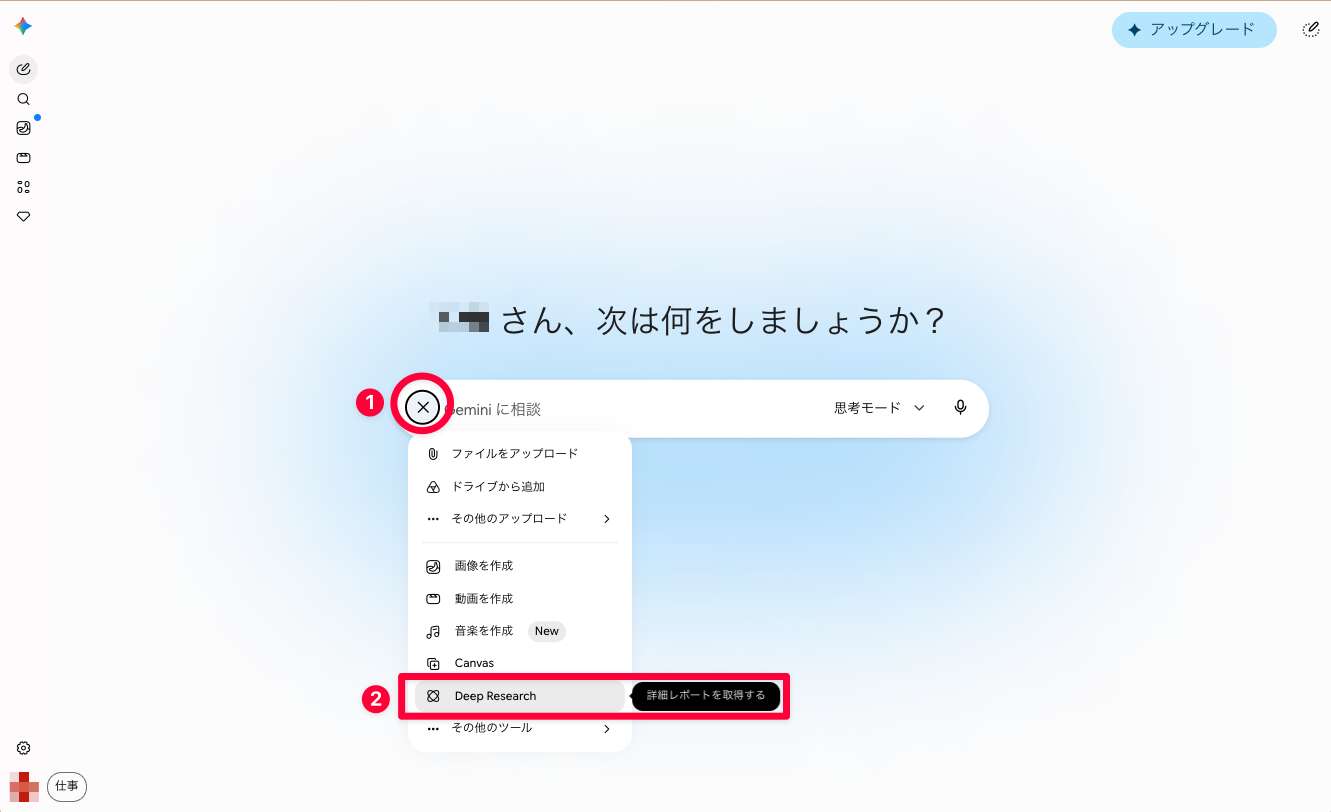
上の画面のように、「+」ボタンを押すと表示されるメニューの中に「Deep Research」があります。これを選んでオンにしてから、調べたいことを入力します。
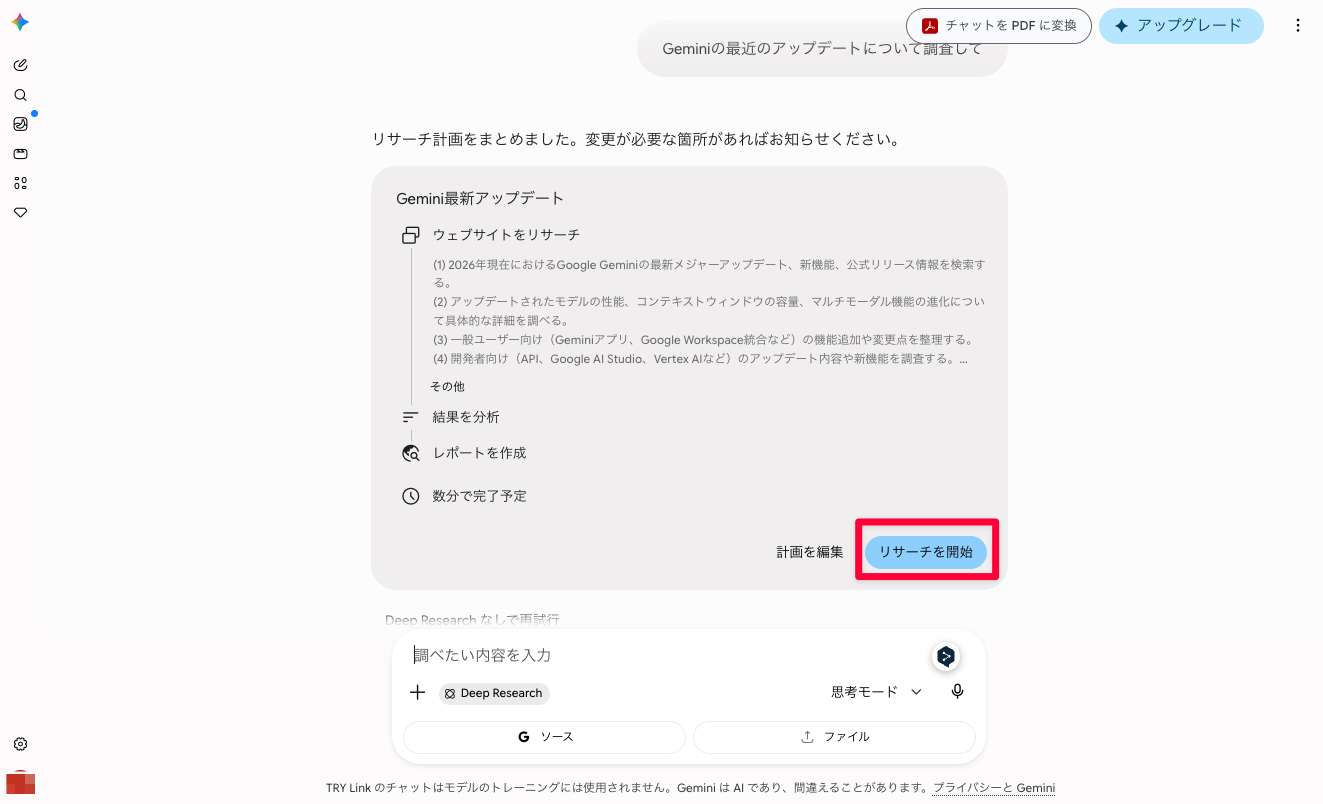
送信すると、すぐに調査は始まらず、上の画面のように「調査プラン」が提示されます。内容を確認して、そのままでよければ「リサーチを開始」を押しましょう。直したいときは、追加で指示を書いて調整できます。
そのまま使えるプロンプト例
慣れないうちは、次のような形をまねて書くだけで十分です。
- 「◯◯業界の2026年の最新トレンドを、主要プレイヤーと市場規模がわかるように調べてレポートにして」
- 「A社とB社の△△プランを、料金・機能・向いている人の観点で比較して」
「何を・どんな観点で・どう使いたいか」を1文に入れておくと、最初の調査プランの質がぐっと上がります。
おすすめの活用例
市場調査や競合分析では、競合の動向や市場規模、成長予測を一気にまとめられ、企画書のたたき台作りに便利です。比較検討にも向いており、購入や契約の候補、出張先や旅行先など複数の候補を条件をそろえて比べたいときに役立ちます。新しい分野の学習・情報キャッチアップにも使え、知らないテーマでも出典つきで全体像を把握できます。
使うときの注意点
回数には上限があるので、思いつきで何度も使うより、テーマを絞ってから使うほうが無駄がありません。出力は便利ですが鵜呑みにせず、特に数字や固有名詞、最新情報は必ず出典を当たって確認しましょう。業務で使う場合は、社外秘や個人情報など機密情報を入力しないよう注意してください。
「なかなか終わらない」と感じても、実際は数分から十数分かかる仕様です。画面を閉じても処理は進むので、完了の通知を待てば大丈夫です。Deep Research以外の基本機能もあわせて押さえておきたい方は、Gemini初心者が最初に覚えるべき6つの機能もあわせてご覧ください。
まとめ
Gemini Deep Researchは、皆さんの代わりに広く調べて出典つきのレポートにまとめてくれる、頼れる調査員のような機能です。まずは1つのテーマだけ、無料の範囲で試してみることをおすすめします。使いどころさえ押さえれば、調べものにかかる時間をぐっと減らせるはずです。
TECH-NOISYのXでは、こうしたAI活用のヒントを随時発信しています。最新情報をいち早くチェックしたい方は、ぜひフォローしてみてください。
よくある質問(FAQ)
Q. Gemini Deep Researchは無料でも使えますか?
無料でも試せます。ただし無料で使える正確な回数はGoogle公式には明示されておらず、上限があると考えて使うのが安全です。より深く調べる「思考モード」や高い実行上限はGoogle AI Pro・Ultraで利用できます(提供状況は変わることがあります)。
Q. Gemini Deep Researchはどこから使えますか?
PCはgemini.google.com、スマホはGeminiアプリを開き、チャット入力欄の「+」ボタンのメニューから「Deep Research」を選ぶと使えます。オンになるとボタンの表示が変わります。
Q. Gemini Deep Researchがなかなか終わらないのですが?
通常5〜10分、複雑なテーマはさらに時間がかかる仕様です。多くのサイトを段階的に調べているためで、故障ではありません。画面を閉じても処理は進むので、完了の通知を待てば大丈夫です。
Q. Gemini Deep Researchはスマホでも使えますか?
はい。Android・iPhone/iPadのGeminiアプリから利用できます。操作の流れはPCと同じで、「+」ボタンのメニューから「Deep Research」を選びます。
最終更新日: 2026年7月11日
※免責事項 本記事の情報は執筆時点のものであり、Gemini Deep Researchの仕様や提供状況、利用可能なプランは今後変更される可能性があります。最新情報は公式サイトをご確認ください。
Citations:
[1] Gemini アプリで Deep Research を利用する(Google 公式ヘルプ)
[2] 進化した Gemini の Deep Research 機能でリサーチを効率化(Google Gemini 公式note)

Previous Post
生成AIニュース 昨日【2026年7月10日(金)】のAI公式発表を3分でチェック


Next Post
ByteDance「Seedream 5.0 Pro」公開。1枚を10以上のレイヤーに分離


生成AI・IT活用の初心者向け解説を得意とするWebライター。
商品開発や業務効率化のコンサルタントとして10年以上の活動を行い、現在は中小企業のデジタル活用支援や、AIツールの導入・教育コンテンツ制作を多数手がける。DX研修の受講者数は100名を優に超える。
「難しい技術を、やさしく・わかりやすく」をモットーに情報発信中。