

毎日ChatGPTを開く。質問する。答えが返る。便利。けれど、なんとなく「検索の代わり」で終わっている。気づけば、無料のまま、同じ使い方の繰り返し。
思い当たりませんか。
ChatGPT を使っている人は多い。でも「使いこなしている」人は、驚くほど少ないのです。初期設定もしていない。カスタム指示も知らない。プロジェクト機能も、画像生成も、Deep Researchも、触ったことがない。宝の山の入口で、立ち止まったまま。これは本当にもったいない。
この記事は、ChatGPT を「なんとなく使う」から「武器として使う」へ引き上げるための、総合ガイド(最上位の地図)です。何から始めればいいか、次に何を覚えればいいか。あなたのレベルに合わせて、最適な詳しい記事へ案内します。まず、この1本をブックマークしてください。ここを起点に、迷子にならずに学べます。
そもそもChatGPTとは何か(3分でわかる土台)
ChatGPTは、OpenAIが開発した対話型のAIです。質問や指示を文章で打ち込むと、人間のように自然な文章で答えてくれる。文章作成、要約、翻訳、アイデア出し、画像生成、データ整理——できることは年々広がっています。
たとえるなら、「何でも相談できる、超優秀なアシスタントが、24時間あなたの隣にいる」ようなもの。無料でも十分使えますが、有料プランにすると、より賢いモデルや高度な機能が解放されます。
ここで大事なのは、「賢いツールを持つこと」と「使いこなすこと」は別物だという事実。同じChatGPTでも、設定と使い方ひとつで、返ってくる答えの質が劇的に変わります。その差を、これから埋めていきましょう。
料金プランや最新モデルの違いは変化が速いため、最新情報は専用記事にまとめています。→ ChatGPTをGWから始めたい方へ|2026年春の料金・新機能まとめ
ステップ1:まず「初期設定」だけは済ませる
何より先にやるべきこと。それが初期設定です。
理由はシンプル。初期状態のままだと、あなたの会話がAIの学習に使われたり、回答が自分に合っていなかったりするから。逆に、最初の数分の設定で、安全性も回答精度も一気に上がります。当サイトで一番読まれている、鉄板の入口がこれです。
「回答のトーンが固すぎる」「フレンドリーすぎる」と感じたら、パーソナライズ設定で性格を調整できます。ビジネス向けの落ち着いた口調にもできる。
ここまでやれば、土台は完成。次は、ChatGPTを「あなた専用」に育てる段階へ進みます。
ステップ2:ChatGPTを「自分専用」に育てる(カスタム指示)
ChatGPTを使いこなす人と、そうでない人。最大の差がここ、「カスタム指示」です。
カスタム指示とは、「私はこういう人間で、こう答えてほしい」を一度登録しておく機能。これを設定すると、毎回前提を説明しなくても、あなた好みの答えが返ってきます。たとえるなら、新人アシスタントに最初の研修をしておくようなもの。一度教えれば、ずっと効きます。
まずは、すぐ使えるテンプレートから。
そして、職種別にもっと深く使いたい方へ。営業・マーケ・人事・開発など、業務別に最適化したテンプレを20個まとめた決定版を用意しました。カスタム指示を極めるなら、これ1本で十分です。
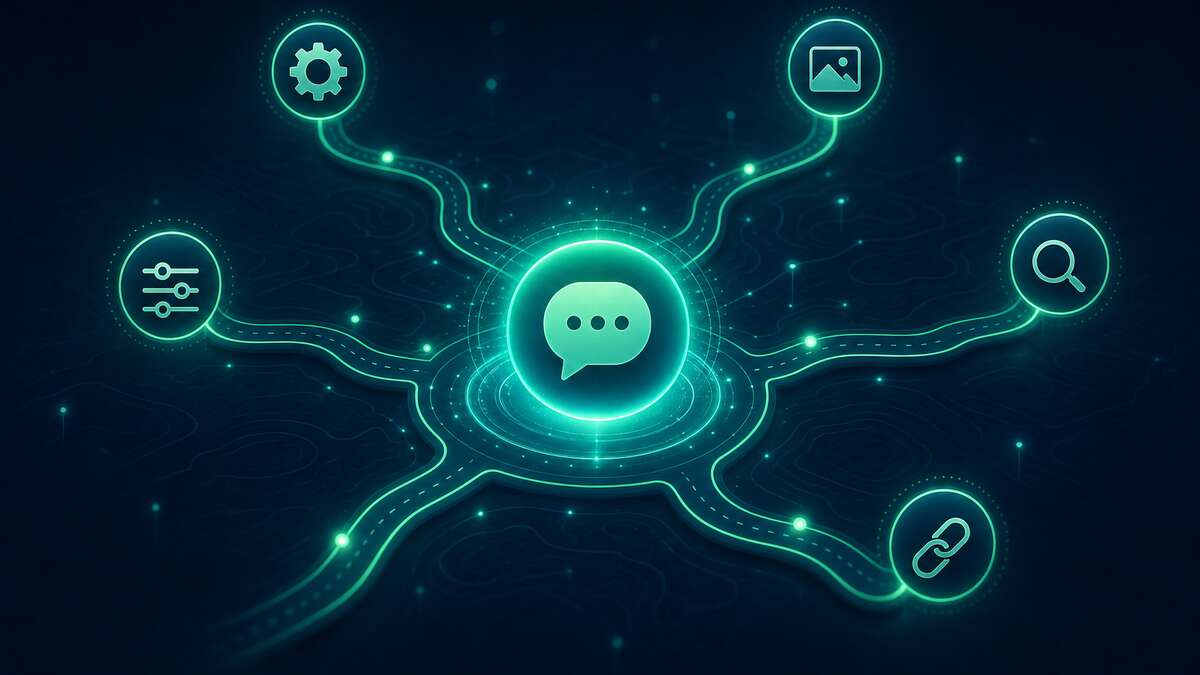
ステップ3:主要機能を使い倒す
設定が終わったら、いよいよ「機能」の出番。ChatGPTには、知らないと損をする強力な機能が揃っています。順に紹介します。
Deep Research(深い調査)。テーマを与えると、ChatGPTが自分でWeb上の情報源を何件も自動で調べ、出典つきのレポートにまとめてくれる機能。これまで半日かかっていた調べものが、数十分で片づきます。リサーチ時間が劇的に縮みます。
プロジェクト機能。散らかりがちなチャットを、案件ごとにフォルダ分けして整理できる機能。仕事で複数の用途に使う人には必須です。
Tasks(自動実行)。「毎朝ニュースを要約して」のように、ChatGPTに定期作業を任せられる機能。文字どおり、AIが勝手に働いてくれます。
使い込むと出てくる「メモリがいっぱいです」問題の解決法も、押さえておくと安心です。
ステップ4:画像生成を使いこなす
ChatGPTは、文章だけではありません。言葉で指示するだけで、画像を作れます。資料の挿絵、SNS投稿、サムネイル——使い道は無限。
ちょっと脱線しますが、画像生成は「コツを知っているか」で仕上がりが段違いになる世界です。同じ「猫の絵を描いて」でも、プロンプト次第で別物になる。ここは小ネタの宝庫なので、ぜひ覗いてみてください。
- 👉 ChatGPT 画像生成で使える小ネタ・テクニック・裏ワザ5選
- 👉 知らないと損な画像生成テクニック<手書きイラスト編>
- 👉 ChatGPT Images 2.0登場:テキスト精度99%・推論機能搭載の画像生成モデル
ステップ5:他のツールと連携させる
ChatGPTは、単体でも強い。けれど、普段使っているツールとつなぐと、さらに化けます。
NotionやSlack、Google Driveと連携すれば、自分の資料やナレッジを踏まえた回答が得られる。「社内の情報をわかったうえで答えてくれるAI」に近づきます。
⚠️ 使ううえで知っておくべき注意点
最後に、公平のために弱点も。ChatGPTは万能ではありません。
最大の注意点はハルシネーション。これは、AIがもっともらしい嘘を、自信満々で答えてしまう現象のことです。重要な数字や事実は、必ず元の情報源で裏を取る。これは鉄則です。
もう一つ。会社の機密情報の入力は慎重に。初期設定(ステップ1)で学習をオフにしても、勤務先の規定が優先されます。社内ルールを必ず確認してください。
便利さと注意点は、いつもセット。両方をわかったうえで使う人が、結局いちばん遠くまで行けます。
あなたが次に開くべき、最初の1本
長くなりましたが、やることはシンプルです。
まだ初期設定をしていないなら、ステップ1から。 これだけで、明日からのChatGPTの安全性と精度が変わります。設定が済んでいるなら、ステップ2のカスタム指示へ。ここがあなたを「使いこなす側」へ押し上げる分岐点です。
ChatGPTは、持っているだけでは何も変わりません。変えるのは、設定と使い方。さあ、どこから始めますか。
最新のAI活用ノウハウをXで受け取る
TechNoisyでは、ビジネスパーソン向けのAI活用記事を毎平日朝10時に公開しています。最新の記事や、本文に書ききれなかった「ちょっとした使い方のコツ」は、Xアカウントでもタイムリーにシェアしています。
次の記事の通知を受け取りたい方、AI活用の最新トレンドを追いかけたい方は、ぜひ @tech_noisy_ をフォローしてください。
引用元・参考資料





複数社を運営する経営者。上場企業の代表者取締役経験もあり。自らも様々な事業を手掛ける一方で、多数の会社の支援も行う。AIがもたらす経営のインパクトは巨大。だからこそ組織でのAI活用方法を提案したい。