

ChatGPTを利用していると「毎回、同じ指示ばかりしている!」
そんな風に感じることが多いのではないでしょうか?
「私は営業職で、、、」
「主にビジネス文章の作成で使います」
など、あなたの利用目的や立場、または好みを伝えることは有効なプロンプトの一つですが、これを毎回入力するのって少し手間ですよね。
そこで、今回ご紹介するのは「カスタム指示」というChatGPTの一つの機能です。
この機能を使えば、毎回プロンプトを入力する手間が省けて、しかもあなた好みの回答スタイルに調整することができます。
本記事では、OpenAI公式情報[1]と実際の運用経験をもとに、生成AI初心者の皆さまでも今日から活用できる「カスタム指示」の全知識をお伝えしていきたいと思います。
カスタム指示は無料プランを含むすべてのプランで利用でき、パソコン(Web・デスクトップアプリ)でもスマホアプリ(iOS・Android)でも同じように設定できます[1]。
- 1. ChatGPTのカスタム指示とは?
- 2. 設定方法
- 3. 今すぐ使える!おすすめプロンプト例5選
- 4. ちょっと知っておきたいコツ
- 5. よくある質問(FAQ)
- 6. まとめ
- ChatGPTカスタム指示をもっと深く知りたい方へ
1. ChatGPTのカスタム指示とは?
そもそも「カスタム指示」って何?
ChatGPTの「カスタム指示(Custom Instructions)」とは、あなたの好みや要求を事前に登録しておくことで、毎回の会話で自動的にそのルールが適用される機能です[1]。
例えば、こんな経験はありませんか?
- 「もっと具体的に教えて」と毎回言わなければならない
- 「専門用語は使わないで」と何度も指示している
- 回答が長すぎて、結局どこが重要なのか分からない
これらの問題が、「カスタム指示」を設定することで一気に解決するわけですね。
どんな場面で威力を発揮するの?
DX(デジタルトランスフォーメーション)を進める企業や、生成AI活用を本格化させたい個人にとって、この機能は非常に強力です。
具体的には:
- ビジネス文書作成:敬語レベルや文体を統一
- 学習サポート:説明レベルを初心者向けに固定
- クリエイティブ作業:アイデア出しのスタイルを指定
- データ分析:結果の表示形式を標準化
まさに「AI秘書」として、あなた専用にカスタマイズできるわけです。
2. 設定方法
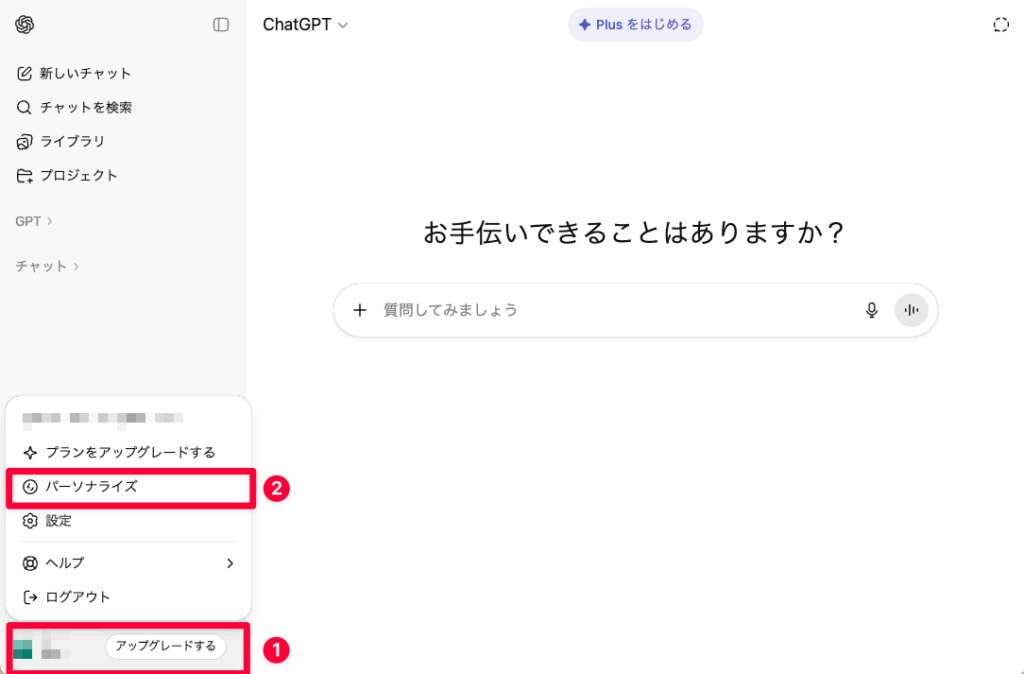
ここまで説明ばかりで退屈だったと思いますので、実際の設定画面をお見せしながら手順を説明していきましょう。
ステップ1:設定画面を開く
- ChatGPTにログイン後、左下のプロフィールアイコンをクリック
- メニューから「設定」を選択
- 左サイドバーの「パーソナライズ」をクリック
ステップ2:カスタマイズを有効化
- 「カスタマイズを有効にする」のトグルをONに切り替えます
- これを忘れると、せっかく設定しても反映されませんので要注意です
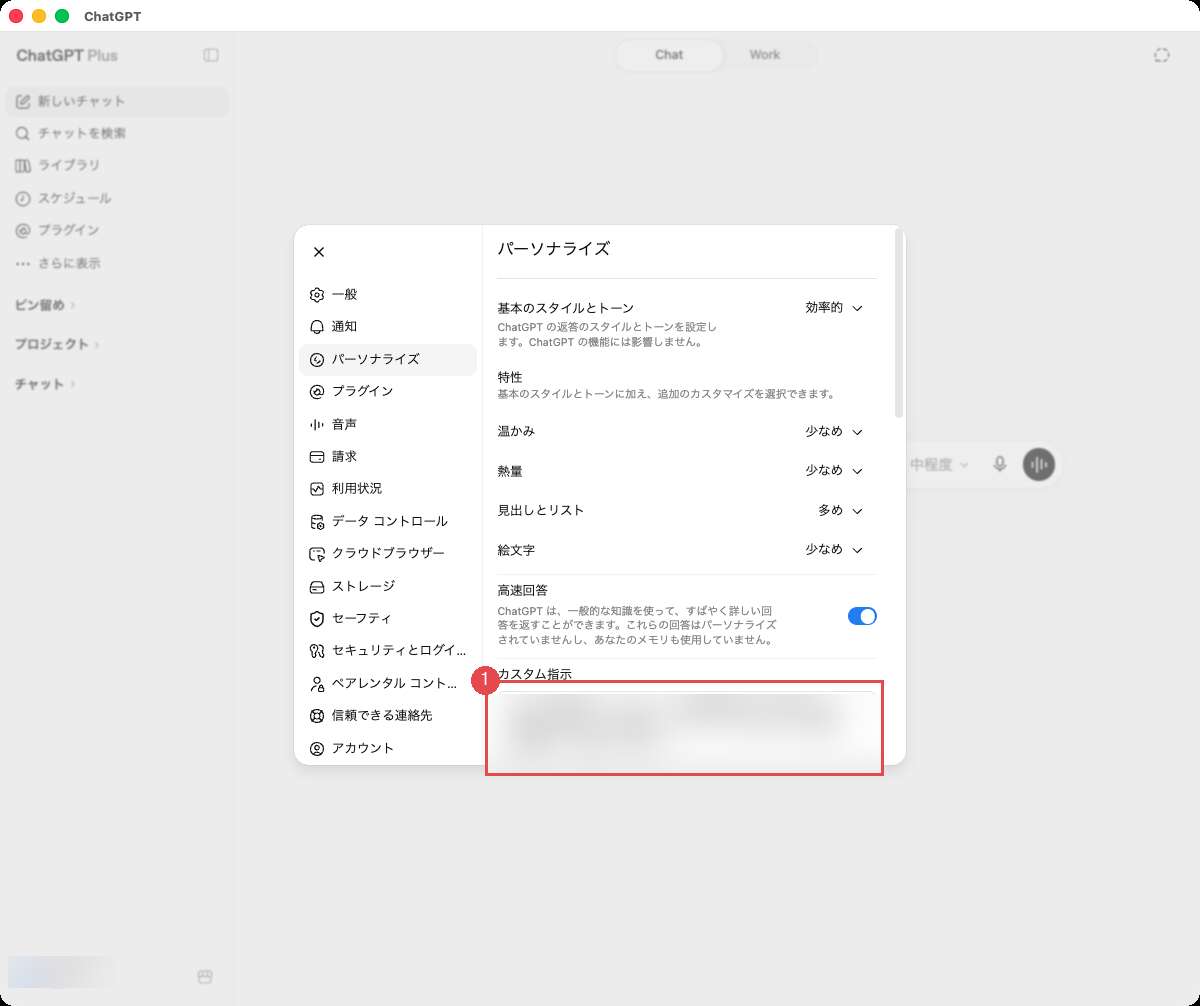
ステップ3:カスタム指示を入力
「カスタム指示」セクションで、より詳細な設定を行います:
- ニックネーム:ChatGPTがあなたを呼ぶ際の名前
- 職業:例「在宅ディケア マネージャー」
- あなたについての詳細:趣味、興味、好きなことなど
設定時の知っておきたいポイント
初心者の方が躓きやすいポイントを2つお伝えします:
ポイント1:保存するとすぐに全チャットへ反映
カスタム指示は、保存した時点ですぐにすべてのチャット(進行中の既存の会話も含む)へ適用されます[1]。以前は「新しい会話からのみ反映」でしたが、現在は即時反映に変わっています。ただし、すでに表示されている過去の返答そのものが書き換わるわけではないので、変更を試したいときは続けて新しいメッセージを送ってみてください。
ポイント2:文字数の上限(無料・Goは1,500文字/Plus以上は5,000文字)
2026年7月のアップデートで、Plus・Pro・Enterprise・Business・Educationプランは各フィールド5,000文字まで書けるようになりました[1]。無料プランとGoプランは従来どおり1,500文字までです。上限内でも、長すぎる指示より簡潔に要点をまとめる方が効果的ですね。
3. 今すぐ使える!おすすめプロンプト例5選
1. 【ビジネスパーソン向け】営業・企画サポート型
こんな人におすすめ:中堅社員、管理職、営業担当者
職業
営業企画担当者
あなたについての詳細
BtoB営業で提案書作成が多く、社内会議でのプレゼンも頻繁です。経営陣への報告資料では、簡潔で説得力のある構成が求められます。DXソリューションの提案が専門分野です。
カスタム指示(動作・スタイル・トーン)
・ビジネス敬語を使用し、結論から述べてください
・根拠は3つまでに絞り、具体的な数値を含めてください
・300字以内で簡潔にまとめてください
・必要に応じて箇条書きを活用してください
・ROIや効果測定の観点も含めてください
2. 【フリーランス・副業者向け】多業務サポート型
こんな人におすすめ:在宅ワーカー、個人事業主、複数の仕事を掛け持ちしている方
職業
フリーランス(Webライター・デザイナー)
あなたについての詳細
複数のクライアントを抱え、ライティングとデザイン業務を並行して行っています。時間効率を重視し、クオリティを保ちながら生産性を上げたいと考えています。単価アップも目標です。
カスタム指示(動作・スタイル・トーン)
・作業時間の目安も併記してください
・クライアント提案用の文言も含めてください
・コストパフォーマンスの観点から評価してください
・実装の難易度を5段階で示してください
・収益化に直結するアドバイスを優先してください
3. 【学習者向け】スキルアップ応援型
こんな人におすすめ:転職準備中、資格取得を目指している方、新しい分野を学んでいる方
職業
会社員(スキルアップ中)
あなたについての詳細
現在の仕事を続けながら、プログラミングスキルを習得中です。Python学習が中心で、将来的にはデータサイエンス分野への転職を考えています。平日夜と週末が主な学習時間です。
カスタム指示(動作・スタイル・トーン)
・初心者にもわかる説明を心がけてください
・学習時間の目安も示してください
・実際に手を動かせる具体例を含めてください
・次に学ぶべき内容も提案してください
・モチベーション維持のコツも教えてください
4. 【シニア向け】趣味・生活充実型
こんな人におすすめ:60代以上の方、趣味を楽しみたい方、新しいことにチャレンジしたい方
職業
定年退職者
あなたについての詳細
60代で定年退職後、時間にゆとりができました。ガーデニングや料理、旅行計画などの趣味を充実させたいと思っています。パソコンやスマホも積極的に活用したいと考えています。
カスタム指示(動作・スタイル・トーン)
・専門用語は使わず、わかりやすい言葉で説明してください
・ゆっくりとしたペースで進められる内容にしてください
・健康面や安全面の配慮も含めてください
・家族や友人と楽しめる内容も提案してください
・丁寧で温かみのある口調で回答してください
5. 【主婦・子育て世代向け】家庭生活サポート型
こんな人におすすめ:子育て中のお母さん、家事と仕事を両立している方、限られた時間を有効活用したい方
職業
主婦(パート勤務)
あなたについての詳細
小学生の子ども2人を育てながらパート勤務をしています。家事の効率化、子どもの学習サポート、家計管理などで頭がいっぱいです。短時間で実践できるアイデアを求めています。
カスタム指示(動作・スタイル・トーン)
・短時間(5分〜15分)で実践できる内容を優先してください
・子どもも一緒に楽しめるアイデアも含めてください
・家計に優しい方法を提案してください
・時短テクニックも併せて教えてください
・親しみやすく、共感できる口調で回答してください
4. ちょっと知っておきたいコツ
今回、カスタム指示用のプロンプト例を作成するにあたり色々な情報を調べたのですが、幾つか知っておくと便利なコツを見つけたのでご紹介したいと思います。
コツ1:短い指示の方が効果的
長々とした指示よりも、要点を絞った短い指示の方が期待通りの結果を得やすい。
コツ2:具体例を含む指示は成功率が高い
「丁寧に」ではなく「『いつもお世話になっております』から始まるビジネスメール形式で」という具体的な指示が効果的。
コツ3:定期的な見直しが重要
設定後、そのまま放置している人が多いとのこと。月に1回程度の見直しで改善していきましょう。
また、2026年のChatGPTでは、カスタム指示に加えて回答の「トーン(性格)」を選んで調整する設定も用意されています。回答の絵文字やテンションが気になる方は、ChatGPTのトーンを調整する特性スライダーの使い方もあわせてご覧ください。
5. よくある質問(FAQ)
Q1: カスタム指示の文字数制限はありますか?
A: はい。無料プランとGoプランは各フィールド1,500文字まで、Plus・Pro・Enterprise・Business・Educationプランは5,000文字までとなっています(2026年7月に拡大)[1]。
ただし、効果的な指示は通常500文字程度で十分だと言われています。
長すぎると重要な部分が埋もれてしまう可能性があります。
Q2: 設定後、すぐに反映されますか?
A: 保存すると、すぐにすべてのチャット(進行中の既存の会話も含む)へ反映されます[1]。以前は「新しい会話からのみ」とご案内していましたが、現在は即時反映に変わりました。なお、すでに生成済みの過去の返答そのものが後から書き換わるわけではありません。
Q3: モバイルアプリでも同じように使えますか?
A: はい、iOS・Android両方で利用可能です。
ただし、設定画面のレイアウトが若干異なります。
基本的な機能は Web 版と同一です。
Q4: カスタム指示を他の人と共有できますか?
A: 共有リンクを作成した場合、カスタム指示は閲覧者には適用されません[1]。
プライベートな設定として扱われるため、セキュリティ面も安心です。
6. まとめ
さて、いかがでしたでしょうか?
ChatGPTの「カスタム指示」機能について、基本から実践まで一通りお伝えしてきました。
皆さまもぜひ、今日からカスタム指示を設定して、ChatGPT をもっと便利に使いこなしてみてください!
最後までお読みいただき、ありがとうございました!
最終更新日:2026年7月16日
※免責事項
本記事の情報は執筆時点のものです。AI技術は急速に進歩しているため、最新情報については各サービスの公式サイトをご確認ください。
Citations:
[1] ChatGPTのカスタム指示について(OpenAI公式ヘルプ)
[2] https://community.openai.com/t/does-the-customize-chatgpt-feature-actually-influence-responses-across-all-models/1122157
[3] カスタムGPTの指示作成ガイドライン(OpenAI公式)
ChatGPTカスタム指示をもっと深く知りたい方へ
本記事は ChatGPT 活用シリーズの一部です。カスタム指示の全体像と業務別テンプレ20選を網羅した完全ガイドを別記事にまとめています。設定3分で業務時間が8割減る具体手順をまとめていますので、あわせてご覧ください。
👉 ChatGPTカスタム指示|業務別テンプレ20選【完全ガイド】
📚 ChatGPTの使い方を初期設定から体系的に学ぶなら、総まとめのChatGPTの使い方 完全ガイド|初心者の総まとめ【2026】 もあわせてどうぞ。
Previous Post
最速30秒!NotebookLMで音声ファイルを一撃文字起こしする方法【MP4・M4A対応】


Next Post
OpenAI Soraクレジット制導入|IP収益化構想も発表


生成AI・IT活用の初心者向け解説を得意とするWebライター。
商品開発や業務効率化のコンサルタントとして10年以上の活動を行い、現在は中小企業のデジタル活用支援や、AIツールの導入・教育コンテンツ制作を多数手がける。DX研修の受講者数は100名を優に超える。
「難しい技術を、やさしく・わかりやすく」をモットーに情報発信中。