

プロジェクトは作ってみた。でも結局、毎回おなじ資料をアップロードし直している——これ、地味に面倒くさいですよね?
実は前回の記事でご紹介した基本機能に加えて、その後もアップデートが続いていて、便利な使い方がどんどん増えています。今回は、前回の記事では紹介していなかった「ソース追加」機能に絞って、具体的な使い方を解説していきます。
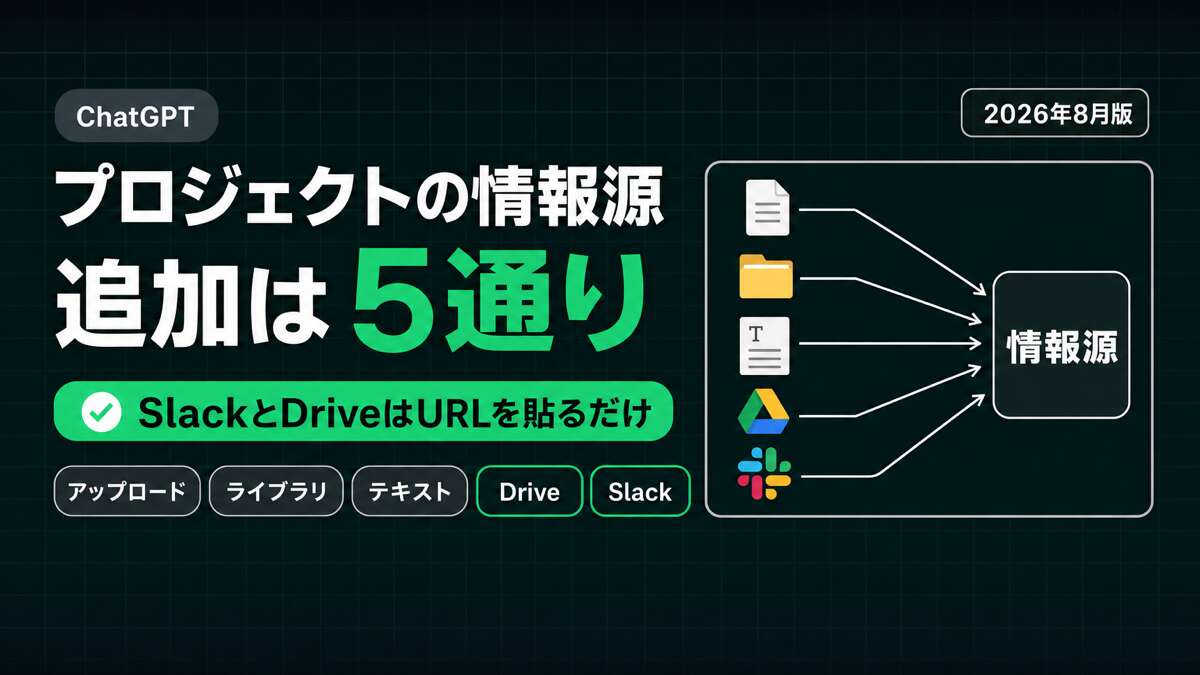
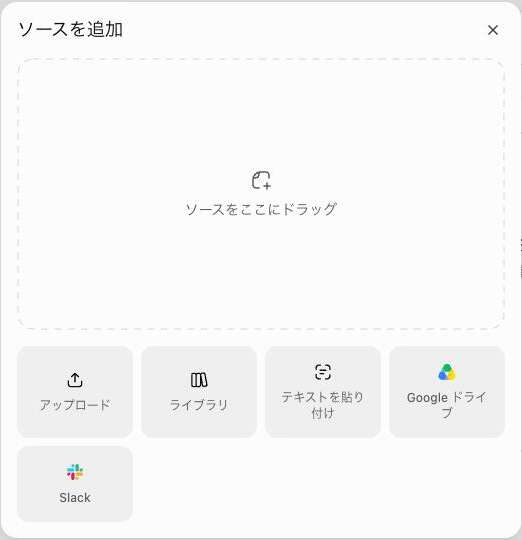
というのも、SlackやGoogle Driveなど、すでに仕事で使っているサービスをリンク1本でプロジェクトに繋げられるようになっているんです。プロジェクト画面の「ソース」タブ(以前の表示は「情報源」)を開くと、追加方法は5通り(アップロード/ライブラリ/テキストを貼り付け/Google ドライブ/Slack)並んでいます。本記事ではこのうち、手作業がいちばん減る4つの方法を、初心者の方でもすぐ試せる手順つきでご紹介します。
※ プロジェクト機能の基本(作り方・メリット・使い分け)については、こちらの記事をご参照ください→ ChatGPTのプロジェクト機能で散らばったチャットを劇的に整理!初心者でも今すぐ活用できる5つのメリット
ChatGPTプロジェクトの「情報源」とは?|いまの画面では「ソース」タブ
まず、この機能の変化を一言で説明するとこうなります。
「プロジェクトが、ただの”整理フォルダ”から”生きたナレッジベース”に変わった」
従来のプロジェクトでは、PDFや画像などのファイルをアップロードして、ChatGPTに参照させる形でした。つまり、ファイルを用意して・プロジェクトを開いて・アップロードして——という手間が必要だったわけです。
追加されたのは、以下の3つの新しいソース追加方法です[1]。2026年10月時点の実際の画面では、これに従来の「アップロード」と「ライブラリ」が加わり、ソースの追加口は全部で5つ並びます。なお2026年9月29日から、ProやBusinessなどで「Space」が使えるアカウントではライブラリがSpaceに置き換わります(プロジェクトはそのまま残ります)[2]。
- アプリからのソース(SlackチャンネルやGoogle DriveのURL貼り付け)
- チャットからのソース(ChatGPTが生成した回答をそのまま保存)
- アドホックなテキストソース(メモや参考資料をそのまま貼り付け)
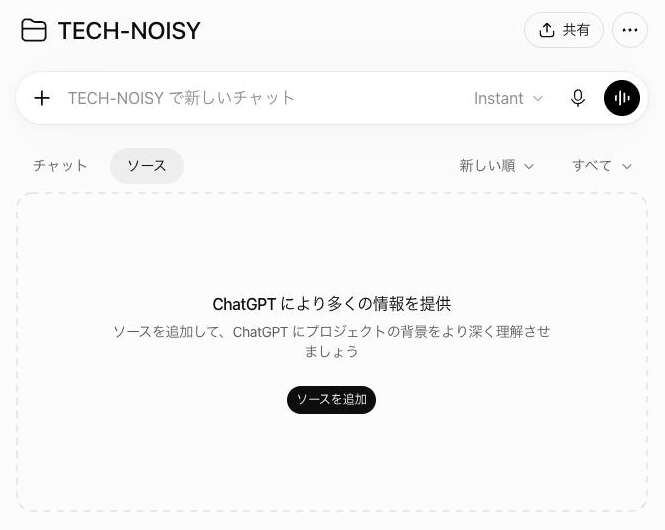
それぞれを順番に見ていきましょう。まずは入口の確認から。プロジェクトを開くと、チャット一覧の上に「チャット」と「ソース」のタブがあります(2026年8月時点では「情報源」という表示でした)。
ステップ1:Slackチャンネルを繋げてみる(アプリからのソース)
では、最初の方法から試してみましょう。
SlackチャンネルのURLをプロジェクトのソース欄に貼り付けるだけで、そのチャンネルの情報をChatGPTが参照できるようになります。チームの議論ログや共有された資料を、ChatGPTがそのままコンテキストとして読み込んでくれる——というイメージです。なおアプリのリンクを追加できるのは、ほかの人と共有していない非公開のプロジェクトです[1]。
手順
- プロジェクト画面を開き、「ソース」タブを選択する
- 「ソースを追加」ボタンを押す
- 表示された「ソースを追加」の画面で「Slack」を選ぶ
- はじめての場合は「Slack を接続する」の画面が出る。データの扱いの説明を読んで「Slack に進む」を押し、Slackにサインインしてアクセスを許可する
- Slackのチャンネル画面を開き、チャンネルURLをコピーする
- あらためて「ソースを追加」→「Slack」を開き、貼り付け欄にURLを入力して「追加」を実行する
接続が完了すると、そのプロジェクト内のチャットでSlackの情報を参照した回答が得られるようになります。
ステップ2:Google Driveのファイルをリンクで取り込む(アプリからのソース)
次に、Google Driveとの連携です。こちらもSlackと同様に、ファイルやフォルダのURLを貼り付けるだけで完結します。
手順
- Google Driveで連携したいファイルまたはフォルダを開く
- 「リンクをコピー」でURLを取得する(共有設定は変えなくて構いません。自分がアクセスできるファイルなら読み込めます)
- プロジェクトの「ソース」タブ → 「ソースを追加」を開く
- 「Google ドライブ」を選び、「Google ドライブのソースを追加」の画面で「リンクを貼り付け」の欄にコピーしたURLを入れて「追加」をクリックする
- Googleアカウントとの連携を求められた場合は、アクセスを許可する
これで、Google Drive上の企画書・議事録・マニュアルなどを、そのつどダウンロードしなくてもChatGPTに参照させられるようになります。ただしOpenAIのヘルプには、プロジェクト内に追加したGoogle ドライブは同期に対応していない(中身をあらかじめ取り込んでおくのではなく、必要になったときに取りに行く)と明記されています[1]。直前に更新したファイルは、反映されているか一度確認してから使うと安全です。
注意点:はじめて使うときはGoogleアカウントの接続とアクセスの承認が必要です[1]。読み込めるのは、接続したGoogleアカウントで開けるファイルだけなので、読めないときは接続したアカウントとファイルの持ち主のアカウントが同じかを確かめましょう。
ステップ3:ChatGPTの良い回答をそのまま”知識”として保存する(チャットからのソース)
3つの方法の中で、最も新しい発想がこちらです。
「ChatGPTが生成した回答を、そのままプロジェクトの情報源として保存できる」——これが「チャットからのソース」機能の核心です。
たとえば、ChatGPTに「競合他社のAI活用事例を整理して」と頼んで、優秀な回答が返ってきたとします。その回答をソースとして保存しておけば、次回以降のチャットでも「以前まとめた競合分析をベースに提案書を作って」と指示できるようになります。
手順
- プロジェクト内のチャットで、保存したい回答にマウスを乗せる
- 回答の下に出るアイコン列のうち、左から3つめ(コピー・共有の次)にあるフォルダの形のアイコンをクリックする(ポインタを乗せると「プロジェクトのソースに追加」と表示されます)
- プロジェクトの「ソース」タブを開くと、保存された回答が一覧で確認できる
同じ列にある「⋯」のメニューには、この項目はありません(2026年10月時点では「会話を分岐する」だけです)。公式ヘルプには「メッセージメニュー」から選ぶとありますが、実際の画面ではアイコン列に直接並んでいるので、見つからないときはアイコンのほうを探してみてください。

これにより、ChatGPTが作ったものをChatGPTが覚える——という、自己強化のサイクルが生まれます。コンテンツ制作・業務マニュアル整理・リサーチ作業など、継続的な作業ほど効果を実感しやすいでしょう。
なお、保存した情報源は「ソース」タブの右上で並び替え(既定は「新しい順」)と種類での絞り込みができます。情報源が増えてきたときに、目当てのものをすぐ見つけられるので、積極的に活用してみてください。
おまけ:メモをそのまま貼り付ける(アドホックなテキストソース)
最後に紹介するのは、最もシンプルな方法です。
アプリの連携設定も、ファイルの用意も不要。テキストを貼り付けるだけで、即席のソースが完成します。
手順
- プロジェクトの「ソース」タブ → 「ソースを追加」を開く
- 「テキストを貼り付け」を選ぶ
- 「テキストソースを追加」の画面で、メモ・ブリーフ・参考資料のテキストを貼り付ける
- タイトル(任意)を入れて「保存」をクリックする
会議のメモや、Webで見つけた参考情報、ブレスト中のアイデアメモなど、「すぐに使いたい情報」を瞬時にプロジェクトに加えられます。アプリ連携の設定が面倒に感じるときも、まずこちらで試してみるのがおすすめです。
ソースのファイルを新しい版に差し替えるには|同じ名前のファイルを上げたとき
資料を更新したので、プロジェクトのファイルも新しい版にしたい。そんなときに迷いやすいのが、同じ名前のファイルを上げ直したときの動きです。
プロジェクトにすでにあるファイルと同じ名前のファイルをアップロードすると、「このままアップロード」か「スキップ」を選ぶ確認が出ます[1]。追加するなら「このままアップロード」、やめるなら「スキップ」です。複数のファイルをまとめて上げた場合、「スキップ」で省かれるのは名前が重なったファイルだけで、残りはそのままアップロードされます[1]。
古い版をChatGPTに参照させたくないときは、先に「ソース」タブの一覧から古いファイルを開いて削除し、それから新しい版をアップロードすると確実です。一覧から開いたファイルは、プレビュー・ダウンロード・削除ができます[1]。共有プロジェクトでファイルを削除すると、メンバー全員のプロジェクトから消える点だけ注意してください[1]。
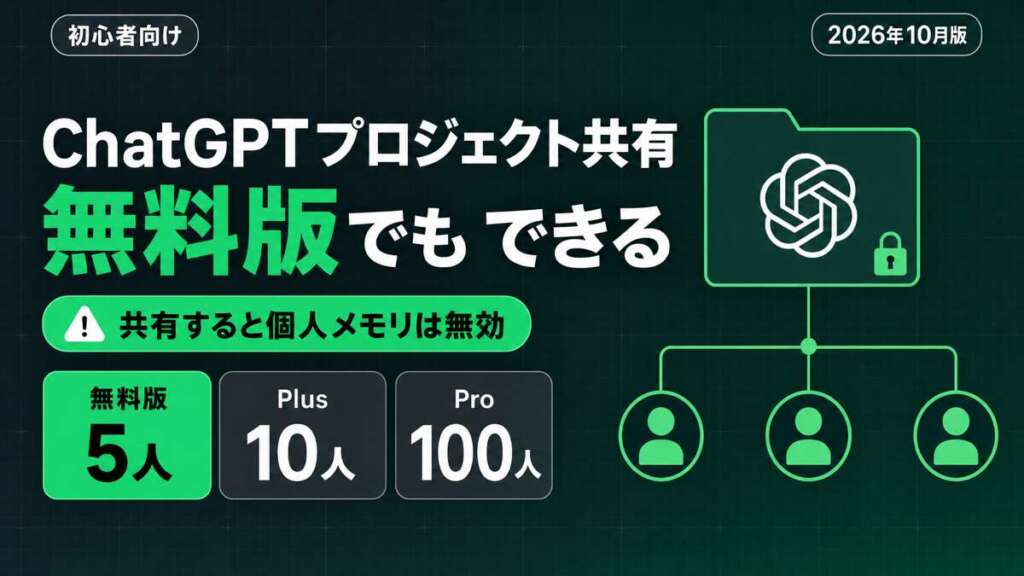
なおファイルの数にはプランごとの上限があり、無料版は5ファイル、GoとPlusは25ファイル、Pro・Business・Enterprise・Eduは40ファイルです(一度にアップロードできるのは10ファイルまで)[1]。上限に達したときは、古いファイルを削除するか、内容をまとめるか、プロジェクトを分けるよう案内されています[1]。
4つの追加方法の使い分け|どれをいつ使うか
ここまでご紹介した手順を整理すると、このようになります。
| ソースの種類 | 使い方 | 向いているケース |
|---|---|---|
| アプリ(Slack) | チャンネルURLを貼り付け | チームの議論ログを参照したいとき |
| アプリ(Google Drive) | ファイル/フォルダURLを貼り付け | 既存ドキュメントをベースに作業するとき |
| チャットの回答 | 回答の下のアイコンから保存 | ChatGPTのアウトプットを知識として蓄積するとき |
| テキスト貼り付け | テキストを直接入力 | 手軽に情報をコンテキストに追加したいとき |
どの方法も、「情報を探して・まとめて・ChatGPTに再入力する」という手間を省くために設計されています。まずは一番使いやすそうなものから試してみてください。
まとめ
今回は、前回の基本記事では紹介しきれなかった「情報源」への追加方法について、4つに分けてご紹介しました。
重要なポイントをまとめるとこうなります。
- Slack・Google DriveはURLを貼るだけで連携できる
- ChatGPTの回答自体をソースとして保存することで、知識が蓄積されていく
- 追加した情報源は「ソース」タブで並び替え・絞り込みができる(以前の表示は「情報源」)
プロジェクト機能は、「ファイルを整理する場所」から「仕事の文脈を丸ごと記憶するスマートな作業空間」へと着実に進化しています。「まずSlackかGoogle Driveのリンクを1本貼ってみる」——そのたった1ステップが、使い方を大きく変えるきっかけになると思います。
よくある質問(FAQ)
Q1. 無料プランでも「ソース追加」機能は使えますか?
はい、無料プランでも利用できます。プロジェクト自体がすべての無料・有料プランで使え、Google ドライブやSlackのリンク追加、テキストの貼り付けも無料プランで利用できます。ただしプロジェクトごとのファイル数には上限があり、無料は5ファイル、GoとPlusは25ファイル、Edu・Pro・Business・Enterpriseは40ファイルです(一度にアップロードできるのは10ファイルまで)[1]。
Q2. Slack・Google Drive以外のアプリも連携できますか?
リンクを貼り付けて情報源にできるのは、2026年10月時点でもGoogle ドライブ(ファイルとフォルダ)とSlack(チャンネル)の2つだけです[1]。ただしプロジェクト内のチャットでは、入力欄の「+」のツールメニューから連携済みのアプリを呼び出して使えます。新しいアプリを増やしたいときも、そのメニューから検索して接続します。なお2026年9月からBox・Dropbox・SharePointがChatGPTの「ライブラリ」に接続できるようになりましたが、これはプロジェクトのリンク追加とは別の機能です[2]。詳細はOpenAI公式ヘルプ「ChatGPT のプロジェクト」をご確認ください。
Q3. 追加したソースは後から削除できますか?
できます。プロジェクトの「ソース」タブ(以前の表示は「情報源」)の一覧から項目を開くと、プレビュー・ダウンロード・削除ができます[1]。共有プロジェクトでファイルを削除すると、メンバー全員のプロジェクトから削除されます。不要になった情報源は定期的に整理することをおすすめします。
Q4. チャットからの保存とファイルアップロードは何が違いますか?
ファイルアップロードは、手元にある既存のドキュメント(PDF・Excelなど)をプロジェクトに登録する方法です。一方、チャットからの保存は「ChatGPTが生成したアウトプット」をそのままソースとして蓄積する方法です。両者を組み合わせることで、外部資料とAIのアウトプットを一元管理できるようになります。
Q5. ChatGPTで情報源を追加するには?
プロジェクト画面を開いて「ソース」タブ(以前の表示は「情報源」)を選び、「ソースを追加」ボタンを押します。表示される「ソースを追加」の画面で、アップロード・ライブラリ・テキストを貼り付け・Google ドライブ・Slack の5つから選べます。Google ドライブとSlackはリンクを貼り付けるだけ、テキストを貼り付けはタイトル(任意)と本文を入れて「保存」を押すだけです。チャットの回答をそのまま情報源にしたいときは、回答の下に出るアイコン列から「プロジェクトのソースに追加」を選びます。
Q6. ChatGPTのプロジェクトの情報源にWebページのURLは追加できますか?
OpenAIのヘルプで、リンクを貼るだけで情報源にできると案内されているのはGoogle Drive(ファイルとフォルダー)とSlack(チャンネル)の2つだけで、一般のWebページのURLは対象に含まれていません[1]。Webページの内容を使いたいときは、必要な部分を「テキストを貼り付け」で追加するか、プロジェクト内のチャットでWeb検索を使います[1]。
最終更新日:2026年10月20日
※免責事項 本記事の情報は執筆時点のものです。AI技術は急速に進歩しているため、最新情報については各サービスの公式サイトをご確認ください。
Citations:
[1] ChatGPT のプロジェクト | OpenAI ヘルプセンター
[2] ChatGPT release notes | OpenAI Help Center
📚 ChatGPTの使い方を初期設定から体系的に学ぶなら、総まとめのChatGPTの使い方 完全ガイド|初心者の総まとめ【2026】 もあわせてどうぞ。

Previous Post
Claudeの初期設定はどこ?おすすめ設定4つ|学習オフ・メモリ・Artifacts【2026年 最新版】


Next Post
Genspark Clawとは?初の「AIエンプロイー」とクラウドコンピュータの全貌


生成AI・IT活用の初心者向け解説を得意とするWebライター。
商品開発や業務効率化のコンサルタントとして10年以上の活動を行い、現在は中小企業のデジタル活用支援や、AIツールの導入・教育コンテンツ制作を多数手がける。DX研修の受講者数は100名を優に超える。
「難しい技術を、やさしく・わかりやすく」をモットーに情報発信中。