

「毎朝メールを開いて、請求書を探して、表に転記して……この15分、私がやる意味あるのかな」。そんなふうに、手は動いているのに頭は使っていない時間って、意外と多いですよね?
正直、面倒です。しかも面倒なわりに、やらないと後で困る。だから毎朝やってしまう。
実は、そういう「頼めば誰でもできるけれど、誰かがやらないと進まない仕事」を丸ごと預けてしまう機能がGeminiに増えました。それが「Gemini Spark」です。パソコンを閉じている間もクラウド側で動いてくれるので、朝起きたら終わっている、という使い方ができます。
初心者の方でも大丈夫です。難しい設定は要りません。ただし「どのプランなら使えるのか」「日本で今どこまで使えるのか」は、始める前に必ず確認しておきたいところです。この記事では、そこを公式の情報でハッキリさせたうえで、最初の1タスクを作るところまでを順番にご案内します。
Gemini Sparkとは?できることをひとことで
Gemini Sparkは、こちらが伝えた目標に向かって、Geminiが自分で手順を組み立てて作業を進めてくれる機能です。チャットのように「聞いたら答えが返ってくる」のではなく、「頼んだら、あとは進めておいてくれる」係だと思っていただくのが近いです。
パソコンを閉じているときやスマートフォンがロックされているときでも、Googleのクラウド基盤の上でバックグラウンドで動き続けます[3]。だから「寝ている間に調べておいて」が成立するわけです。
さて、何をしてくれるのか。公式ヘルプが挙げている例はこのあたりです。
- 受信トレイを整理する(ニュースレターを要約する、アーカイブする、メーリングリストの登録を解除する)
- 気になるニュースを追いかけて、自分用のダイジェストにまとめる
- ひとつのトピックを掘り下げて、引用元つきの調査結果を出す
Gmail・カレンダー・ドキュメント・スプレッドシートといったGoogle Workspaceのサービスや、Canva・Dropbox・Instacart・OpenTable・Zillowといった一部の外部アプリも、タスクの実行に使えます[1]。つまり「Geminiの中で完結する調べもの」ではなく、「いつも自分が触っているサービスをまたぐ作業」を任せられるのがSparkの一番の特徴です。
最初に確認したい2つの条件|有料プランと、住んでいる国
ここだけは、始める前に必ず見てください。SparkはGeminiを開けば誰でも出てくる機能ではありません。確認したいのは次の2つです。
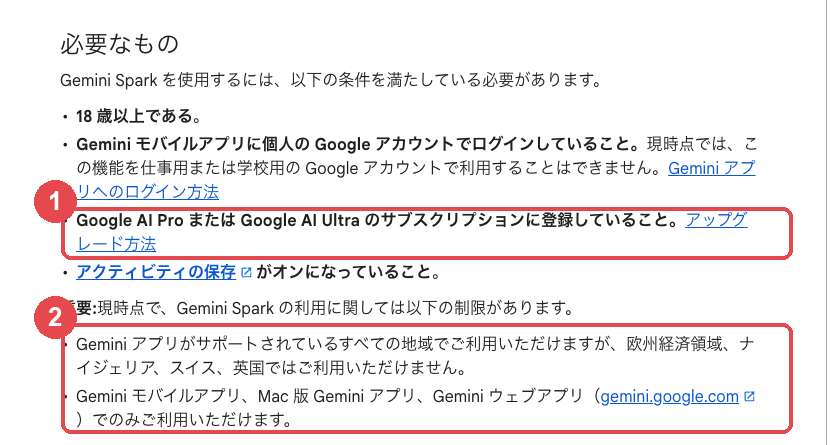
1. Google AI Pro または Google AI Ultra に登録していること
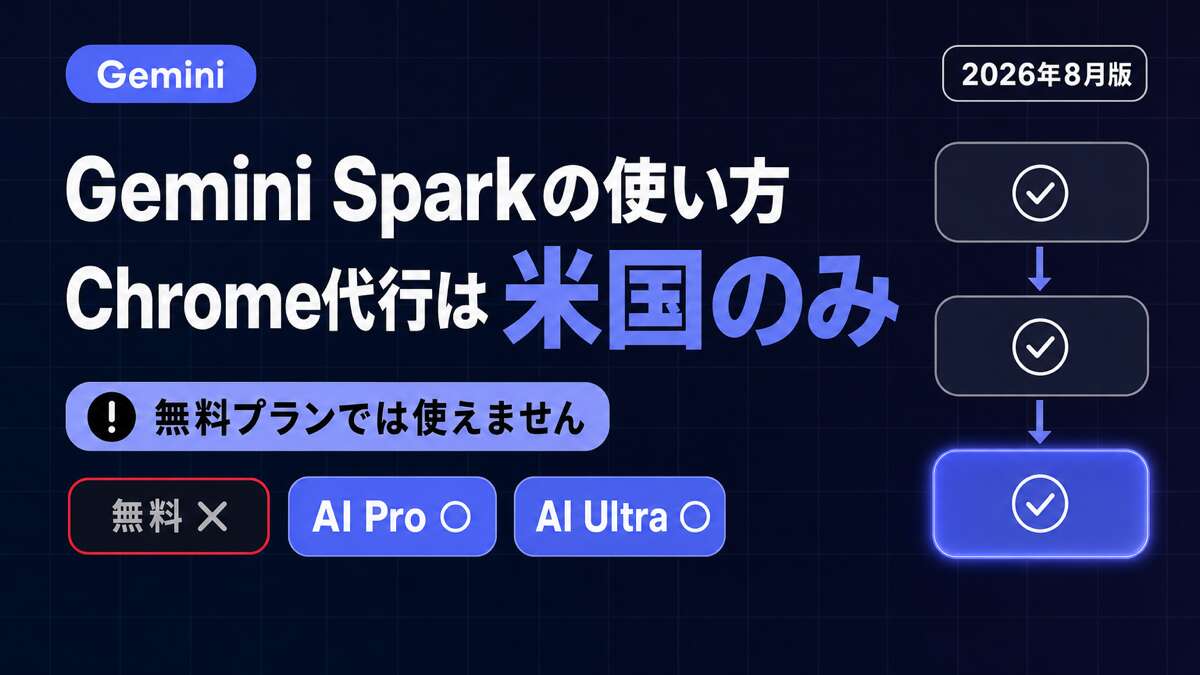
無料プランでは使えません。 あわせて「18歳以上であること」「個人のGoogleアカウントでログインしていること(仕事用・学校用アカウントは対象外)」「アクティビティの保存がオンになっていること」も条件です[1]。
2. 住んでいる地域が対象であること
Geminiアプリが使えるすべての地域が対象ですが、欧州経済領域・ナイジェリア・スイス・英国は除外されています[1]。日本は除外リストに入っていないので、対象です。
では日本ではいつから使えるのか。Googleの日本語公式ブログは2026年7月29日付で、日本語および英語のGoogle AI UltraとProのユーザーが利用できると案内したうえで、日本のGoogle AI Proユーザーには「今後数週間以内に」順次提供予定だと書いています[3]。Ultraの方はすでに、Proの方は順次、という状態です。
そして意外と見落としがちなのが、Sparkが動く場所です。動くのはGeminiモバイルアプリ・Mac版Geminiアプリ・Geminiウェブアプリ(gemini.google.com)の3つだけです[1]。Mac版アプリからも同じように使えるので、普段Macを使っている方はGeminiのMacアプリの導入手順ものぞいてみてください。
なお、条件を満たしていないアカウントでGeminiを開いても、Sparkの切り替えは出てきません。「消えた」のではなく「まだ出ていない」だけなので、慌てなくて大丈夫です。
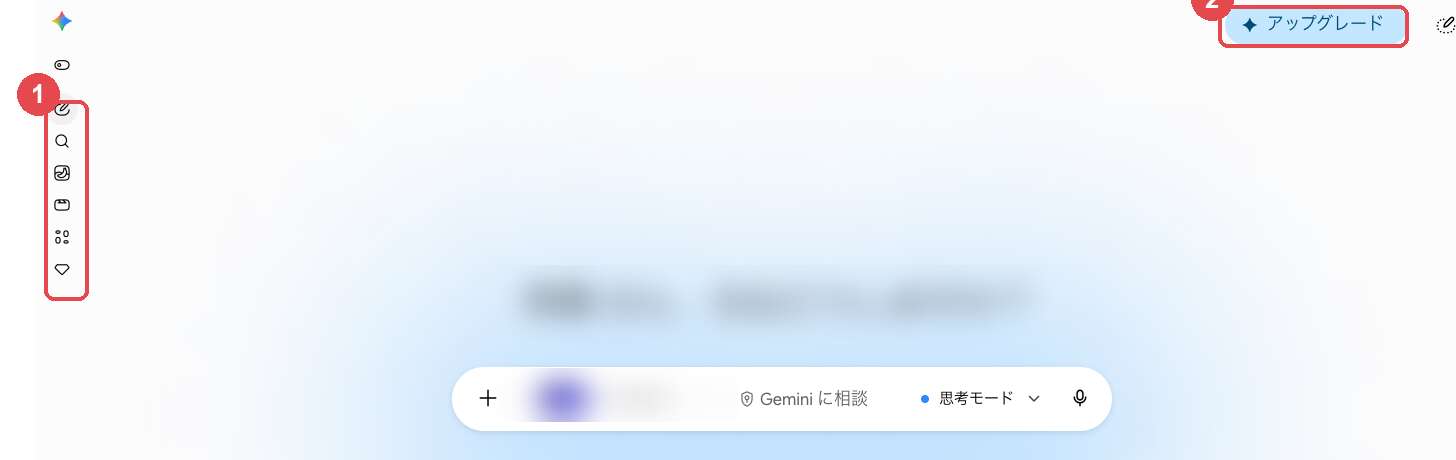
上の画面は無料プランのものです。1の左サイドバーがSparkへの入口になる場所ですが、2の「アップグレード」が出ている状態、つまり有料プランに入っていない状態ではそこにSparkは並びません。
Gemini Sparkの使い方|タスクを1つ作るまでの5ステップ
それでは、実際にタスクを1つ作ってみましょう。ウェブアプリ(gemini.google.com)での手順です。
- パソコンで gemini.google.com を開きます
- サイドバーの「Spark に切り替える」をクリックします
- テキストボックスに、任せたい作業の内容を入力します
- 実行するタイミングを伝えます(「毎週金曜の朝8時に」「フライトが遅れたら」など、時刻でも出来事でもかまいません)
- 送信アイコンをクリックします
Mac版アプリの場合は、サイドバーの「Spark」から「タスク」を開けば、あとは同じ流れです。
最初の1回だけは、Sparkに設定を手伝ってもらうのが早道です。タスクの入力欄に「セットアップ」や「開始」と打つと、最初のスキルとタスクを一緒に組み立ててくれます。
作ったあとは放っておいて大丈夫……とはいかない場面もあります。Geminiはこちらの入力が必要なタスクがないか定期的に見ていて、ブラウザ上で人が操作しないと進めない箇所に来ると「引き継いでほしい」と声をかけてきます。進み具合はタスクのスレッドを開いて「進行状況」で確認できます。
タスク・スケジュール・スキルの違い
Sparkを触っていると、「タスク」「スケジュール」「スキル」という3つの言葉が出てきます。ここを混ぜてしまうと途端に分からなくなるので、整理しておきましょう。この3つは 「何を」「いつ」「どのように」 に対応します[1]。
| 言葉 | 役割 | 例 |
|---|---|---|
| タスク | 何を(達成したい目標そのもの) | 「ロンドンへの出張を計画して管理して」 |
| スケジュール | いつ(実行する時刻や、きっかけになる出来事) | 「毎日午前8時に」「フライトが遅延したら」 |
| スキル | どのように(繰り返し使える指示のセット) | 「旅行予約」「Gmail作成」など、名前をつけて保存した手順 |
やりたいこと(タスク)を決めて、走らせるタイミング(スケジュール)を決めて、やり方(スキル)を渡す。この3点セットが揃うと、Sparkは勝手に仕事を進めてくれます。
ひとつ注意したいのが、Sparkの「スケジュール」はGeminiチャットの「予約アクション」とは別物だという点です[1]。決まった時間に決まったことを実行するだけなら予約アクションで足りますし、そちらは条件も違います。使い分けが気になる方はGeminiの予約アクションの解説記事も参考にどうぞ!
Chromeでウェブ作業を任せる条件|日本ではまだ使えません
ここが、この記事で一番お伝えしたいところです。
2026年7月30日、GoogleはSparkがChromeと直接つながったと発表しました。許可すれば、ログイン済みのアカウントや保存済みのパスワードを使って、内見の予約や航空券の下調べといった面倒なウェブ上の用事を代わりに進めてくれます。ただし提供はまず米国から始まり、他の地域への拡大は今後です[4]。
「今後」がいつなのかは公表されていません。そして公式ヘルプを開くと、条件はもう少し具体的です。
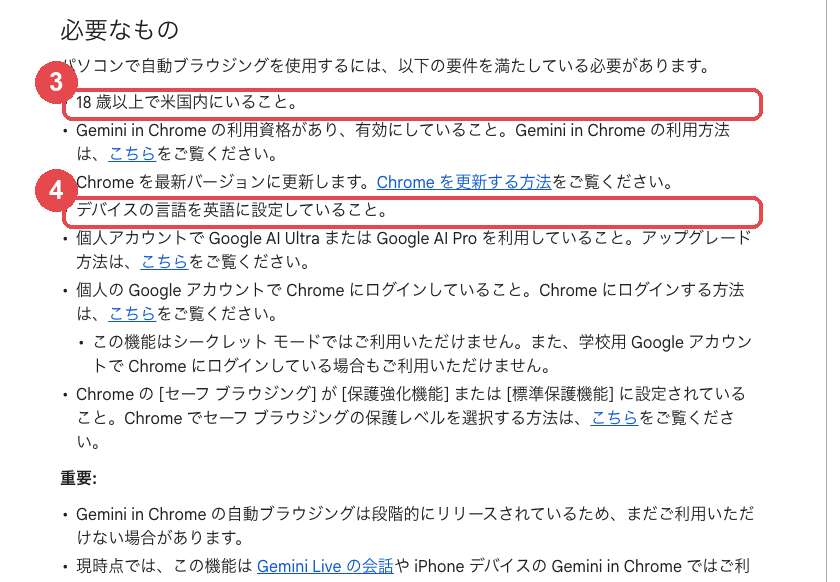
Chromeの「自動ブラウジング」を使うには、3の18歳以上で米国内にいること、4のデバイスの言語を英語に設定していることが要件に入っています。加えて、個人アカウントでGoogle AI UltraまたはProを利用していること、Chromeにログインしていること、セーフブラウジングが「保護強化機能」か「標準保護機能」になっていることも必要です[2]。Googleの日本語のプラン紹介ページも、Chromeの自動ブラウジングは「米国にお住まいのGoogle AI ProおよびGoogle AI Ultraのユーザーがご利用いただけます」としています[5]。
つまり、日本にいる限り、プランをUltraに上げてもChromeの自動ブラウジングは使えません。 ここは期待しすぎないほうが安全です。
では日本では何もできないのかというと、そんなことはありません。Spark自身がクラウド側にリモートブラウザを持っていて、タスクの実行にそれを使います[1]。「ウェブを見て回って情報を集めてくる」仕事はChrome連携を待たなくても任せられるわけです。今使えるのはSparkのブラウザ、まだ使えないのが手元のChrome。 こう覚えておけば混乱しません。
ちなみにChrome側の自動ブラウジングには、複数ステップのタスクを1日にリクエストできる回数の上限があり、Google AI Proが1日最大20件、Google AI Ultraが1日最大200件です[2]。日本で解禁されたときのために、頭の片隅に置いておくとよいと思います。
Sparkに任せられる仕事の例
具体的に何を頼めばいいのか、イメージが湧かない方も多いのではないでしょうか。Googleが日本語の公式ブログで公開しているプロンプト例をそのまま見てみましょう[3]。
- 旅行のとき:「新しいフライトやホテルの予約確認メールが届いたら、その詳細を『My Bali Trip Itinerary』というGoogle Sheetに自動で追加して。」
- 週末の予定を探すとき:「毎週金曜日の午前8時に私が興味がありそうなローカルイベントを探して、『週末の予定』という更新型のGoogle Docに追加して。」
- 幹事をするとき:「Gmailから結婚式の出欠確認を見つけて、食事制限に関する情報を表に整理し、ケータリング会社宛ての要約メールの下書きを作成して。」
- 節約を考えるとき:「毎月1日に、先月のGmail内のデジタル請求書を監査して。サブスクリプションの値上げや、間もなく終了するトライアルがあれば通知し、解約メールの下書きを事前に作成して。」
- 問い合わせ対応:「受信トレイからお客様からの問い合わせをスキャンして。リクエストに基づいて、私のサービスや料金プランを推奨するメールの返信を自動で下書きし、確認用に下書きフォルダに保存して。」
- 自分のスタイルを覚えさせる:「私が過去に書いた50通のメールを読み込み、私のメールの書き方のスタイルガイドを作成して。そのスキルを『ゴーストライター』と名付けて。」
眺めていて、共通点に気づきませんか? どれも「探す → まとめる → 次の置き場所に入れる」という形をしています。1つのアプリで完結する作業ではなく、アプリをまたぐ運び屋の仕事を渡すと、Sparkは力を発揮します。
なお、GmailやカレンダーをSparkに使わせるには、先にGeminiアプリ側でアプリ連携をオンにしておく必要があります。まだ設定していない方はGeminiのアプリ連携の設定手順も参考にどうぞ!
使う時の注意点|同時15件の上限と、プロンプトインジェクション
便利な機能ほど、任せきりにする前に知っておきたいことがあります。3つだけ押さえておきましょう。
同時に走らせられるタスクは15件まで
一度に実行できるタスクは最大15個です。 すでに15個動いていると、新しいリクエストは待たされますし、スケジュールも実行されません[1]。さらにGeminiアプリ全体として、サブスクリプションのレベルに応じた使用量上限もかかります[1]。
タスクのスレッドに、パスワードや支払い情報を直接書かない
公式ヘルプがはっきり注意している点です。ログイン情報や支払いの詳細は、スレッドに打ち込むのではなく、必要になった時点でGeminiのブラウザを引き取り、自分でウェブページに入力してください[1]。
プロンプトインジェクションというリスクがある
ウェブページやメールの中に、人間の目には見えないけれどAIには読める悪意ある指示を仕込んでおく攻撃です。それを読んでしまったAIエージェントが個人情報を公開サイトに投稿したり、送信メールをこっそり外部に転送したりする恐れがあります[1]。
Googleもこの点は認めていて、Spark自体を「開発の初期段階にある試験運用版の機能」と位置づけたうえで、購入・メール送信・データ変更・ウェブフォーム送信といった操作の前には確認を求める設計にしています[1]。とはいえ保護機能は万能ではありません。機密性の高い情報を扱うタスクは自動で回さず、自分の目が届く時間に動かす。 この一線だけは守っておくと安心です。
まとめ
Gemini Sparkは、「頼んだら進めておいてくれる」係です。始めるためにやることはこの順番でシンプルにまとまります。
- Google AI ProかUltraに入っているか確認する(無料プランでは使えません)
- gemini.google.comを開き、サイドバーから「Spark に切り替える」
- 入力欄に「セットアップ」と打って、最初のタスクを一緒に組み立ててもらう
そして期待値の話をもう一度だけ。手元のChromeを操作してもらう「自動ブラウジング」は、米国内にいることが条件で、日本ではまだ使えません。一方で、Spark自身のブラウザを使ったウェブ上の調べものは、今日から任せられます。
まずは「毎朝8時に、気になっている分野のニュースをまとめて」くらいの軽いタスクを1つだけ作ってみてください。明日の朝、結果が待っている感覚を一度味わうと、次に何を任せたいかは自然と浮かんできますよ。
TECH-NOISYのXでは、AIツールの新機能や実際に使ってみた感想を日々発信しています。よろしければ @TECH_NOISY もフォローしてみてください!
よくある質問
Gemini Sparkは無料プランでも使えますか?
使えません。Google AI ProまたはGoogle AI Ultraのサブスクリプションに登録していることが条件です。あわせて18歳以上であること、個人のGoogleアカウント(仕事用・学校用は対象外)でログインしていること、アクティビティの保存がオンになっていることも必要です。
日本でGemini Sparkは使えますか?いつからですか?
日本は対象地域です。Googleの日本語公式ブログは2026年7月29日付で、日本語および英語のGoogle AI UltraとProのユーザーが利用できると案内し、日本のGoogle AI Proユーザーには今後数週間以内に順次提供予定としています。除外されているのは欧州経済領域・ナイジェリア・スイス・英国です。
GeminiにSparkが見当たりません。どうすればいいですか?
まず有料プラン(ProまたはUltra)に登録されているかを確認してください。次に、Sparkが動くのはGeminiモバイルアプリ・Mac版Geminiアプリ・Geminiウェブアプリ(gemini.google.com)だけです。条件を満たしていてもProは順次提供のため、少し待つ必要がある場合があります。
Gemini SparkにChromeで作業を代わりにやってもらえますか?
Chromeの自動ブラウジングは、18歳以上で米国内にいること、デバイスの言語を英語に設定していることなどが要件のため、日本では利用できません。ただしSpark自身がリモートブラウザを持っているので、ウェブ上の調べものや情報の収集は日本でも任せられます。
Gemini Sparkに支払いや購入まで勝手に進められてしまいませんか?
Geminiは、メッセージの送信・データの変更・購入・ウェブフォームの送信といった操作の前に、確認を求める設計になっています。ただし保護機能ですべてのリスクを避けられるわけではないため、重要なタスクは自分が見ていられる時間に動かすことをおすすめします。
Gemini Sparkは一度にいくつまでタスクを動かせますか?
同時に実行できるタスクは最大15個です。15個動いている状態では、新しいリクエストを出す前にどれかが完了するのを待つ必要があり、スケジュールも実行されません。
最終更新日:2026年8月10日
※本記事の内容は執筆時点の公式情報にもとづいています。Gemini Sparkは試験運用版の機能であり、提供状況・対象プラン・対応地域は変更される場合があります。最新の状況は公式ヘルプでご確認ください。
Citations:
[1] Gemini Spark を使用して Gemini アプリ内でタスクとワークフローを管理する – Gemini アプリ ヘルプ
[2] 自動ブラウジングを利用してタスク完了を Gemini in Chrome に依頼する – Google Chrome ヘルプ
[3] 「Gemini Spark」: 24 時間 365 日対応する自分だけの AI エージェントが日本のPro ユーザーにも拡大 – Google Japan Blog
[4] Gemini Spark: new Chrome browsing integration – Google Blog
[5] Google AI プラン – Google One

Previous Post
生成AIニュースまとめ 先週【2026年8月3日(月)〜8月9日(日)】のAI公式発表を5分でチェック


Next Post
コマンド実行がローカルを離れる。Hermes AgentがVercel Sandboxに対応


生成AI・IT活用の初心者向け解説を得意とするWebライター。
商品開発や業務効率化のコンサルタントとして10年以上の活動を行い、現在は中小企業のデジタル活用支援や、AIツールの導入・教育コンテンツ制作を多数手がける。DX研修の受講者数は100名を優に超える。
「難しい技術を、やさしく・わかりやすく」をモットーに情報発信中。