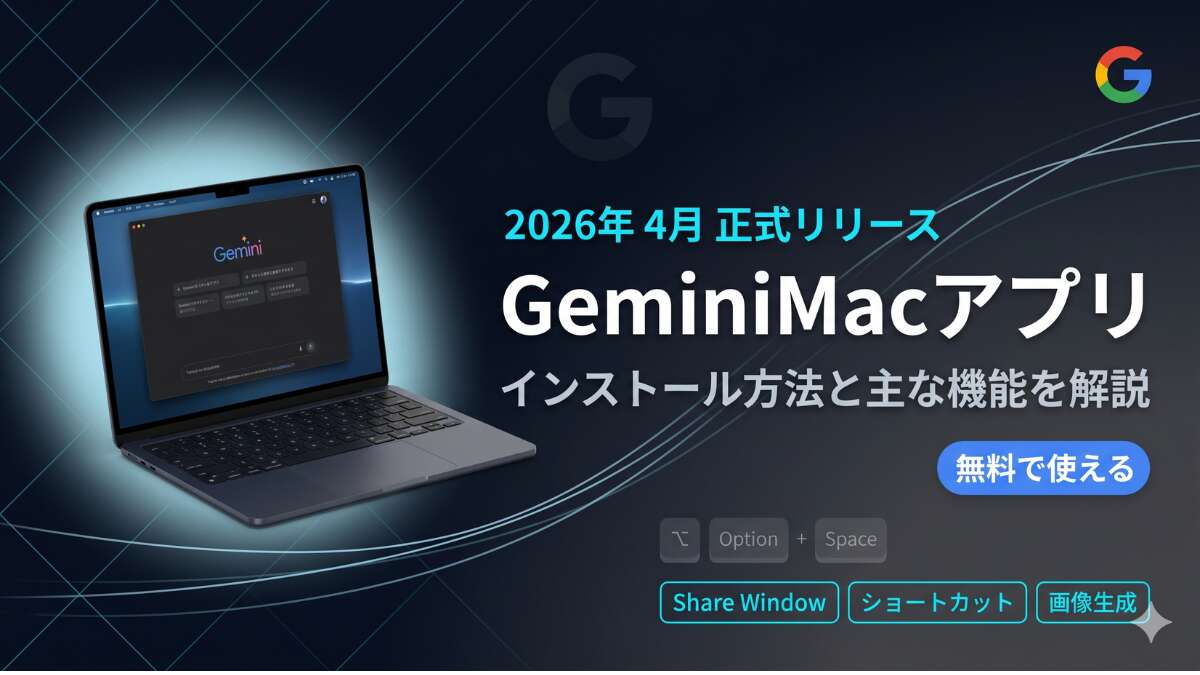


2026年4月15日(米国時間)、Googleがついに「Gemini」の公式Macアプリをリリースしました。
これまでMacでGeminiを使うには、ブラウザを開いてアクセスするしか方法がありませんでした。それがこのたび、ネイティブのデスクトップアプリとして使えるようになったわけです。
実は筆者、ChatGPTとClaudeはすでにMacアプリ版を日常的に使っています。「Geminiだけブラウザかぁ…ちょっと不便だな……」とずっと感じていたので、今回のリリースは本当に嬉しいニュースでした。これで3大AIのMacアプリが出揃ったことになります。
「ブラウザ版と何が違うの?」「Intel Macでも使える?」「無料で使えるの?」——そんな疑問をお持ちの方に向けて、この記事では機能の全体像からインストール手順、料金プランまでわかりやすく解説します。
※ そもそもGeminiをまだよく知らない方は、こちらの記事をご参照ください → 【今さら聞けない】Geminiとは?初心者向け解説
Mac版Geminiアプリの主な機能
まずは「何ができるのか」を整理しておきましょう。
① ショートカットキーで即呼び出し
Mac版Geminiアプリの大きな特徴のひとつが、グローバルショートカットです。「Option + Space」を押すとミニチャット画面がすぐに立ち上がり、「Option + Shift + Space」でフルチャット画面を開けます。どちらのショートカットも設定画面から自分好みのキーに変更可能です[1]。
別のアプリで作業中でも、キーを2つ押すだけでGeminiが呼び出せます。ブレインストーミング中に数値を調べたいとき、スプレッドシート作業中に数式を確認したいとき——そんなちょっとした「調べ事」で作業が止まらなくなるのが、このアプリ最大の利点です。
また、メニューバーやDockからも起動できるので、Macのアプリとしての統合感も十分です。
② 画面共有(Share Window)で文脈ごとAI支援
これはブラウザ版にはない、Mac版ならではの目玉機能です。
入力バー近くの「Add files and tools」から「Share window」を選ぶと、現在開いているウィンドウをそのままGeminiに共有できます[1]。ローカルファイル(ドキュメント、コード、スプレッドシート、チャートなど)も対象です。
たとえば、こんな使い方ができます。複雑なグラフを表示した状態で「このチャートの3つの主なポイントを教えて」と送信すると、画面に映っている内容を踏まえた要約がすぐに返ってきます。いちいちテキストをコピー&ペーストする必要がなく、「見ている画面そのもの」をAIに渡せるわけです。
なお、ブラウザのページ全体を読み取るには、追加の権限設定が必要です(詳細は後述のインストール手順でご説明します)。
③ 画像・動画生成もデスクトップから直結
Mac版では、画像生成(Nano Banana)と動画生成(Veo)もそのまま使えます[2]。
デザインや資料作成の作業中に「ちょっとイメージ画像が欲しい」と思ったとき、ブラウザを開かずにその場で生成依頼ができます。クリエイティブ作業をする方には特に便利な機能です。
④ ブラウザ版との機能比較
| 機能 | ブラウザ版 | Mac版アプリ |
|---|---|---|
| チャット(テキスト生成・要約・翻訳など) | ✅ | ✅ |
| ファイル分析・アップロード | ✅ | ✅ |
| Deep Research | ✅ | ✅ |
| Canvas(文書作成) | ✅ | ✅ |
| NotebookLMからの読み込み | ✅ | ✅ |
| パーソナルインテリジェンス | ✅ | ✅ |
| Share Window(画面共有) | ❌ | ✅ |
| グローバルショートカット | ❌ | ✅ |
| メニューバー・Dock統合 | ❌ | ✅ |
| 画像生成(Nano Banana) | ✅ | ✅ |
| 動画生成(Veo) | ✅ | ✅ |
チャット系の機能はブラウザ版とほぼ同等です。Mac版ならではの強みは「Share Window」「ショートカット起動」「OS統合」の3点と押さえておくとよいでしょう。
⑤ チャット履歴はデバイス間で自動同期
同じGoogleアカウントでログインしていれば、チャット履歴とメモリはMacアプリ・ブラウザ版・モバイルアプリ間で自動的に同期されます[1]。「自宅のMacで続きのチャットをスマホで見たい」という使い方もスムーズにできます。
Mac版Geminiアプリのインストール方法
動作環境を確認してから、5つのステップでセットアップ完了です。
STEP 1:動作環境を確認する
まず、お使いのMacが対応しているか確認してください。
ちなみに筆者はMacのアップデートをサボっていたせいで、アップデートからやりました、、、
- 対応チップ:Apple Silicon(M1以降)搭載Macのみ
- 対応OS:macOS Sequoia(15.0)以降
- 必要スペック:RAM 8GB以上、空き容量200MB以上
- 対象ユーザー:13歳以上
Intel Macには対応していません。この点は特に注意が必要です[2]。MacのチップはAppleメニュー →「このMacについて」で確認できます。
STEP 2:ダウンロードする
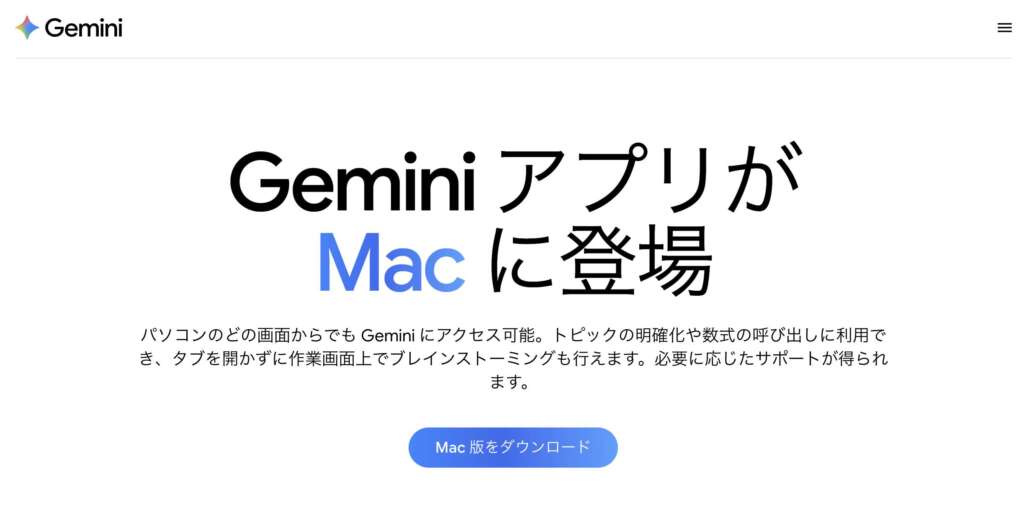
公式ページ(https://gemini.google/mac/)にアクセスして、「Mac版をダウンロード」ボタンをクリックします。DMGファイルがダウンロードされます[1]。
STEP 3:インストールしてログインする
ダウンロードしたDMGファイルを開き、アプリをApplicationsフォルダにドラッグ&ドロップしてインストールします。アプリを起動したら、Googleアカウントでログインすれば基本設定は完了です。
STEP 4:ショートカットを確認・変更する
初期設定では「Option + Space」がミニチャット、「Option + Shift + Space」がフルチャットに割り当てられています。他のアプリと競合する場合や、使いやすいキーに変えたい場合は、アプリの「設定」から自由に変更できます[1]。
STEP 5:画面共有の権限を設定する(Share Window使用時)
Share Window機能を使う場合は、追加の権限設定が必要です。
Macの「システム設定」→「プライバシーとセキュリティ」→「アクセシビリティ」を開き、Geminiアプリのトグルをオンにします[1]。この設定をしないと、ブラウザのページ全体を読み取る機能が使えません。
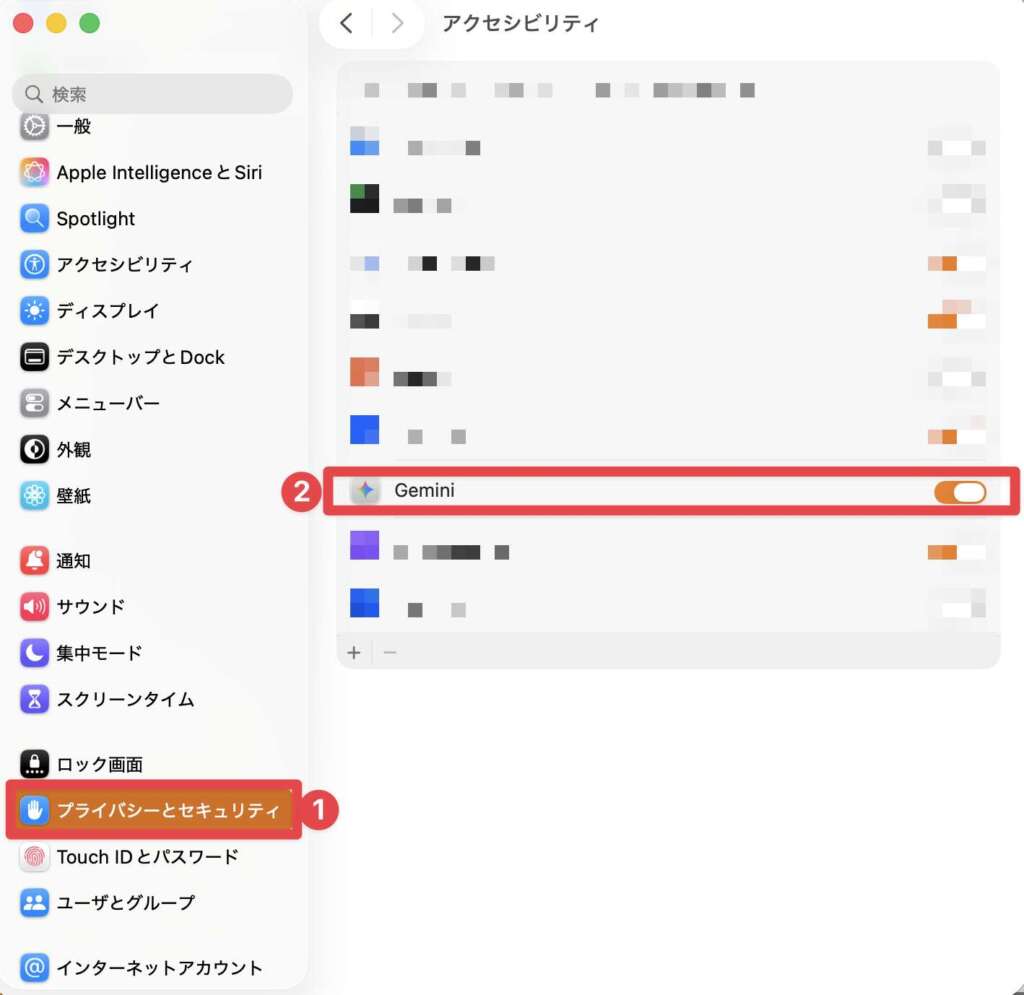
セットアップはこれで完了です。試しに「Option + Space」を押してみてください。どのアプリを使っていても、Geminiがすぐに立ち上がるはずです。
料金・プランについて
Mac版Geminiアプリは完全無料でダウンロード・利用できます[1]。
ただし、無料プランには利用制限があります。プロンプトの長さや複雑さ、1日の使用量によって、途中でより高速なモデルが使えなくなることがあります。制限に達しても、時間が経てば回復します[3]。
より高度なモデルを制限なく使い続けたい方向けに、有料のサブスクリプションプランが用意されています。
まずは無料で試してみて、「もっと使いたい」と感じたら有料プランへの移行を検討するのが自然な流れでしょう。最新の料金は公式サイトでご確認ください[3]。
まとめ
今回のGemini Macアプリリリースのポイントを3点で整理しておきます。
- ショートカット(Option + Space)でどこからでも即起動——ブラウザを開く手間がなくなり、作業の流れを止めずにAIを呼び出せます
- Share Window(画面共有)でブラウザ版にはないコンテキスト支援——開いている画面をそのまま渡せるため、コピペ不要で文脈ごと質問できます
- 画像・動画生成もデスクトップから直結——クリエイティブ作業中でもその場で素材を生成できます
基本機能は無料で使えますので、まずはインストールして体験してみてください。
よくある質問(FAQ)
Q1. 会社のGoogleアカウント(Google Workspace)でも使えますか?
現時点では個人のGoogleアカウントが対象です。会社や学校のGoogle Workspaceアカウントでは一部機能が使えない、または表示されない場合があります。業務での利用を検討している場合は、まず個人アカウントで動作を確認してから社内展開を検討することをおすすめします。
Q2. iPhoneのGeminiアプリとMacアプリは何が違いますか?
最大の違いはShare Window(画面共有)機能の有無です。Macアプリでは作業中の画面をそのままGeminiに共有できますが、iPhoneアプリにはこの機能がありません。一方、iPhoneアプリはカメラ連携や音声入力(Gemini Live)が強みです。同じGoogleアカウントでログインすればチャット履歴は自動同期されるので、用途に応じて使い分けるのがおすすめです。
Q3. Windows版との違いはありますか?
Windows版はアプリ名が「Googleアプリ」となっており、Geminiアプリとは別物です。Windows版はローカルファイルやGoogleドライブを横断検索するファイル検索機能とGoogle Lensが搭載されている点が独自の強みです。一方、Mac版で使えるNano Banana(画像生成)やVeo(動画生成)はWindows版には搭載されていません。
Q4. 今後、機能追加の予定はありますか?
Googleは今回のリリースを「パーソナルで、プロアクティブで、パワフルなデスクトップアシスタントを目指す第一歩」と位置づけており、数か月以内にさらなるアップデートを予告しています。具体的な内容は未発表ですが、最新情報はGeminiの公式リリースノート(gemini.google/release-notes/)で確認できます。
最終更新日:2026年04月17日
※免責事項 本記事の情報は執筆時点のものです。AI技術は急速に進歩しているため、最新情報については各サービスの公式サイトをご確認ください。
Citations:
[1] Gemini for Mac 公式ページ
[2] The Gemini app is now on Mac(Google公式ブログ)
[3] Geminiアプリの使用量上限とプランについて(公式ヘルプ)
[4] macOS版Gemini 公式ページ(日本語)
📚 Geminiの使い方を初期設定から体系的に学ぶなら、総まとめのGeminiの使い方 完全ガイド|初心者の総まとめ【2026】 もあわせてどうぞ。

Previous Post
XがスタンドアロンアプリXChatを4月17日に公開——広告なし・完全E2E暗号化


Next Post
【無料プランにも解禁!】Claudeのメモリ機能とは?仕組み・使い方・注意点を初心者向けに解説


生成AI・IT活用の初心者向け解説を得意とするWebライター。
商品開発や業務効率化のコンサルタントとして10年以上の活動を行い、現在は中小企業のデジタル活用支援や、AIツールの導入・教育コンテンツ制作を多数手がける。DX研修の受講者数は100名を優に超える。
「難しい技術を、やさしく・わかりやすく」をモットーに情報発信中。