

「毎朝Geminiを開いてニュースをチェックしたいけど、バタバタしていてついつい忘れてしまう」
「繰り返し同じプロンプトを打ち込むのが正直めんどくさい」
そんなふうに感じたことはありませんか?
実は、Geminiには「予約アクション」という機能があって、こうした悩みをまるっと解決してくれるんです。設定しておけば、Geminiが指定した時間に自動でタスクを実行してくれます。毎回プロンプトを打つ必要もなければ、Geminiを開く必要すらありません。
この記事では、予約アクションの仕組みと設定手順、おすすめの活用例に加えて、「設定したのに動かない」ときの確認ポイントまで、初めての方にもわかりやすく解説します。内容は2026年7月時点のGoogle公式ヘルプと、ウェブ版の実際の画面で確認しています。
※ そもそもGeminiをまだよく知らない方は、まずこちらの記事をご参照ください→ 【今さら聞けない】Geminiとは?初心者向け解説
Gemini「予約アクション」とは?
予約アクションとは、Geminiに「いつ・何をしてほしいか」を一度伝えるだけで、その後は自動でタスクを実行してくれる機能です。英語名は「scheduled actions」で、2025年6月にリリースされました[2]。なお公式ヘルプには「時間指定アクション」という表記も混在していますが、どちらも同じ機能です。現在のメニューに表示される名前は「予約アクション」なので、この記事でもそちらで統一します[1]。
これまでのGeminiは、私たちが話しかけると答えてくれる「指示待ち」のAIでした。しかし予約アクションを使えば、Geminiは設定した時刻に自ら動き出す「能動的なアシスタント」へと変わります。「毎朝6時に今日の予定をまとめておいて」と一度頼むだけで、翌朝からずっと自動でやってくれるわけです。
予約アクションでできること・できないこと
できること
予約アクションで自動化できる主な内容は、次のとおりです。
- 単発タスクの予約:「明日の朝9時に〜」といった1回限りの実行(チャットから頼む場合。後述の管理画面から作るときは毎日・毎週・毎月の3択です)
- 繰り返しスケジュールの設定:毎日・毎週・毎月の定期実行
- Google Workspaceとの連携:Gmail・Googleカレンダー・Googleドライブ等との組み合わせ
- 特定URLからの情報取得:URLをプロンプトに含めることで、指定したサイトの情報に絞って取得
- チャット内でのプロンプト修正:「もっとこうして」と伝えるだけでその場でチューニング可能
できないこと(制限事項)
便利な機能ですが、いくつか制限もあります。ここではGoogle公式ヘルプに書かれているものと、実際の画面で確認できたものだけを挙げます[1]。
- 細かい周期は指定できない:管理画面の[頻度]は毎日・毎週・毎月の3択です。「1時間ごと」や「毎月第2火曜日」といった指定はできません(時刻は15分刻みで選べます)
- 内容は最大1時間前に準備される:株価のように動きの速い情報は、受け取った時点で最新ではない場合があります[1]
- 位置情報は作ったときの場所で固定される:天気やお出かけ情報など場所に関わるアクションは、作成時の位置情報がその後もずっと使われます。引っ越したときは作り直すか位置情報の更新が必要です[1]
- しばらく使わないと自動でオフになる:一定期間使われなかったアクションは自動的にオフになることがあります。通知が止まったらここを疑ってください[1]
- 連携アプリは先に接続しておく必要がある:GmailやGoogleカレンダーを使うアクションは、アプリが未接続だと接続を求めるメッセージが表示されます[1]
利用に必要な環境・プラン
予約アクションは、残念ながら無料プランでは利用できません。公式ヘルプが挙げている条件は次のとおりです[1]。
| アカウント種別 | 必要なプラン |
|---|---|
| 個人のGoogleアカウント | 有料のGoogle AIプラン(Google AI Plus・Google AI Pro・Google AI Ultraのいずれか)[3] |
| 仕事用・学校用アカウント | 対象のGoogle Workspaceエディション |
公式ヘルプの機能一覧では、予約アクション(時間指定アクション)は「Google AI プランなし」だけが対象外で、Google AI Plus・Pro・Ultraはいずれも利用できると示されています[3]。有料プランであれば、一番安いGoogle AI Plusでも使えるということです(Google AI Proは月額2,900円。各プランの最新の料金はGoogle公式ページでご確認ください)。
また、プランの他にも次の2点に注意してください。
アクティビティの保存をオンにすること:この設定がオフになっていると、有料プランに加入していても予約アクションが使えません。ウェブ版なら画面左下の歯車アイコン[設定]→[アクティビティ]から確認できます。
同時にアクティブにできるのは最大10個:10個を超える場合は、使っていないアクションを一時停止または削除して枠を確保してください。
設定方法:たった3ステップで完了
コードを書く必要も、特別な設定画面を開く必要もありません。普段のチャットにひと言加えるだけで設定できます。
Step 1:Geminiを開く Geminiモバイルアプリ、またはgemini.google.comにアクセスします。
Step 2:プロンプトを入力して送信する チャット入力欄に「いつ・どのくらいの頻度で・何をしてほしいか」を含めたプロンプトを入力します。 たとえば、こんな感じです。
「毎日朝9時に、今日のカレンダー予定とToDoリスト、未読メールを要約して教えて」
送信すると、Geminiがこれを予約アクションとして認識し、「何を・いつ・どのくらいの頻度で実行するか」を確認するカードを表示してくれます。GmailやGoogleカレンダーとの連携が必要な場合は、ここで接続を求めるメッセージが自動表示されます。
Step 3:確認すれば設定完了 表示された概要に問題がなければ、そのまま確定します。これだけで設定は完了です。
実行後の通知はどこに届く?
実行結果の通知方法は、使用環境によって異なります。
- モバイルアプリ:デバイスへのプッシュ通知が届きます。Geminiを開いていなくても通知されます
- ウェブ版:[チャット]メニューで、そのアクションのチャットが未読としてマークされます[1]
設定後の管理方法
作成した予約アクションの一覧確認・編集・一時停止・削除は、次の場所から操作できます。
- ウェブ版:画面左下の歯車アイコン[設定]→[予約アクション]
- モバイル版:上部のプロフィール写真(またはイニシャル)→[予約アクション][1]
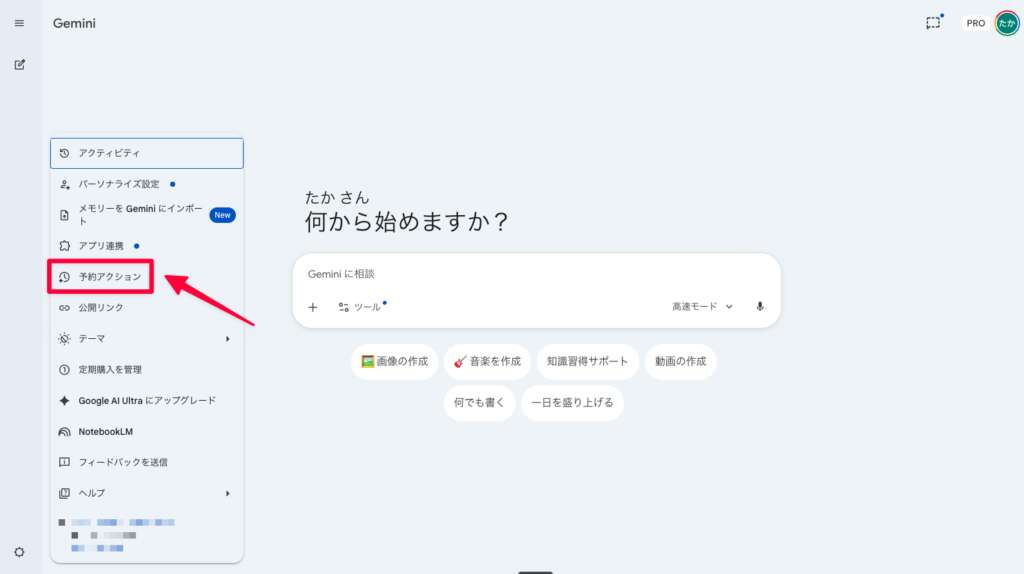
なお、チャット内で「このアクションをこう変更して」と伝えるだけで内容を修正することもできます。設定画面を開かなくても、会話の中で自然にチューニングできる点がとても便利です。
チャットを使わず「予約アクション マネージャー」から作る
この管理画面は「予約アクション マネージャー」といい、一覧を見るだけでなく、ここから直接アクションを作ることもできます。プロンプトの書き方に迷う人は、こちらのほうが早いかもしれません。
[アクションを新規作成]を押すと、次の4項目を入力する画面が開きます。
- 名前:一覧で見分けるための名前(例:ニュース ダイジェスト)
- カスタム指示:実行してほしい内容(例:ニュースを教えて)
- 頻度:毎日・毎週・毎月から選ぶ
- 期限:受け取りたい時刻。15分刻みで、深夜や早朝も選べます
画面上部には「ニュース ダイジェスト」「探求」「夕食メニュー」「朝のモチベーション」といったテンプレートも並んでいて、+ボタンひとつで追加できます(2026年7月時点のウェブ版で確認)。
おすすめ活用例とコピペOKプロンプト集
では実際に、どんな場面で使えるのか見ていきましょう。
ビジネスシーン
毎朝の「朝のブリーフィング」を自動化する
「毎朝8時に、今日のカレンダー予定・未読メールの重要事項・ToDoリストを要約して教えて」
出社前に今日の全体像を把握できるので、朝の準備が格段にスムーズになります。
週次レポートを自動生成する
「毎週月曜日の朝9時に、先週の業界に関する主要ニュースを5件まとめて」
毎週の情報収集作業をGeminiに丸投げできます。特定のURLを加えれば、指定したメディアに絞った情報収集も可能です。
会議前のアジェンダを自動準備する
「毎週金曜日の15時に、翌週月曜日の定例会議に向けて今週の進捗トピックをまとめて」
日常生活シーン
毎日のコーディネート提案
「毎朝7時に、名古屋の今日の天気予報に合わせたコーディネートのアイデアを教えて」
気になる情報を自動でキャッチアップ
「毎週月曜日の朝8時に、先週のAI・DX関連ニュースをわかりやすく3件まとめて」
週末のお出かけ情報をまとめる
「毎週金曜日の夜20時に、名古屋周辺で週末に行けるおすすめスポットを3つ教えて」
予約アクションが使えない・動かないときの対処法
「設定したのに動かない」「そもそもメニューに出てこない」というときは、次の順に確認すると原因が絞り込めます。いずれもGoogle公式ヘルプに書かれている条件です[1]。
- 有料プランに入っているか:無料プランでは使えません。個人のGoogleアカウントなら、Google AI Plus・Pro・Ultraのいずれかへの登録が必要です[3]
- 「アクティビティの保存」がオンか:オフだと、有料プランでも予約アクションは使えません。[設定]→[アクティビティ]、またはmyactivity.google.comから確認できます
- アクションが10個に達していないか:同時にアクティブにできるのは最大10個です。使っていないものを一時停止か削除して枠を空けます
- いつの間にかオフになっていないか:しばらく使われないアクションは自動的にオフになることがあります。管理画面でトグルをオンに戻せば再開します
- 使いたいアプリが接続されているか:GmailやGoogleカレンダーを使うアクションは、先にアプリ連携が必要です。未接続なら接続を求めるメッセージが表示されます
- 端末の通知がオフになっていないか:モバイルアプリの通知は、端末側のアプリ通知設定でオン・オフが切り替わります
結果の中身がズレている場合は、位置情報も疑ってみてください。場所に関わるアクションは、作成したときの位置情報がその後もずっと使われます[1]。
まとめ
Geminiの予約アクションは、AIを「呼び出すもの」から「働いてくれるもの」に変える機能です。一度設定してしまえば、毎日Geminiを開かなくても情報収集や定型作業が自動で進みます。
利用には有料のGoogle AIプラン(Google AI Plus・Pro・Ultraのいずれか)が必要で、同時にアクティブにできるのは最大10個までです。まずは「毎朝のニュース要約」など1つだけ試してみることをおすすめします。小さく始めて、便利さを実感してから少しずつ増やしていくのがちょうどいいペースです。
設定したのに通知が届かないときは、ひとつ前の「予約アクションが使えない・動かないときの対処法」を上から順に確認してみてください。また、ChatGPTにも同じような自動実行の機能があります。比べてみたい方はChatGPTの「タスク」機能の使い方ガイドもあわせてどうぞ。
よくある質問(FAQ)
Q1. 予約アクションはiPhoneでも使えますか?
はい、iPhoneでも利用できます。GeminiのiOS版モバイルアプリに対応しており、AndroidアプリおよびPCのウェブ版(gemini.google.com)でも同様に使えます。モバイルアプリではアクション実行時にプッシュ通知が届きます。
Q2. ChatGPTの「タスク」機能との違いは何ですか?
仕組みはほぼ同じですが、最大の違いはGoogleサービスとの連携力です。GeminiはGmail・Googleカレンダー・Googleドライブとネイティブに連携できるため、「今日の予定とメールをまとめて」といった操作がシームレスに行えます。すでにGoogle Workspaceを業務で使っている方にはGeminiの予約アクションが特に便利です。
Q3. 設定したプロンプトをあとから変更できますか?
はい、いつでも変更できます。変更方法は2通りあります。1つ目は、そのアクションのチャット画面で「〇〇に変更して」と話しかける方法です。設定画面を開かずに会話の中で自然に修正できます。2つ目は、[設定]→[予約アクション]を開き、そのアクションのその他アイコンから[編集]を選び、修正して[保存]を押す方法です。どちらも変更した内容は以降の実行に反映されます。
Q4. 「アクティビティの保存」をオフにしていると使えないのはなぜですか?
予約アクションはGeminiがスケジュールや実行履歴を管理する必要があるため、アクティビティの保存がオンである必要があります。この設定がオフになっていると、有料プランに加入していても予約アクションは利用できません。設定は、Geminiの[設定]→[アクティビティ]、または「myactivity.google.com」のGeminiアクティビティページから確認・変更できます。
Q5. 何時でも予約設定できますか?深夜や早朝も可能ですか?
はい、時間帯の制限はありません。管理画面の[期限]では15分刻みで時刻を選べ、深夜0時や早朝5時も指定できます。「毎朝6時にニュースをまとめて」のように自然文で伝えて設定することもできます。ただし、1つのアクションを1日に何度も実行する設定(例:1時間ごと)はできないため、時刻の違うアクションを複数作って対応します(同時にアクティブにできるのは最大10個までです)。
最終更新日:2026年7月29日
※免責事項 本記事の情報は執筆時点のものです。AI技術は急速に進歩しているため、最新情報については各サービスの公式サイトをご確認ください。
Citations:
[1] Gemini アプリでアクションを予約する(Google公式ヘルプ)
[2] Gemini app launches scheduled actions to help you stay productive(Google公式ブログ・2025年6月6日)
[3] Google AI のサブスクリプション プランに応じた Gemini アプリの使用量上限とアップグレード(Google公式ヘルプ)
📚 Geminiの使い方を初期設定から体系的に学ぶなら、総まとめのGeminiの使い方 完全ガイド|初心者の総まとめ【2026】 もあわせてどうぞ。
Previous Post
Geminiの一時チャット(シークレットモード)とは?使い方と注意点|どこにある?なくなった時の対処と復元の可否


Next Post
GeminiのアプリAI連携とは?設定方法と活用シーン3選【初心者向け】


生成AI・IT活用の初心者向け解説を得意とするWebライター。
商品開発や業務効率化のコンサルタントとして10年以上の活動を行い、現在は中小企業のデジタル活用支援や、AIツールの導入・教育コンテンツ制作を多数手がける。DX研修の受講者数は100名を優に超える。
「難しい技術を、やさしく・わかりやすく」をモットーに情報発信中。