

Claudeを開いたものの、結局いつも「質問して、答えてもらって終わり」になっていませんか。
もちろん、それだけでも十分便利です。ただ、2026年6月時点のClaudeには、プロジェクト、アーティファクト、Web検索、メモリなど、作業を続けやすくする機能がかなり増えています。名前だけ見ると難しそうですが、初心者の方が最初から全部を覚える必要はありません。
まずは7つだけ、使う場面と注意点を押さえていきましょう。
まず結論:Claude初心者はこの7機能を押さえれば大丈夫です
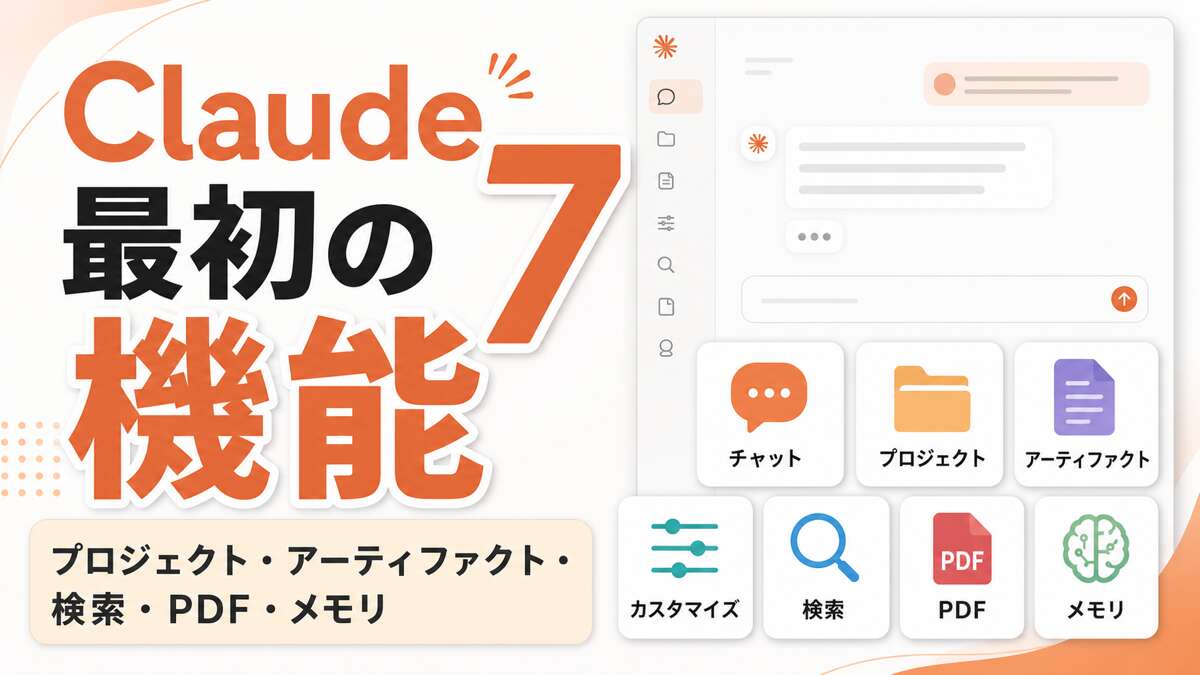
最初に覚えたいのは、次の7つです。
- 新規チャット:話題を切り替える基本操作です。
- プロジェクト(Projects):長く続くテーマをまとめる作業部屋です。
- アーティファクト(Artifacts):文章・コード・図解などを成果物として分けて扱う機能です。
- カスタマイズ:回答の口調や形式を整える入口です。
- Web検索:最新情報や出典が必要な時に使います。
- ファイル/PDF分析:手元の資料を読ませて相談できます。
- メモリ(Memory):前提や好みを次の会話に引き継ぎます。
大事なのは、全部を同時に使いこなすことではありません。困った時に「あ、この場面ならこの機能だ」と選べるようになることです。
1. 新規チャット:話題を切り替える時の基本操作
何ができるか
新規チャットを開くと、それまでの会話とは切り離した状態でClaudeに話しかけられます。前の話題に引っ張られにくくなるので、回答が整理されやすくなります。
どんな時に使うか
たとえば、さっきまで仕事のメール文を作っていて、次に旅行の予定を相談したい時です。同じチャットで続けると、Claudeが前の文脈を少し引きずることがあります。テーマが変わったら、新規チャットに切り替えるのが基本です。
注意点
前のチャットで話した内容は、新規チャットにそのまま引き継がれません。続きの相談をしたい時は、必要な前提をもう一度書くか、後で紹介するプロジェクトやメモリを使うと整理しやすくなります。
最初の使い方
左サイドバーの上部にある「新規チャット」から始めます。まずは、話題が変わるたびに新規チャットを開く習慣をつけるだけで十分です。
2. プロジェクト:長く続くテーマをまとめる作業部屋
何ができるか
プロジェクト(Projects)は、テーマごとにチャット、資料、指示をまとめる場所です。英語の説明ではProject knowledge baseやProject instructionsという表現も出てきますが、初心者の方は「プロジェクト内で使う資料」と「プロジェクト内で守ってほしい指示」と理解すれば大丈夫です。
どんな時に使うか
ブログ運営、英語学習、仕事の案件、社内資料の整理など、何日も何週間も続くテーマに向いています。毎回「私はこういう前提で作業しています」と説明しなくてよくなるのが便利です。
※ プロジェクトの使い方をもっと詳しく知りたい方は、こちらの記事をご参照ください→ Claudeのプロジェクト機能とは?使い方・活用例を初心者向けに解説【2026年最新版】
注意点
プロジェクトに入れたからといって、プロジェクト内の全チャットが自動で完全につながるわけではありません。プロジェクトに追加した資料は使えますが、別チャットで決めた内容を必ず引き継いでくれるとは限らないため、重要な前提は資料や指示として整理しておきましょう。
最初の使い方
左サイドバーの「プロジェクト」から作成します。直接URLで開く場合は claude.ai/projects から新しいプロジェクトを作る流れもあります。日本語画面では、まず左側の「プロジェクト」を探すのが分かりやすいです。
3. アーティファクト:文章・コード・図解などを成果物として分けて扱う
何ができるか
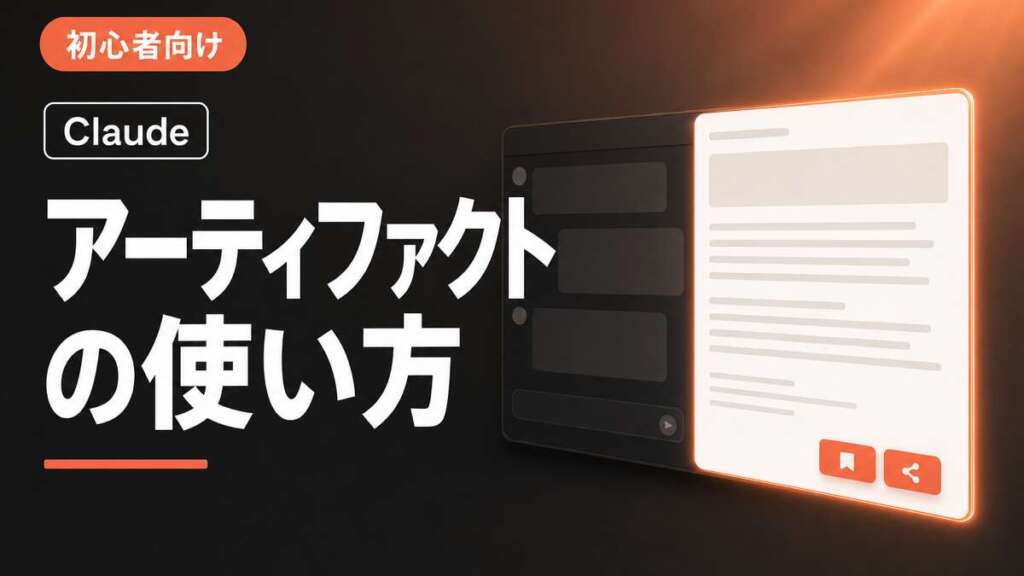
アーティファクト(Artifacts)は、Claudeの回答とは別の専用ウィンドウに表示される、独立したコンテンツです。長い文章、コード、表、アプリの試作品など、あとで編集・再利用したいものがアーティファクトとして表示されます[2]。
どんな時に使うか
レポートの下書き、記事構成、HTML、コード、表形式の資料など、「会話の中に埋もれさせたくない成果物」を作る時に便利です。普通の回答よりも、作ったものを見直したり修正したりしやすくなります。
注意点
アーティファクトは、Claudeが「これは独立した成果物として扱った方がよい」と判断した時に出ます。毎回必ず表示されるものではありません。出てこない時は、「アーティファクトとして作ってください」と頼むか、設定画面でアーティファクトがオンになっているか確認してみてください[2]。
最初の使い方
まずは「この内容を表にまとめてください」「記事の下書きを作ってください」と頼んでみましょう。画面の横に別枠で成果物が出てきたら、それがアーティファクトです。
4. カスタマイズ:回答の口調や形式を整える
何ができるか
日本語版の左サイドバーには「カスタマイズ」という入口があります。ここは、Claudeの回答の口調や形式、よく使う指示を整える時に見る場所です。英語ヘルプではStyles(スタイル)やSkills(スキル)という言葉も出てきますが、初心者の方はまず「カスタマイズ」と覚えておくと迷いにくいです。
どんな時に使うか
ビジネスメールならフォーマルに、学習用ならやさしく、作業メモなら簡潔に。こうした出力の雰囲気を切り替えたい時に役立ちます。毎回「もっと短く」「もっと丁寧に」と言わなくても済むのがメリットです。
注意点
2026年6月時点では、英語ヘルプ上のStyles(スタイル)はSkills(スキル)へ移行中です。既存のカスタムスタイルはスキルへ移行され、多くのデフォルトスタイルは移行後に使えなくなる予定です。移行が完了すると、Stylesメニュー自体も表示されなくなります[3]。
つまり、読者の画面にスタイルが見える場合もあれば、すでにスキル側へ移っている場合もあります。日本語画面では、左サイドバーの「カスタマイズ」から関連項目を探すのが自然です。
最初の使い方
左サイドバーの「カスタマイズ」を開いて、使える項目を確認します。すぐ試したい時は、チャットの中で「初心者向けに、やさしい口調で説明してください」と直接書くだけでも代用できます。
5. Web検索:最新情報や出典が必要な時に使う
何ができるか
Web検索(Web search)は、ClaudeがリアルタイムのWeb情報を使って回答する機能です。対応モデルでWeb検索をオンにすると、Claudeが必要に応じてWebを検索し、回答に引用やソースリンクを付けます[4]。
どんな時に使うか
最新ニュース、料金プラン、サービス仕様、イベント情報、法律・制度の変更など、古い情報だと困るテーマに向いています。「最近の情報を調べてから答えてください」と頼みたい場面です。
注意点
Web検索を使っても、回答が必ず正しいとは限りません。重要な判断に使う場合は、Claudeが示したリンクを自分でも開いて確認してください。また、TeamやEnterpriseでは、管理者がワークスペース側でWeb検索を有効化する必要があります[4]。
最初の使い方
チャット入力欄のツールメニューからWeb検索をオンにします。まずは「Claudeの最新アップデートを調べて、出典付きで要約してください」のように、最新情報が必要な質問で試すと分かりやすいです。
6. ファイル/PDF分析:手元の資料を読ませて相談する
何ができるか
Claudeには、PDFや文書ファイルをアップロードして、その内容について質問する使い方があります。長い資料の要約、比較、論点整理、チェックリスト化などに向いています。
どんな時に使うか
会議資料を要約したい時、PDFの中から重要な項目を抜き出したい時、契約書や提案書の気になる点を確認したい時に便利です。手元の資料をClaudeに渡せるようになると、「一般論を聞く」から「自分の資料について相談する」使い方に変わります。
注意点
Claudeの読み取り結果は、最終判断ではなく補助として使ってください。特に、スキャン画像のPDF、複雑な表、図表が多い資料は読み取りが不安定になることがあります。重要な内容は必ず元ファイルと照合しましょう。
社外秘資料、個人情報、顧客情報を扱う時は、会社のルールや利用プランの扱いも確認してください。
最初の使い方
入力欄の「+」からファイルを追加するか、ファイルをドラッグ&ドロップします。最初は「このPDFの要点を3つにまとめてください」くらいのシンプルな依頼から始めると、使い勝手をつかみやすいです。
7. メモリ:前提や好みを次の会話に引き継ぐ
何ができるか
メモリ(Memory)は、Claudeがチャット履歴からサマリーを作り、通常チャットに文脈を引き継ぐ機能です。無料、Pro、Max、Team、Enterpriseのユーザーが、Web、Claude Desktop、Claude Mobileで使えます[5]。
Claudeは、役割、進行中のプロジェクト、コミュニケーションの好み、技術的な好みなどをメモリに反映しやすい仕組みです[5]。毎回「私はこういう仕事をしています」「出力は短くしてください」と書く手間を減らせます。
どんな時に使うか
Claudeを継続的に使う人ほど効果を感じやすい機能です。文章の好み、よく扱う業務、学習中のテーマなどをClaudeが覚えてくれると、会話の立ち上がりがスムーズになります。
※ メモリの詳しい仕組みと使い方については、こちらの記事もご参照ください→ 【無料プランにも解禁!】Claudeのメモリ機能とは?仕組み・使い方・注意点を初心者向けに解説
注意点
メモリは便利ですが、古い前提や不要な情報が混ざることもあります。設定画面からメモリをオン/オフでき、メモリの一時停止やリセットもできます。
残したくない相談は、通常チャットではなくシークレットチャットを使いましょう。
最初の使い方
まずは設定画面でメモリがオンになっているか確認します。そのうえで、通常チャットでClaudeを使い続けると、メモリのサマリーが更新されていきます[5]。
補足:慣れてきたら使いたい3つの機能
シークレットチャット:履歴やメモリに残したくない相談に使う
シークレットチャット(Incognito chat)は、通常のチャット履歴やClaudeのメモリに保存されない一時的な会話です。新規チャット画面の右上にあるゴーストアイコンから始められます。
ただし、完全な匿名空間ではありません。TeamやEnterpriseでは、組織のデータ保持ポリシーやエクスポート対象になる場合があります。プライバシーが気になる相談を切り分ける機能、と考えるのがよいです。
Gmail / Googleカレンダー連携:仕事利用で情報を横断したい時に使う
仕事でClaudeを使うなら、GmailやGoogleカレンダーとの連携も候補になります。メールを探したり、予定を確認したり、Google Driveの資料を参照したりできます。
便利な一方で、接続する情報の範囲が広くなります。使う前に、どのGoogleアカウントを接続するのか、社内ルール上問題ないのかを確認してください。
スキル(Skills):毎回同じ手順をClaudeに任せたい時に使う
スキル(Skills)は、Claudeに特定の知識や繰り返し使う手順を持たせる機能です。慣れてくると、資料作成、文書作成、PDF処理などをより安定して頼みやすくなります。
今回は初心者向けなので深掘りしませんが、毎回同じ作業をClaudeに頼むようになったら、スキルを試すタイミングです。信頼できないスキルは使わない、という安全意識も一緒に持っておきましょう。
覚える順番:まずは「新規チャット」「ファイル/PDF分析」「Web検索」からでOK
7機能を一気に使おうとすると、かえって迷います。最初は次の順番で十分です。
- 新規チャット:話題を分ける基本操作を覚える
- ファイル/PDF分析:手元の資料を読ませる感覚をつかむ
- Web検索:最新情報が必要な質問で使う
- プロジェクト:続くテーマが出てきたら作る
- アーティファクト:成果物が出てきたら編集してみる
- メモリ:継続利用が増えたら設定を確認する
- カスタマイズ / スキル:回答の型や作業の型を整える
最初から設定を完璧にしようとしなくて大丈夫です。使う理由が出てきた機能から順番に触っていきましょう。
初心者がやりがちな失敗
何でも同じチャットで続けてしまう
仕事のメール、旅行計画、PDF要約、学習相談を全部同じチャットで続けると、Claudeの回答が散らかりやすくなります。テーマが変わったら新規チャットを開く。まずはここだけで十分です。
プロジェクトを作りすぎて逆に散らかる
プロジェクトは便利ですが、何でもプロジェクト化すると管理が大変になります。「1週間以上続きそうなテーマ」くらいを目安にすると、増えすぎを防ぎやすいです。
PDFや検索結果をそのまま信じてしまう
ClaudeのPDF要約もWeb検索の回答も、確認なしで信じ切るのは危険です。契約、料金、法律、医療、採用、顧客対応など、重要な判断に使う時は必ず元資料や公式ページを確認してください。
メモリに残したくない相談を通常チャットでしてしまう
個人的な相談、試し書き、普段の自分と切り離したい実験は、シークレットチャットを使うのが安心です。通常チャットとシークレットチャットを使い分けるだけでも、Claudeとの付き合い方がかなり整います。
カスタマイズやスタイルが見当たらず、そこで止まってしまう
Styles(スタイル)はSkills(スキル)へ移行中です。日本語画面では左サイドバーの「カスタマイズ」から関連項目を探す方が分かりやすい場合があります。表示が違うから使えない、と止まらず、まずは言葉で「短く」「丁寧に」「初心者向けに」と指示してみましょう。
まとめ
Claude初心者が最初に覚えたい7機能は、新規チャット、プロジェクト、アーティファクト、カスタマイズ、Web検索、ファイル/PDF分析、メモリです。
全部を一度に覚える必要はありません。今日試すなら、まずは「新規チャット」「ファイル/PDF分析」「Web検索」の3つから始めてみてください。話題を分ける、自分の資料を読ませる、最新情報を調べる。この3つだけでも、Claudeはかなり実用的になります。
そこから、長く続く作業はプロジェクト、成果物はアーティファクト、継続利用はメモリ、口調や手順の固定はカスタマイズやスキルへ進めば大丈夫です。
※ TECH-NOISYでは、ChatGPTや生成AIに関する最新記事を公開した際にXでもお知らせしています。最新情報のチェック用に、こちらもご参照ください→ TECH-NOISYのXアカウント
よくある質問
Q1. Claude無料プランでも使えますか?
新規チャット、プロジェクト、アーティファクト、メモリなどは無料ユーザーにも開放されています。ただし、作成数、使用量、対応モデル、組織設定によって使える範囲は変わります。まずは自分のClaude画面に表示されている機能から試してください。
Q2. プロジェクトとメモリは何が違いますか?
プロジェクトは、テーマごとに資料や指示をまとめる作業部屋です。メモリは、Claudeが通常チャットの履歴から前提や好みを引き継ぐ機能です。案件や学習テーマを分けたいならプロジェクト、自分の好みや仕事の前提を覚えてほしいならメモリが向いています。
Q3. アーティファクトはClaudeに頼めば必ず出てきますか?
必ずではありません。アーティファクトは、Claudeが独立した成果物として扱うべき内容だと判断した時に表示されます。出したい場合は、「アーティファクトとして作ってください」と明示すると伝わりやすくなります。
Q4. PDFをアップロードしたら正確に読めますか?
テキスト中心のPDFなら要約や質問に使いやすいです。ただし、読み取りミス、抜け漏れ、図表の誤解は起こります。重要な資料は、Claudeの回答だけで判断せず、必ず元ファイルと照合してください。
Q5. カスタマイズやスタイルが見当たらない時はどうすればいいですか?
2026年6月時点では、Styles(スタイル)はSkills(スキル)へ移行中です。日本語画面では左サイドバーの「カスタマイズ」から関連項目を探してみてください。すぐ使いたい時は、チャット内で「短く」「丁寧に」「初心者向けに」など、直接指示しても大丈夫です。
最終更新日:2026年06月03日
※免責事項 本記事の情報は執筆時点のものです。AI技術は急速に進歩しているため、最新情報については各サービスの公式サイトをご確認ください。
Citations:
[1] How can I create and manage projects? | Claude Help Center
[2] What are artifacts and how do I use them? | Claude Help Center
[3] Styles are moving to skills | Claude Help Center
[4] Enable and use web search | Claude Help Center
[5] Use Claude’s chat search and memory to build on previous context | Claude Help Center

Previous Post
OpenAI が Rosalind Biodefense 発表。GPT-Rosalind を政府・開発者へ開放


Next Post
OpenAI の GPT-5.5・GPT-5.4 と Codex が Amazon Bedrock で一般提供開始


生成AI・IT活用の初心者向け解説を得意とするWebライター。
商品開発や業務効率化のコンサルタントとして10年以上の活動を行い、現在は中小企業のデジタル活用支援や、AIツールの導入・教育コンテンツ制作を多数手がける。DX研修の受講者数は100名を優に超える。
「難しい技術を、やさしく・わかりやすく」をモットーに情報発信中。