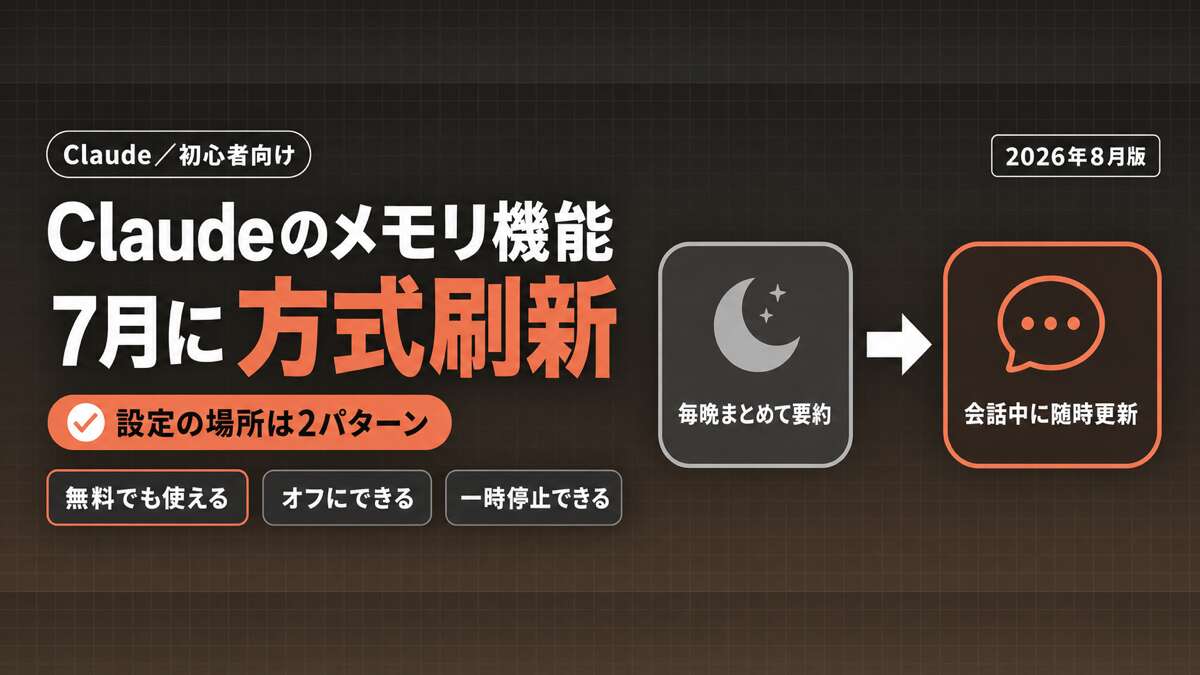


「Claudeに同じことを何度も説明している」
「毎回、自分の仕事内容や文体の好みを伝え直している」と感じたことはありませんか?
そんな悩みを解決してくれるのが、Claudeのメモリ機能です。しかも2026年3月から、これまで有料プラン限定だったこの機能が、無料プランのユーザーにも開放されました。
この記事では次の4点をわかりやすく解説します。
- メモリ機能がどういう仕組みなのか(2026年7月に方式が変わりました)
- 設定画面のどこにあるか・オンにする具体的な手順
- オフ・一時停止のしかた/記憶の消し方
- 業務で活かせる使い方のコツ
先に結論
- メモリ機能は過去の会話からあなたに関する情報を自動で覚え、次の会話に引き継ぐ仕組みです。2026年3月2日から無料プランでも使えます。
- 2026年7月10日に方式が刷新されました。「毎晩まとめて要約する」方式から、カテゴリ別の個別メモを会話中に読み書きする方式に変わっています[3]。
- 2026年8月25日にはチャットとCowork(クラウド)でメモリが共通になりました。覚えている内容は設定の「メモリ」に「トピック」としてまとめて表示されます[3]。
- 設定の場所はアカウントによって2種類あります。左メニューに「メモリー」があるか、「機能」の中にあるかで見分けます(後述)。
- 覚えた内容はいつでも一覧で確認・削除でき、オフにも一時停止にもできます。
※ この記事で扱うのはチャット版Claude(claude.ai)のメモリ機能です。開発者向けの「Claude Code」の記憶はCLAUDE.mdファイルと自動メモリという別の仕組みで動いており[6]、設定場所も操作も異なります。
ぜひ最後まで読んで、さっそく試してみてください。
Claudeのメモリ機能とは?
Claudeのメモリ機能とは、過去の会話からあなたに関する情報を自動で覚え、次の会話に引き継いでくれる機能です。
イメージとしては、「初めて会った担当者」から「何度も一緒に仕事をしてきたパートナー」に変わる感覚に近いです。初対面の担当者には毎回、自社の業種や業務内容、要望を一から説明しなければなりません。しかし長年の付き合いのあるパートナーなら、「例の件、お願いします」の一言で通じますよね。
もともとClaudeは会話ごとに記憶がリセットされる「ステートレス」な状態でした。新しいチャットを始めるたびに、職業・スキルレベル・文体の好みなどを伝え直す必要があったのです。メモリ機能をオンにすることで、こうした手間が大幅に省けます。
この機能は2025年9月にTeam・Enterpriseといった法人向けプランで始まり[2]、同年10月にMax・Proへ、そして2026年3月2日に無料プランを含む全ユーザーへと広がりました[3]。
Claudeが記憶してくれる情報の主な例は次のとおりです。
- 役職・業種・職業上の背景
- コミュニケーションスタイルや文体の好み
- 技術的な好みやコーディングスタイル
- 進行中のプロジェクトの詳細
なお、メモリ機能をオフにして会話したい場合は「シークレットチャット(インコグニートチャット)」が便利です。シークレットチャット中の会話内容はメモリに保存されず、既存のメモリも読み込まれません。モデルの改善にも使われません[7]。ただし、会話データ自体は安全性の確認のため30日間は保持され、その後に自動削除されます。「完全に何も残らない」わけではない点は覚えておいてください。
※ シークレットチャットについてはこちらの記事をご参照ください→ Claudeのシークレットチャットとは?使い方と注意点を初心者向けに解説
メモリの3つの仕組み|2026年7月に何が変わったか
Claudeのメモリは、大きく3つの仕組みで動いています。それぞれの役割を理解しておくと、より上手に活用できます。
① 自動で覚える仕組み(現在は「カテゴリ別の個別メモ」)
Claudeが会話の内容から、あなたに関する情報を自動で拾って保存する仕組みです。ここが2026年7月10日に大きく変わりました[3]。
新方式(現行):メモリは「仕事の背景」「進行中の関心事」といったカテゴリごとの個別メモとして保存され、会話をしている最中にClaudeが読み書き・更新します[1]。話した内容がその場で反映されるため、待ち時間はありません。
旧方式(レガシー):会話履歴をまとめて要約し、1日1回・毎晩再生成する方式でした。今日話した内容が明日のチャットに反映されるイメージです。設定画面のトグル名の横に「レガシー」と表示されているアカウントは、現在もこちらで動いています。
どちらの方式でも、対象になるのはプロジェクト外の通常のチャットです。プロジェクト内のチャットは別扱いになります(③で解説します)。
② 手動メモリ追加
チャット中に「〇〇を覚えておいて」と伝えると、自動処理を待たずにその場でメモリに追加できます。「私の会社名は株式会社〇〇です。覚えておいてください」と一言伝えるだけで、次の会話から自動的に考慮してくれます[1]。逆に「〇〇はもう忘れて」と伝えて消すこともできます。旧方式(レガシー)のアカウントでは、毎晩の再生成を待たずに反映させたいときにこの方法が効きます。
③ プロジェクトメモリ
Claudeの「プロジェクト」機能を使っている方向けの仕組みです。各プロジェクトに独立したメモリ空間が割り当てられており、プロジェクトをまたいで情報が混在することはありません。A社向けのプロジェクトで覚えた情報が、B社向けのプロジェクトに持ち込まれる心配がないため、複数のクライアントを抱えるビジネスパーソンに特に役立ちます。
メモリをオンにする手順|設定画面のどこにある?
ここからは実際の設定手順を解説します。無料アカウントでも同じ手順でオンにできます。
STEP 1:設定画面を開く
画面左のサイドバーを開き、いちばん下にあるアカウント名をクリックします。表示されたメニューから「設定」を選んでください。サイドバーが隠れているときは、左上のパネルアイコンで開けます。キーボードショートカットのShift + ⌘ + ,(WindowsはShift + Ctrl + ,)でも設定画面が開きます。
STEP 2:左のメニューから「メモリー」または「機能」を選ぶ
設定画面の左側にメニューが並んでいます。ここでアカウントによって2パターンに分かれます。
- メニューに「メモリー」がある → 新方式です。そこをクリックします。
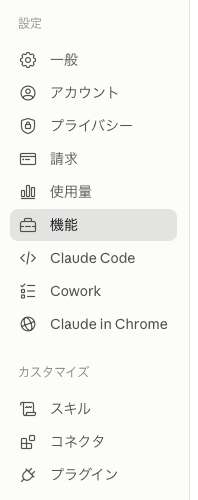
- 「メモリー」が見当たらない → 旧方式(レガシー)です。「機能」をクリックすると、その中にメモリーの設定があります。
下の画面は旧方式のアカウントの例です。左メニューに「メモリー」が無く、「機能」の中に入っています。
STEP 3:メモリーのトグルをオンにする
「メモリー」の欄にある「チャット履歴からメモリーを生成」のトグルスイッチをオンに切り替えます。新方式のアカウントなら設定の「メモリ」にある「チャットからメモリを生成」が同じ役割です[1]。これだけで設定は完了です。以降の会話から、Claudeが自動的に情報を記憶し始めます。
その上に並んでいる「チャットを検索・参照」は別の機能です。こちらは過去のチャットを検索して引用する機能で、有料プラン限定です(次の章で解説します)。メモリだけを使いたい場合は、下のトグルをオンにすれば足ります。
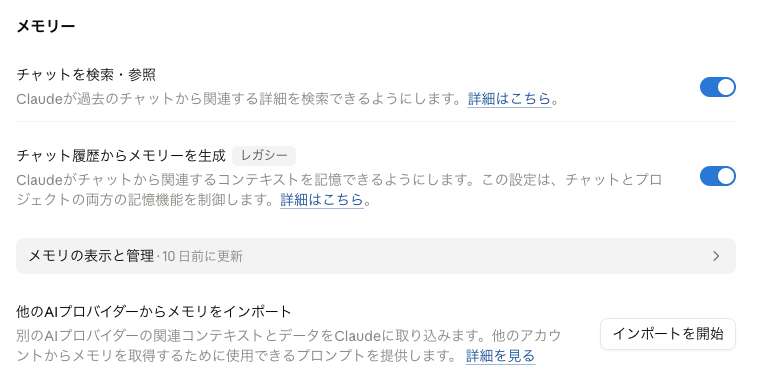
この画面のように、トグル名の横に「レガシー」と表示されていれば旧方式です。新方式に切り替わると、この表示は消えます。
STEP 4:記憶内容を確認・編集する
同じ画面にある「メモリの表示と管理」をクリックすると、Claudeが現在覚えている内容を一覧で確認できます。内容は「仕事の背景」「関心事」などのカテゴリに分かれて表示され、最終更新がいつだったのかもここでわかります。新方式のアカウントなら同じ一覧が設定の「メモリ」に「トピック」として並びます[3]。
修正や削除は、一覧の下にある入力欄「Claudeに記憶または削除する内容を伝える」に文章で指示します。「所属会社が変わったので〇〇に更新して」「趣味に関する記憶は削除して」といった書き方でかまいません。覚えておいてほしいことを追加するのも同じ欄です。以前は鉛筆アイコンから直接書き換える形でしたが、現在は文章で指示する方式に変わっています。
なお、他のAIサービスからClaudeにメモリを移行する「インポート機能」も用意されています。同じ画面の「他のAIプロバイダーからメモリをインポート」→「インポートを開始」と進むと、他のAIに貼り付けるためのプロンプトが表示されるので、その回答をClaudeに貼り戻します[5]。公式には実験段階の機能と案内されているため、インポート後は内容を確認しておくと安心です。
プラン別の機能差:無料でどこまで使える?
2026年3月2日の解禁で、メモリ機能の基本的な部分はすべてのプランで使えるようになりました。以下の表で、プランによる違いを整理しておきます[1][4]。
| 機能 | 無料プラン | Pro / Max | Team / Enterprise |
|---|---|---|---|
| 自動でのメモリ生成 | ✅ | ✅ | ✅(Enterpriseは旧方式) |
| 手動での追加・削除 | ✅ | ✅ | ✅ |
| プロジェクトメモリ | ✅ | ✅ | ✅ |
| メモリのインポート | ✅ | ✅ | Teamのみ✅ |
| チャットを検索・参照 | ❌ | ✅ | ✅ |
無料プランとの主な違いは、「チャットを検索・参照」の有無です。これは「先週話した〇〇の内容を探して」とClaudeに指示することで、過去の会話を検索して引用できる機能で、有料プラン(Pro・Max・Team・Enterprise)限定です[1]。メモリ機能そのものとは別物なので、無料プランでもメモリは問題なく使えます。
CoworkとClaudeの関係は2026年8月25日に変わりました。この日の更新でメモリはチャットとCowork(クラウド)をまたいで働くようになり、Claudeが覚えている内容は設定の「メモリ」に「トピック」としてまとめて表示されます[3]。同じ更新で「センシティブな話題をメモリに含める」設定も加わり、健康や信条にかかわる話題は既定ではメモリに入りません[3]。
メモリが最初からオンかどうかもプランで違います。無料・Pro・Maxは既定でオン、Team・Enterpriseの組織は既定でオフです[3]。公式ヘルプは新しいメモリ体験の対象を無料・Pro・Maxと案内しており、Enterpriseは引き続き旧方式(レガシー)で動きます。組織の管理者は組織全体でメモリをオフにできます[1]。
プランや料金の詳細については、公式サイトをご確認ください[4]。
こんな場面で活躍する:業務での活用シーン
では、実際にどんな場面でメモリ機能が役立つのでしょうか?具体的なシーンを3つ紹介します。
シーン① 毎回同じ背景説明が必要な人
「私はDX研修の講師で、ITに不慣れな50代のビジネスパーソン向けにわかりやすく説明しています」という背景を毎回伝えている方は多いのではないでしょうか。メモリ機能があれば、こうした情報を一度登録するだけで、以降のすべての会話に自動的に反映されます。「いつもの感じで」という感覚でClaudeを使えるようになります。
シーン② 複数のクライアント案件を持つ人
コンサルタントやフリーランスの方が複数クライアントの案件を並行して進めている場合、プロジェクトメモリが特に便利です。A社(製薬業界)向けのプロジェクトとB社(IT業界)向けのプロジェクトのメモリは完全に独立しているため、専門用語や業界背景が混在する心配がありません。それぞれのプロジェクトで「専属アシスタント」を育てていくイメージです。
シーン③ 文体・出力形式の好みを毎回伝えている人
「箇条書きよりも文章で」「です・ます調で」「結論から先に書いて」など、出力スタイルの好みを毎回伝えている方も多いはずです。こうした好みをメモリに登録しておけば、次の会話から指示しなくても自動的に対応してくれます。
メモリをオフにする方法|一時停止・リセットの違い
「これ以上は覚えさせたくない」と思ったときの止め方は3段階あります。使い分けを知っておけば、いまの記憶を残したまま止めることもできます。
止め方は3段階あります
- この会話だけ覚えさせたくない → 「シークレットチャット」を使います。会話が履歴に残らず、メモリにも保存されません。既存のメモリも読み込まれないため、まっさらな状態で試せます[7]。
- これ以上増やしたくないが今の記憶は残したい → 新方式では「メモリを一時停止(Pause memory)」が使えます[1]。既存のメモリを保持したまま、新しい記憶の作成だけを止められます。
- 完全にやめたい → 設定でトグルをオフにします。覚えた内容もすべて消したい場合は「メモリをリセット(Reset memory)」を使いますが、この操作は取り消せません[1]。
知っておきたい注意点
- チャットを削除してもメモリは自動では消えません。会話履歴とメモリは別々に管理されているためです[1]。記憶を消したいときは、メモリ側で個別に削除してください。
- Team・Enterpriseでは、シークレットチャットも組織のデータエクスポートに含まれます[7]。会社アカウントで使う場合は「同僚には見えなくても、組織には残る」と考えておくのが安全です。
- レガシー表示のアカウントで一時停止やリセットをすると、「月間レキャップ」も見えなくなります。レキャップが同じチャット履歴から作られているためです[1]。
※ プライバシー寄りの初期設定(どこまで覚えさせるか・会社のアカウントでの注意点)はこちらにまとめています→ Claude初心者必見!やらないと後悔する初期設定【2026年 最新版】
まとめ
Claudeのメモリ機能について、仕組みから設定手順、活用シーンまで解説しました。最後に要点を整理します。
- 自動でのメモリ生成・手動追加・プロジェクトメモリの3つの仕組みで動いている
- 2026年7月10日に方式が刷新され、毎晩の要約から会話中に更新されるカテゴリ別メモに変わった
- 2026年3月2日から無料プランを含む全ユーザーが利用可能
- 2026年8月25日にチャットとCowork(クラウド)でメモリが共通化。覚えた内容は「トピック」として一覧できる
- 設定は「設定 →『メモリー』または『機能』→ トグルをオン」で完了
- 有料プランとの差は「チャットを検索・参照」の有無。オフ・一時停止・記憶の削除もいつでもできる
使えば使うほどClaudeがあなたの仕事スタイルに最適化されていきます。まだ設定していない方は、今日中に設定画面からオンにしてみてください。きっと明日からのAI活用が変わるはずです。
よくある質問(FAQ)
Q1. メモリ機能は無料プランでも使えますか?
はい、2026年3月2日から全プランで利用可能になりました。以前は有料プラン(Pro・Max・Team・Enterprise)限定でしたが、現在は無料プランのユーザーも利用できます。
Q2. 記憶内容を削除・修正することはできますか?
はい。設定の「メモリー」(または「機能」の中)にある「メモリの表示と管理」から、いつでも一覧で確認できます。修正・削除は一覧の下の入力欄に「〇〇を削除して」のように文章で指示します。以前あった鉛筆アイコンから直接書き換える方式は、現在はありません。
Q3. チャット履歴を削除したらメモリも消えますか?
消えません。チャット履歴とメモリは別々に管理されており、チャットを削除してもそこから作られたメモリは残ります。個別に消す場合は「メモリの表示と管理」の入力欄で削除を指示してください。すべて消す場合は「メモリをリセット(Reset memory)」を使いますが、この操作は取り消しできません。
Q4. シークレットチャットを使うとメモリはどうなりますか?
シークレットチャット(インコグニートチャット)中の会話内容はメモリに保存されません。既存のメモリの読み込みも行われないため、メモリに影響を与えずに試験的な会話をしたい場合に便利です。ただし会話データ自体は安全性の確認のため30日間は保持され、その後に自動削除されます(組織のデータ保持ポリシーによってはより長くなります)。
Q5. ChatGPTのメモリをClaudeに引き継げますか?
はい。メモリのインポート機能を使えば引き継げます。設定の「他のAIプロバイダーからメモリをインポート」→「インポートを開始」と進むと、他のAIに貼り付けるためのプロンプトが表示されるので、その回答をClaudeに貼り戻します。公式には実験段階の機能と案内されているため、インポート後は内容を確認しておくと安心です。
Q6. Claudeのメモリ機能はどこにありますか?
設定画面の左メニューにあります。メニューに「メモリー」があればそこ、見当たらない場合は「機能」をクリックするとその中にメモリーの欄があります。2026年7月10日の刷新でアカウントごとに新方式と旧方式が混在しているためで、旧方式ではトグル名の横に「レガシー」と表示されます。
Q7. メモリ機能をオフにできますか?一時停止との違いは?
オフにできます。設定でトグルをオフにするほか、既存の記憶を残したまま新規作成だけを止める「メモリを一時停止(Pause memory)」も選べます。覚えた内容ごと消したいときは「メモリをリセット(Reset memory)」ですが、この操作は取り消せません。特定の会話だけ覚えさせたくない場合はシークレットチャットを使ってください。
最終更新日:2026年9月8日
※免責事項 本記事の情報は執筆時点のものです。AI技術は急速に進歩しているため、最新情報については各サービスの公式サイトをご確認ください。
Citations:
[1] Claudeのチャット検索とメモリ機能について(公式ヘルプ)
[2] Claudeへのメモリの導入(公式ブログ・2025年9月の発表時点)
[3] リリースノート(Anthropic公式・2026年7月10日の刷新を含む)
[4] Claudeのプラン・料金(公式)
[5] メモリのインポート・エクスポート(公式ヘルプ)
[6] Claude Codeのメモリ(CLAUDE.md・公式ドキュメント)
[7] シークレットチャットを使う(公式ヘルプ)
📚 Claudeの使い方を初期設定から体系的に学ぶなら、総まとめのClaudeの使い方 完全ガイド|初心者の総まとめ【2026】 もあわせてどうぞ。

Previous Post
GeminiのMacアプリが登場!インストール方法と主な機能を初心者向けに解説


Next Post
Claudeのプロジェクト機能とは?使い方・活用例を初心者向けに解説【2026年最新版】


生成AI・IT活用の初心者向け解説を得意とするWebライター。
商品開発や業務効率化のコンサルタントとして10年以上の活動を行い、現在は中小企業のデジタル活用支援や、AIツールの導入・教育コンテンツ制作を多数手がける。DX研修の受講者数は100名を優に超える。
「難しい技術を、やさしく・わかりやすく」をモットーに情報発信中。