

Claudeを使っていたら、突然こんなメッセージが出てきた経験はありませんか?
「制限に達しました。しばらくお待ちください」
何も悪いことをしていないのに急に止まってしまうと、焦りますよね。実はこれ、Claudeに設けられている「レートリミット(使用量制限)」という仕組みによるものです。
難しそうな名前ですが、仕組みを知ってしまえば怖くありません。この記事では、レートリミットとは何か・なぜ起きるのか・どこで確認できるのかを、初心者の方でもわかるようにやさしく解説します。
※ Claudeそのものについてまだよくわからない方は、こちらの記事をご参照ください→ 【今さら聞けない】Claudeとは?初心者向け使い方解説
レートリミット(使用量制限)とは何か?
レートリミットとは、一定の時間内にClaudeを使える量に上限を設けた仕組みのことです[1]。
イメージとしては、スマートフォンのデータ通信量に近いです。月に7GBのプランに契約していれば、7GBを超えた時点で速度が制限されますよね。Claudeのレートリミットもこれと同じ考え方で、決められた量を超えると一時的に使えなくなります。
制限に達すると、新しいメッセージを送っても受け付けてもらえない状態になります。ただし、一定時間が経てば自動でリセットされ、また使えるようになります。
使える量はプランによって違います。ただし公式が示しているのは「Proプランは1セッションあたり無料プランの5倍以上」という目安までで、送れる回数そのものは公表されていません[7]。同じプランでも状況によって送れる数が変わるためです。
なぜこのような制限が設けられているのでしょうか?それは、世界中の多くのユーザーが同じサービスを使っているからです。特定のユーザーが大量に使い続けると、他のユーザーが使えなくなってしまいます。レートリミットは、全員が公平にClaudeを使えるようにするための仕組みなのです[1]。
なぜ制限に達するのか?仕組みをやさしく解説
「まだ数回しか送っていないのに、もう制限がかかった」と感じたことがある方もいるかと思います。公式の説明では、制限は「送れるメッセージ数の予算」として表現されています。ただし、1回のメッセージで消費される量は一定ではありません。
会話の長さや複雑さ、使用するモデル、ツールの利用状況などによって、1通のメッセージが消費する量は大きく変わります。短い質問なら少量の消費で済みますが、長い会話の中での1通は、それだけで多くの消費につながることがあります。
では、なぜ少ない回数でも制限に達することがあるのでしょうか?大きな理由は3つあります。
1つ目は、会話が長くなるほど1回の送信での消費量が増えることです。Claudeは返答を作るとき、その会話のやり取りをコンテキスト(文脈)として読み込みます。会話が長くなればなるほど、1回のメッセージ送信でより多くの消費につながります。この「AIが一度に処理できる範囲」のことを「コンテキストウィンドウ」と呼びます。なお、コンテキストウィンドウの上限に近づいた場合は、自動で会話を要約して処理を継続する仕組みも備わっています。
2つ目は、添付ファイルのサイズが大きいと消費量が増えることです。PDFや画像を添付すると、その内容もトークンに換算されます。大きなファイルを添付すると、それだけで大量のトークンを使うことがあります。
3つ目は、使用するモデルによって消費量が異なることです。Claudeには「Sonnet」「Opus」などいくつかのモデルがあり、上位モデルになるほど1回の処理で消費するトークン量が多くなります。日常的な作業なら、Sonnetで十分なケースがほとんどです。
使用量の確認方法|「設定」ではなくアカウントメニューの「使用量」から
「今どれくらい使っているのか」を知りたいときは、Claudeの設定画面から確認できます。
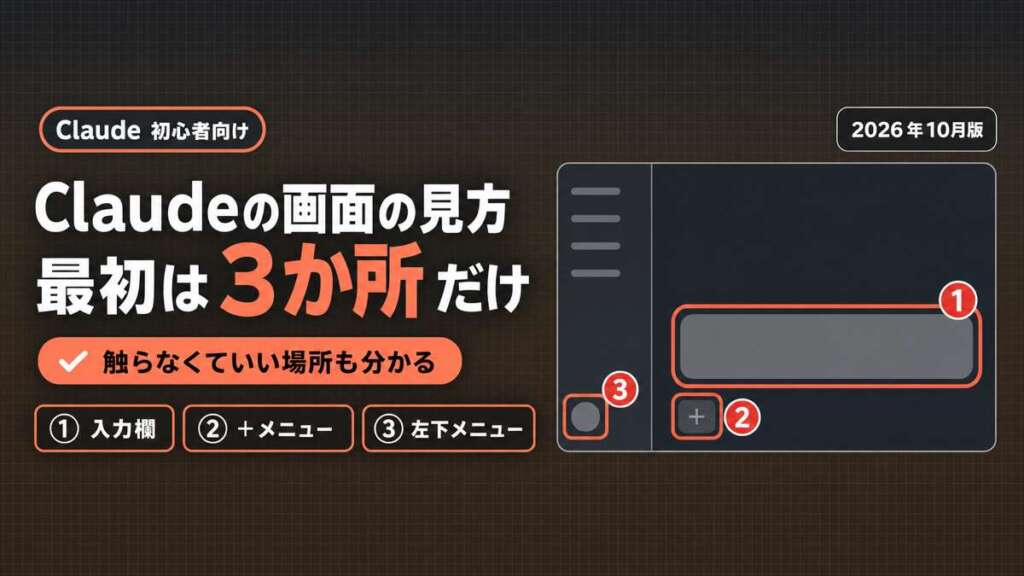
ステップ1: Claudeの画面左下にあるアカウント名(アイコン)をクリックします。
ステップ2: 開いたメニューの「使用量」を選びます。
以前は「設定」の中に「使用量」のタブがありましたが、いまは設定とは別の項目に変わっています。「設定」を開いても使用量は見つからないので気をつけてください。
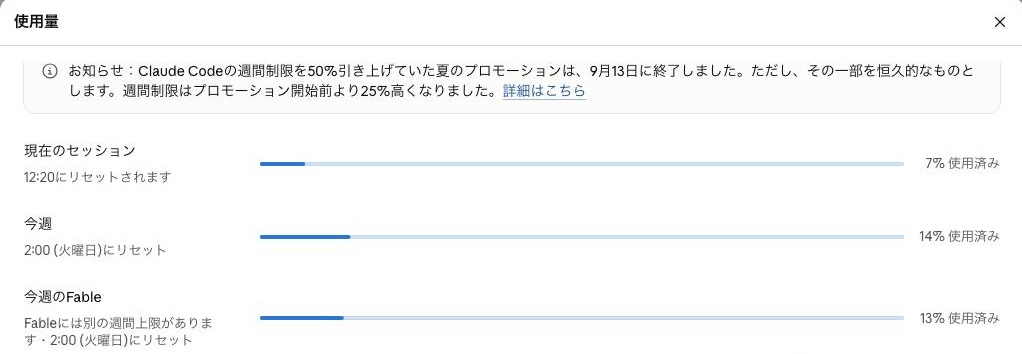
この画面を開くと、残量がプログレスバーで表示されます。上から「現在のセッション」(5時間ごとの枠)、「今週」(全モデル共通の週の枠)、そして上位モデル専用の週の枠(「今週のOpus」のようにモデル名で表示されます)の3本です[2]。
つまずきやすいのは週の枠が2本あることです。「今週」にまだ余裕があっても上位モデルの枠だけ先に尽きることがあり、その場合は下位のモデルに切り替えれば作業を続けられます。
重要な作業に入る前に、あらかじめここで残量を確認しておくのがおすすめです。作業の途中で制限に達してしまうのを、事前に防ぐことができます。
制限に達したらどうする?3つの対処法
制限に達してしまっても、焦る必要はありません。対処法は3つあります。
① 待つ:Claudeの使用量は5時間ごとに自動でリセットされます。特別な操作は不要で、時間が経てば自然と使えるようになります。急ぎでない作業であれば、これが最もシンプルな方法です。
② 使用クレジットを有効にする:有料プラン(Pro・Max 5x・Max 20x)をご利用の方は、「使用クレジット」を有効にすると、プランの上限に達した後も使い続けられます[3]。この機能は以前「Extra usage(追加使用量)」という名前でしたが、いまは「使用クレジット」に変わっています。
上限を超えた分は標準のAPI料金で課金されます[3]。残高が決めた額を下回ったときに自動で買い足す設定(自動再読み込み)もできます[3]。有効化はアカウントメニューの「使用量」を開き、「使用クレジット」の項目から行います。使いすぎが心配なら、同じ画面の「月間利用上限」で月ごとの上限額を決めておくと安心です。
日本にお住まいの方は有効期限にご注意ください。使用クレジットは多くの国では期限がありませんが、日本を含む一部の国では2026年9月10日以降に購入したクレジットは購入から6か月で失効します[3]。
③ 長い会話を切り上げて新しいチャットに移る:まだ制限に達していないけれど残りが心細い、というときに効きます。長いチャットを続けるより新しい会話を始めたほうが1回あたりの消費を抑えられます[1]。すでに制限に達してしまった後は①か②になります。
Claude Codeの使用量も同じ枠|残量は「/status」で確認する
「チャットはほとんど使っていないのに制限に達した」という場合、原因はClaude Codeのことがあります。claude.ai・Claude Code・Claude Desktopの使用量はすべて同じ枠から差し引かれるためです[1]。
Claude Codeの残量はターミナルで /status と入力すると確認できます[4]。いまのセッションでどれだけトークンを使ったかを見たいときは /cost です[5]。
消費を抑えるコマンドもあります。作業のテーマが変わったら /clear で履歴を消す、会話が長くなってきたら /compact で要約してから続ける、という使い分けです[5]。Claude Codeは毎回それまでの会話をすべて送り直すため、履歴を整理するだけで消費量がはっきり変わります[5]。
週の枠そのものも2026年9月に変わりました。5月から続いていたClaude Codeの週間上限を50%引き上げるキャンペーンが9月13日で終わり、翌14日からはキャンペーン前より25%高い水準が恒久的な上限になっています[6]。対象となるのはPro・Max・Teamプランなどで無料プランは対象外です[6]。キャンペーン中と比べれば減っているため「急に上限が早く来るようになった」と感じる方もいます。経緯はClaude Codeの週間上限が9月14日から変わった件の解説にまとめています。
制限を長持ちさせるコツ
レートリミットに達しにくくするために、日頃から意識できるポイントを5つ紹介します。
話題が変わったら、新しいチャットを始める:同じチャットを使い続けると、会話履歴がどんどん積み重なり、1回の送信ごとの消費トークンが増えていきます。新しいテーマに切り替えるときは、チャットを新規で開くだけで消費量を大幅に抑えられます。
大きいファイルは要約してから渡す:数十ページのPDFをそのまま添付するのではなく、重要な部分だけを抜き出してテキストで渡すと、消費トークン量を減らせます。
日常的な作業はSonnetを使う:OpusはSonnetと比べてトークン消費量が多い上位モデルです。高度な分析や複雑な作業以外では、Sonnetで十分なことがほとんどです。あらゆるタスクで最上位モデルを使い続けるのは、制限を早く消費してしまう一因になります。
よく使う資料はProjectのナレッジに登録する:同じファイルを毎回アップロードするのではなく、「プロジェクト」機能のナレッジとして登録しておくと、使用量への影響を抑えながら繰り返し活用できます[2]。
関連する質問は1通にまとめて送る:似た内容を何通にも分けて送るより、1通にまとめたほうが消費を抑えられます[2]。最初のメッセージで前提や条件をまとめて伝えておくと、やり取りの往復そのものが減ります[2]。
まとめ
Claudeのレートリミット(使用量制限)について、ポイントを整理します。
- レートリミットは「一定時間内に使えるデータ量の上限」
- 制限は「送れるメッセージ数の予算」として管理されており、会話の長さ・モデル・機能の利用状況によって消費量が変わる
- 会話が長くなるほど・ファイルが大きいほど・上位モデルほど消費が増える
- 残量は左下のアカウントメニュー →「使用量」からいつでも確認できる(設定の中ではない)
- 週の枠は「今週(全モデル)」と「上位モデル専用」の2本立てになっている
- 制限に達しても「待つ・新しいチャットに移る・使用クレジットを有効にする」の3つの対処法がある
仕組みを知るだけで、急に止まっても慌てずに対応できるようになります。ぜひ今日から、使用量の確認を習慣にしてみてください。
よくある質問(FAQ)
Q1. 無料プランと有料プランで使用量制限の量は違いますか?
はい、プランによって使用できる量が異なります。ただしClaudeはプランごとに何回送れるかという回数そのものを公表していません[7]。メッセージの長さ、添付ファイルの大きさ、会話の長さ、使うモデルによって消費量が変わるためです。自分のプランで今どれだけ残っているかは、左下のアカウントメニューから「使用量」を開いて確認するのが確実です。プランごとの比較はAnthropicの公式プラン選択ガイドをご確認ください。
Q2. 5時間ごとにリセットされると書いてありましたが、リセット後もまだ使えません。なぜですか?
5時間ごとのセッション制限のほかに、週ごとの制限も設けられています。5時間制限がリセットされても週の制限に達している場合は、引き続き使用できないことがあります。しかも週の枠は「今週(全モデル共通)」と「上位モデル専用」の2本立てです。上位モデルの枠だけ先に尽きることもあります。残量は左下のアカウントメニューから「使用量」を開くと、3本のプログレスバーとしてまとめて確認できます。
Q3. Claude・Claude Code・Claude Desktopの使用量は別々に管理されますか?
いいえ、すべて同じ使用量カウンターで合算されます。claude.ai(チャット画面)、Claude Code(ターミナル)、Claude Desktop(デスクトップアプリ)のいずれかで使用した分は、同じ制限枠から差し引かれます。Claude Codeで大量に使った日は、チャットの残量も減っている点に注意してください。
Q4. 制限に達しそうなことを事前に知る方法はありますか?
はい、左下のアカウントメニューから「使用量」を開くと、プログレスバーで残量を確認できます。有料プラン(Pro・Max等)をお使いの方は、この画面で5時間セッションと週の枠の残りをまとめて把握できます。Claude Codeを使っている場合はターミナルで /status と入力しても残量を確認できます。重要な作業に入る前に確認する習慣をつけておくと、作業の途中で止まってしまうリスクを減らせます。
Q5. OpusモデルとSonnetモデルで制限の減り方はどのくらい違いますか?
Opusは上位モデルのためSonnetと比べて消費量が多く、同じ内容のやり取りでも制限が早く減ります。日常的な文章作成や調査・要約などの用途であれば、Sonnetで十分なケースがほとんどです。Opusは複雑な分析や高度な推論が必要な場面に絞って使うことで、制限を長持ちさせることができます。
最終更新日:2026年9月16日
※免責事項 本記事の情報は執筆時点のものです。AI技術は急速に進歩しているため、最新情報については各サービスの公式サイトをご確認ください。
Citations:
[1] 使用制限と長さ制限の仕組み(Claude ヘルプセンター)
[2] 使用量制限のベストプラクティス(Claude ヘルプセンター)
[3] 有料プランの使用クレジットを管理する(Claude ヘルプセンター)
[4] Pro・MaxプランでClaude Codeを使う(Claude ヘルプセンター)
[5] Claude Codeのモデル・使用量・制限(Claude ヘルプセンター)
[6] Claude Code 2026年5〜8月の週間上限キャンペーン(Claude ヘルプセンター)
[7] Proプランとは(Claude ヘルプセンター)

Previous Post
GeminiのPersonal Intelligenceが日本上陸。GmailやPhotosと連携してAIが”あなた専用”になる


Next Post
「AI入れたのに、業績が伸びない」を救うのは”AI筋肉”だった——Gartnerが示した3つの鍛え方


生成AI・IT活用の初心者向け解説を得意とするWebライター。
商品開発や業務効率化のコンサルタントとして10年以上の活動を行い、現在は中小企業のデジタル活用支援や、AIツールの導入・教育コンテンツ制作を多数手がける。DX研修の受講者数は100名を優に超える。
「難しい技術を、やさしく・わかりやすく」をモットーに情報発信中。