

「また同じ前提説明をClaudeに入力してしまった……」と感じたことはありませんか?毎回「うちの会社は〇〇で、文体はですます調で」と書き直すのは、正直なところかなり手間ですよね。さらに「先週の打ち合わせメモ、どのチャットに書いたっけ?」とバラバラになった会話を探し回った経験がある方も多いと思います。
実は、そのすべての悩みをまとめて解消してくれる機能がClaudeには用意されています。それが「プロジェクト機能(Projects)」です。
この記事では、Claudeのプロジェクト機能についてわかりやすく解説していきます。
先に結論
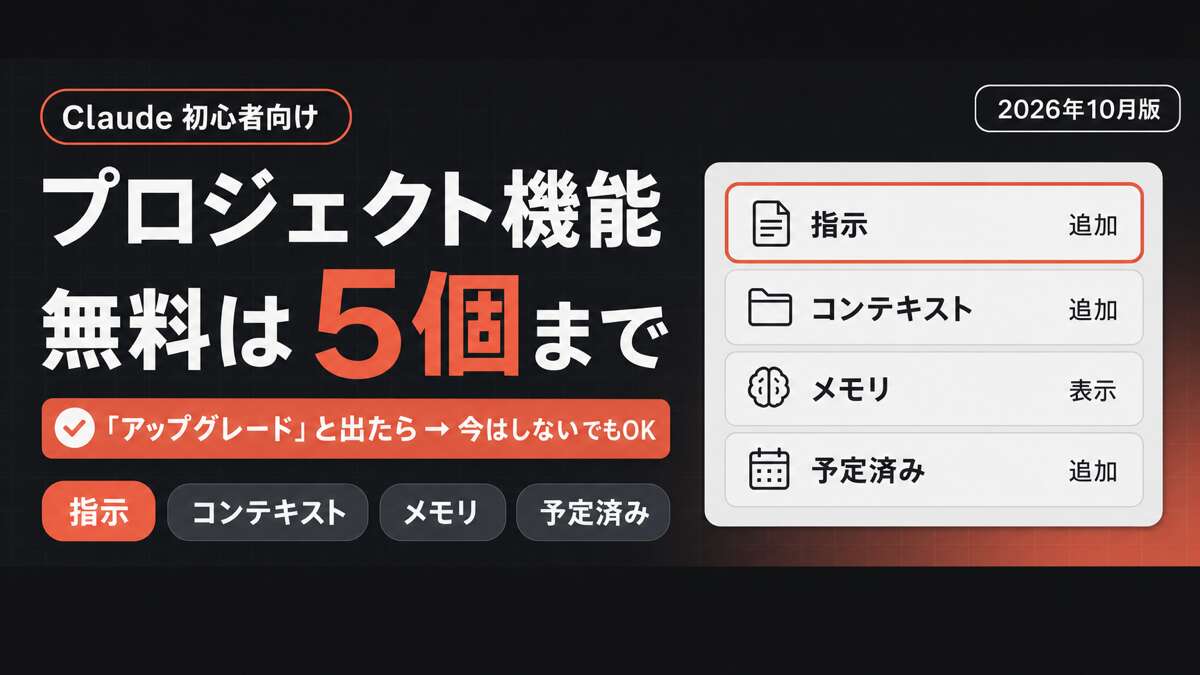
- プロジェクト機能は資料・指示・チャット履歴を1か所にまとめる専用ワークスペースです。無料プランでも使えます(作成できるのは最大5プロジェクトまで)[1]。
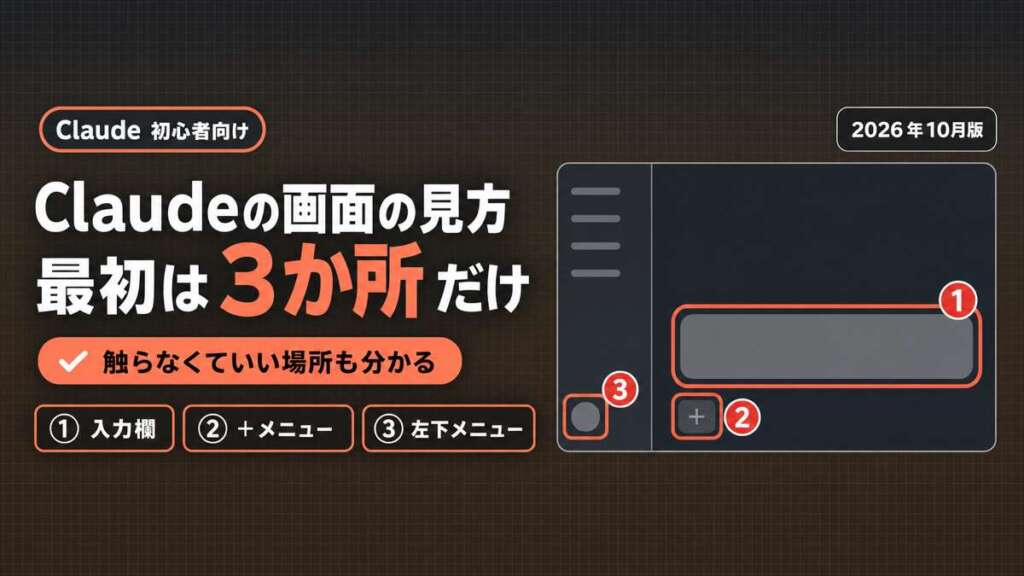
- プロジェクト画面の右側は「指示」「コンテキスト」「メモリ」「予定済み」の4つの欄に分かれています。ルールは「指示」、資料は「コンテキスト」の「追加」から入れます(2026年10月時点の日本語UI)。
- チームでの共有はTeam・Enterpriseプランだけの機能です[1]。
- アーカイブしても共有設定は消えません。メンバーも権限もそのまま保持され、解除すれば元どおりになります[4]。
- 2026年9月から新しい形式のプロジェクト(ベータ)が順次広がっています。「プロジェクトをアップグレード」と表示されても、「今はしない」を選べばこれまでどおり作成できます[1][11]。
※ Claudeの基本からおさらいしたい方は【今さら聞けない】Claudeとは?初心者向け使い方解説も参考にどうぞ!
Claudeのプロジェクト機能とは?――通常チャットとの違い
プロジェクト機能を一言で表すと、「Claudeに自社・自分専用の知識と指示を持たせる専用ワークスペース」です。
通常のチャットでは、Claudeは毎回まっさらな状態でスタートします。前回話した内容はもちろん、あなたの会社のルールや文体の好みも何も知らないため、「うちの会社は……」という前置きを毎回入力する必要がありました。プロジェクト機能を使うと、この問題がすっきり解消されます。
通常チャットとの違いを整理すると、次のようになります。
| 通常チャット | プロジェクト機能 | |
|---|---|---|
| 毎回の前提説明 | 必要 | 不要(ナレッジが自動読み込み) |
| 指示の持続 | 1チャット限り | プロジェクト内ずっと有効 |
| Memory | 全チャット共通 | プロジェクト専用Memoryで独立管理 |
| チャット整理 | バラバラ | プロジェクト単位でまとまる |
プロジェクト機能は2024年6月にリリースされました。当時はProプランとTeamプランだけの機能でしたが、現在は無料プランを含むすべてのユーザーが使えます[1]。さらに2026年9月16日にエージェント機能「Cowork」が通常の会話へ統合され、チャットとCoworkを切り替える必要もなくなりました。依頼の中身を見て、すぐ答えるか作業として進めるかをClaudeが判断します[10]。毎回ゼロから説明していたClaudeとの関係が、長期的なパートナーシップへと変わる機能と言えます。
プロジェクト機能の主な5つの機能|指示・コンテキスト・メモリの役割
プロジェクト機能は、大きく5つの要素で構成されています。順番に見ていきましょう。
① ナレッジベース
PDF・DOCX・TXT・CSVなど主要なファイル形式をプロジェクトにアップロードできます。アップロードしたファイルは、プロジェクト内のすべてのチャットで自動的に参照されるため、「この資料を読んだ前提で回答して」と毎回指示する手間がなくなります。
ファイルのアップロードだけでなく、テキストの直接ペーストにも対応しています。WebページのコピーやメモをそのままClaudeに渡せるのは便利な点です。
② プロジェクト指示(カスタム指示)
「常にですます調で回答してください」「専門用語は使わず高校生にもわかるように説明してください」「当社の製品名は必ず〇〇と表記してください」――そういった指示を一度設定するだけで、プロジェクト内のすべてのチャットに自動で適用されます。
開発者向けの「システムプロンプト」に近いイメージですが、設定は非常にシンプルです。プロジェクト画面の右側にある「指示」欄の「追加」を押し、開いた「プロジェクトの指示を設定」画面に文章を入れて「指示を保存」を押すだけで完了します(日本語UIの表示。英語UIでは「Set project instructions」と表示されます)。
③ プロジェクト専用Memory
プロジェクト内で交わした会話の要点を、Claudeが自動で記録・蓄積してくれる機能です。「先月、Aプロジェクトで決めたことを踏まえて……」というような連続性のある作業も、Claudeが文脈を覚えた状態で対応してくれます。
重要なのは、このメモリーが通常チャットのメモリーとは完全に独立している点です。公式ヘルプも「プロジェクトごとに専用のメモリー領域とプロジェクト要約を持つため、他のプロジェクトやプロジェクト外のチャットとは切り離される」と説明しています[5]。別のプロジェクトの文脈が混ざり込むことはなく、業務ごとにClaudeをきれいに使い分けられます。
なお、メモリーは無料プランでも使えます。2026年3月2日にチャット履歴からのメモリーが無料ユーザーを含む全ユーザーへ開放され、さらに2026年7月10日には「カテゴリ別の個別の項目をClaudeが会話中に読み書きする」方式へ刷新されました[6]。Team・Enterpriseプランは当面これまでのメモリー機能が使われます[5]。設定の場所や覚えた内容の消し方はClaudeのメモリ機能の使い方|初心者向け解説で詳しく扱っています。
④ RAG(検索拡張生成)
プロジェクトに入れた資料がコンテキストウィンドウの上限に近づくと、ClaudeはRAGモードへ自動で移行します。RAGとは「Retrieval Augmented Generation」の略で、必要な情報だけをピンポイントで検索・参照することで、容量を最大10倍に拡張しながら応答の質を維持する仕組みです[3]。
上限そのものはモデルによって異なります。有料プランでチャットする場合の基本は20万トークン(テキストで約500ページ以上)で、Opus 5.5やSonnet 5.5などの新しいモデルは100万トークンまで扱えます[7]。
設定は一切不要なので「大量の資料を登録したら使えなくなるのでは」という心配はいりません。ただしRAGが使えるのは有料プラン(Pro・Max・Team・Enterprise)だけです[1][3]。無料プランで資料をたくさん入れたいときは要点をまとめたテキストに絞って入れるのがおすすめです。
⑤ チャット履歴の整理
プロジェクト内のチャットはすべて1か所にまとまります。「どのチャットに書いたっけ?」という問題がなくなり、過去のやり取りをすぐに見つけられます。
また、単発で開始した既存のチャットも、後からプロジェクトに移動することが可能です。「このチャット、あのプロジェクトにまとめておけばよかった」という状況にも後から対処できます。
プロジェクト機能の始め方――5ステップで完成
では、実際にプロジェクトを作ってみましょう。操作はとてもシンプルで、初めてでも5分かかりません。
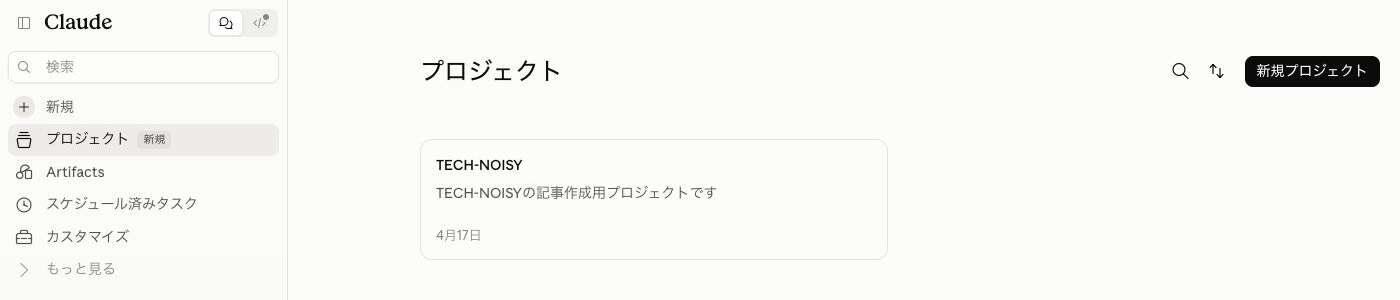
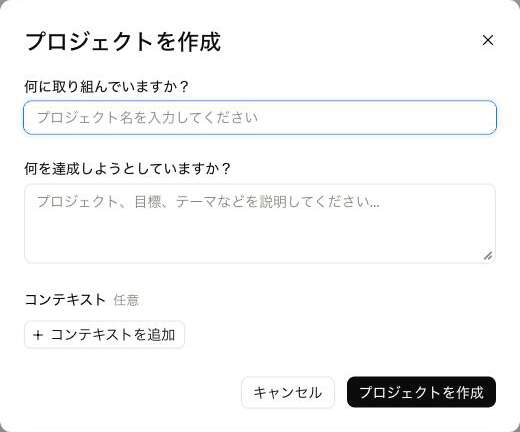
ステップ1:プロジェクトを作る 左サイドバーの「プロジェクト」をクリックし、右上の「新規プロジェクト」を押します。「プロジェクトを作成」画面が開いたら、「何に取り組んでいますか?」にプロジェクト名、「何を達成しようとしていますか?」に目標やテーマを入れて「プロジェクトを作成」を押しましょう。資料はこの画面の「コンテキストを追加」から入れてもかまいません。途中で「プロジェクトをアップグレード」と表示されたときの選び方は後半の「新しいプロジェクト(ベータ)とは」で説明しています。
ステップ2:資料(ナレッジ)を追加する プロジェクト画面の右側にある「コンテキスト」欄の「追加」をクリックし、「デバイスからアップロード」でファイルを選びます。「テキストコンテンツを追加」を選べば文章を直接貼り付けられ、GitHubやGoogleドライブ、Notionから取り込むメニューも並んでいます。社内規程・仕様書・スタイルガイドなど、「Claudeに前提として知っておいてほしい情報」をここに入れましょう。
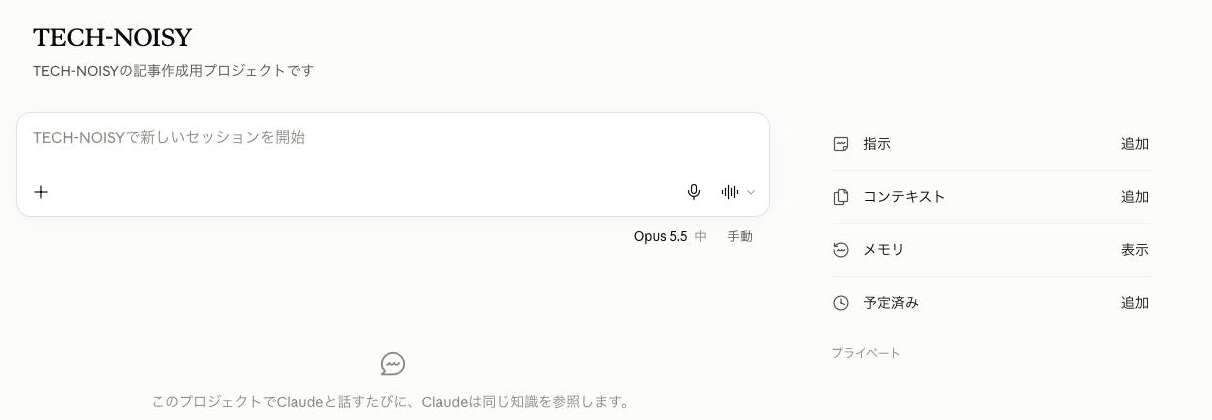
ステップ3:プロジェクト指示を設定する 同じく右側の「指示」欄の「追加」をクリックすると「プロジェクトの指示を設定」画面が開きます。「〇〇の役割で回答してください」「回答は必ず箇条書きで」など、このプロジェクト専用のルールを書いて「指示を保存」を押しましょう。
ステップ4:チャットを開始する プロジェクト画面の中央にある入力欄(「〇〇で新しいセッションを開始」と表示)にそのまま質問を書けば、設定済みの資料と指示が読み込まれた状態で会話が始まります。以前のような「New Chat」ボタンはありません。また2026年9月16日からはチャットとCoworkを切り替える必要もなくなり、調べものもファイル操作を伴う作業も同じ入力欄から頼めます[10]。
ステップ5:既存チャットを移動する バラバラになっていた過去のチャットは、サイドバーでチャット名にカーソルを合わせると出る「⋮(その他のオプション)」→「プロジェクトに追加」からプロジェクトへ移動できます。チャット履歴の画面で複数を選び、まとめて移動することもできます[2]。
新しいプロジェクト(ベータ)とは|「プロジェクトをアップグレード」と出たときの選び方
2026年9月17日、Anthropicはプロジェクトを新しい形式に作り替えると発表しました[11]。新しいプロジェクトは「1つの会話」として動くのが特徴で、やりたいことを伝えるとClaudeが作業を分け、クラウド上で複数のスレッドを並行して進めます。各スレッドはプロジェクトのファイルや指示、メモリを共有し、追加したファイルとClaudeが作ったファイルは「ライブラリ」にまとまります[1]。
提供はClaude Codeを使う一部のPro・Maxユーザーから始まり、Claude Code全体、チャット、Cowork、Team・Enterpriseの順に広がる予定です。いま使っているプロジェクトはこれまでどおり動き、展開が進むと新しい形式へアップグレードされます[1]。スレッドを同時にいくつも動かすとプランの使用量を早く消費する点も覚えておきましょう[1]。
展開の対象になると、「新規プロジェクト」を押したときに次の「プロジェクトをアップグレード」画面が出ることがあります(2026年10月、Maxプランで確認)。
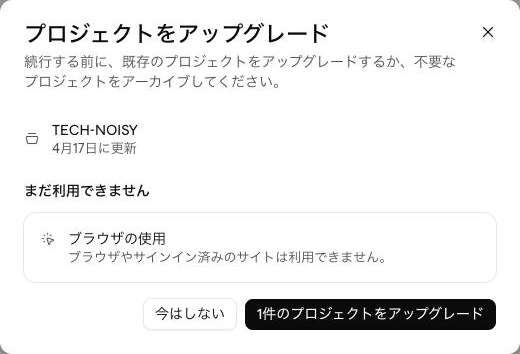
画面には「続行する前に、既存のプロジェクトをアップグレードするか、不要なプロジェクトをアーカイブしてください。」と表示され、新しい形式ではまだ使えない機能(このときは「ブラウザの使用」)も示されます。選び方は次のとおりです。
- 新しい形式に移る:「1件のプロジェクトをアップグレード」のように件数が入ったボタンを押します。「まだ利用できません」に普段使っている機能が入っていないかを先に確かめましょう。
- これまでどおり使う:「今はしない」を押します。理由を尋ねる画面が出ますが「スキップ」で閉じられ、そのまま「プロジェクトを作成」画面に進めます。
料金・プランと知っておきたい制限事項|無料は5個まで・共有はTeam以上
プロジェクト機能はすべてのプランで利用できますが、プランによって使える範囲が異なります。
| プラン | プロジェクト数 | RAG | メモリー | チーム共有 | Cowork |
|---|---|---|---|---|---|
| 無料 | 最大5 | × | ○ | × | ×(今後対応予定) |
| Pro($17/月・年払い、月払いは$20) | 公式に明記なし | ○ | ○ | × | ○ |
| Max($100/月〜) | 公式に明記なし | ○ | ○ | × | ○ |
| Team($20/席・月・年払い、月払いは$25) | 公式に明記なし | ○ | これまでのメモリー | ○ | ○ |
| Enterprise | 公式に明記なし | ○ | これまでのメモリー | ○(管理者権限付き) | ○ |
※ RAGは有料プランのみです[1][3]。プロジェクト数の上限は無料の5件だけが公式に明記されており、有料プランの具体的な数は公表されていません[1]。チャットとCoworkの統合版は無料プランにも今後提供すると発表されています[10]。料金は公式の料金ページの表記です[8]。
使う前に知っておきたい制限もあります。
チャットの全文は別のチャットに引き継がれない プロジェクト内に複数のチャットがある場合、あるチャットの会話の全文が別のチャットに読み込まれるわけではありません。どのチャットでも確実に参照されるのは「コンテキスト」に入れた資料と「指示」です。プロジェクトのメモリが会話の要点を覚えることはありますが[5]、前のチャットで決めた内容を必ず踏まえてほしいときは「コンテキスト」に追加しておきましょう。
守ってほしいルールは名前や説明ではなく「指示」に書く 作成画面では「何に取り組んでいますか?」に名前、「何を達成しようとしていますか?」に目標を書きますが、名前や説明をClaudeがどう扱うかは公式ヘルプに書かれていません。文体や回答の形など毎回必ず守ってほしいルールは「指示」欄に入力しましょう。
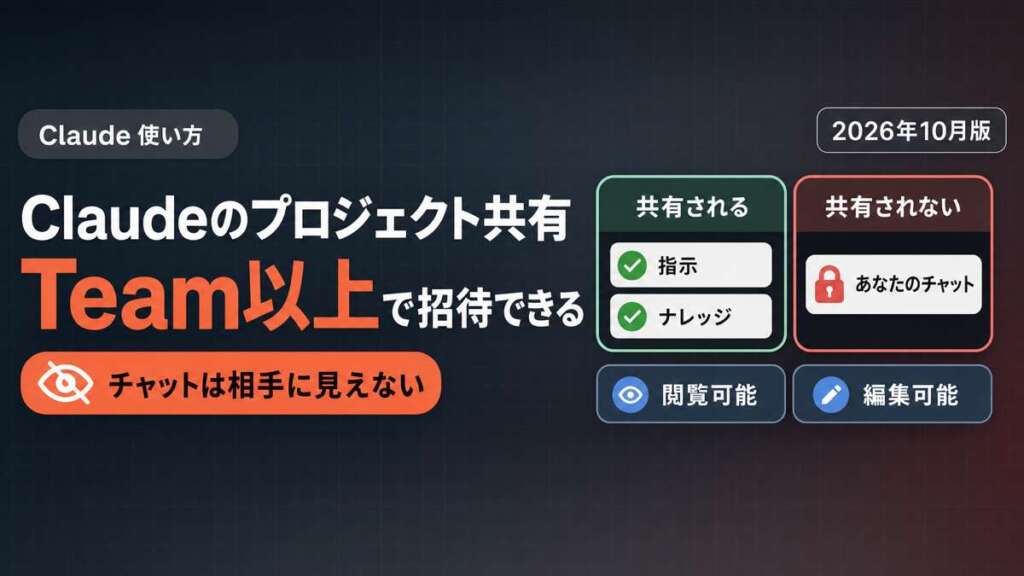
チーム共有はTeam/Enterpriseプランのみ 「Can view(内容の閲覧とチャットはできるが編集は不可)」と「Can edit(指示・資料の変更やメンバー設定の更新ができる)」の2段階でメンバーを招待できますが、この機能はTeam以上のプランに限定されています[1]。
アーカイブしても共有設定はリセットされない プロジェクトをアーカイブしても、共有権限やメンバーは削除されません。公式ヘルプは「メンバー・権限レベル・プロジェクトの資料はすべて保持され、アーカイブを解除すればそのままの状態で復元される」と明記しています[4]。使わなくなったプロジェクトは権限を気にせず片づけて構いません。アーカイブはプロジェクト画面の左上にあるプロジェクト名の横の「∨」から「アーカイブ」を選びます(2026年10月の画面で確認)。
Coworkとの統合|チャットとCoworkは1つの画面に(2026年9月)
2026年9月16日、Coworkは「Claude」の通常の会話に統合されました。これまでのチャット、Coworkの作業、プロジェクト、コネクタ、スキルはそのまま引き継がれます。どちらを使うか選ぶ必要はなく、依頼の中身を見てClaudeがすぐ答えるか作業として進めるかを判断します。提供はPro・Maxプランから順次で、Team・無料プランは後日対応予定と発表されています[10]。
Coworkの作業でプロジェクトを使うと、パソコン上のファイルを読み書き・整理するタスクも任せられます。Claudeアカウントに保存されたプロジェクトは別の端末からも開けますが、パソコンのフォルダから作ったプロジェクトはそのパソコンにだけ保存されます[9]。チャットで作った既存プロジェクトのファイルと指示を「Import from project」で引き継ぎ、新しいプロジェクトを作ることもできます[9]。
あわせて、プロジェクト画面には「予定済み」欄があり、そのプロジェクト専用の定期タスクを登録できます。「毎週月曜にこの資料をもとにレポートを作る」といった繰り返し作業をプロジェクトの文脈ごと自動で回せます。
まとめ
Claudeのプロジェクト機能を使うと、次の3つの悩みがまとめて解消されます。
- 毎回同じ前提説明を入力する手間
- チャットがバラバラに散らばる問題
- 指示の内容が毎回ブレる問題
無料プランでも最大5プロジェクトまで作成でき、資料を入れる「コンテキスト」もルールを書く「指示」も、プロジェクトごとの「メモリ」も使えます。新しい形式(ベータ)への切り替えも始まっていますが、急がなければ「今はしない」でこれまでどおり使い続けられます。まずは1つ、よく使う業務テーマでプロジェクトを作ってみましょう。「なぜもっと早く使わなかったのか」と思うはずです。
よくある質問(FAQ)
Q1. プロジェクト機能は無料プランでも使えますか?
使えます。無料プランでは最大5プロジェクトまで作成でき、資料を入れる「コンテキスト」、ルールを書く「指示」、プロジェクトごとの「メモリ」も利用できます。使えないのはチーム共有(Team・Enterpriseのみ)と、大容量の資料を扱うRAG(有料プランのみ)です。チャットとCoworkの統合版は無料プランにも今後提供される予定です。
Q2. チャット間でナレッジは共有されますか?
「コンテキスト」に追加したファイル・テキストと「指示」はプロジェクト内のすべてのチャットで共有されます。一方、あるチャットの会話の全文が別のチャットに読み込まれるわけではありません。メモリが要点を覚えることはありますが、確実に踏まえてほしい内容は「コンテキスト」に追加しておきましょう。
Q3. プロジェクト名や説明文はClaudeに読まれますか?
公式ヘルプにはプロジェクト名や説明文をClaudeが参照するかどうかの記載はありません。毎回必ず守ってほしいルールはプロジェクト画面右側の「指示」欄(英語UIでは Set project instructions)に入力しましょう。
Q4. チームメンバーとプロジェクトを共有できますか?
Team・Enterpriseプランのみ可能です。「Can view(閲覧とチャットはできるが編集は不可)」と「Can edit(指示・資料の変更やメンバー設定の更新ができる)」の2段階でメンバーを招待できます。Proプランでは共有機能は使えないため、チームでの利用にはTeamプランへのアップグレードが必要です。なお、プロジェクトをアーカイブしても共有権限やメンバーは保持されます。
Q5. Cowork連携はどのプランから使えますか?
2026年9月16日からCoworkは通常の会話に統合され、Pro・Maxプランから順次使えるようになっています。Team・無料プランは後日対応予定と発表されています。チャットとCoworkを切り替える必要はなく、依頼の中身を見てClaudeが判断します。
Q6. Claudeのプロジェクトは何個まで作れますか?
無料プランは最大5個までです。有料プラン(Pro・Max・Team・Enterprise)の上限は公式に明記されていません。使わなくなったプロジェクトはプロジェクト名の横の「∨」から「アーカイブ」で片づけられます。
Q7. 「プロジェクトをアップグレード」と表示されたらどうすればいいですか?
新しい形式のプロジェクト(ベータ)へ移るかどうかを選ぶ画面です。すぐ移る場合はアップグレードのボタンを、これまでどおり使う場合は「今はしない」を選びます。「今はしない」の後に出る理由の質問は「スキップ」で閉じられ、そのまま「プロジェクトを作成」画面に進めます。既存のプロジェクトはアップグレードしなければこれまでどおり動きます。
最終更新日:2026年10月14日
※免責事項 本記事の情報は執筆時点のものです。AI技術は急速に進歩しているため、最新情報については各サービスの公式サイトをご確認ください。
Citations:
[1] Anthropic公式ヘルプ「What are projects?」
[2] Anthropic公式ヘルプ「How can I create and manage projects?」
[3] Anthropic公式ヘルプ「Retrieval augmented generation (RAG) for projects」
[4] Anthropic公式ヘルプ「Manage project visibility and sharing」
[5] Anthropic公式ヘルプ「Use Claude’s chat search and memory to build on previous context」
[6] Anthropic公式ヘルプ「Release notes」
[7] Anthropic公式ヘルプ「How large is the context window on paid Claude plans?」
[8] Anthropic公式「Pricing」
[9] Anthropic公式ヘルプ「Organize your tasks with projects in Claude Cowork」
[10] Anthropic公式ブログ「Claude Cowork and chat are now one Claude」
[11] Anthropic公式ブログ「Projects redesigned: from folder to conversation」
📚 Claudeの使い方を初期設定から体系的に学ぶなら、総まとめのClaudeの使い方 完全ガイド|初心者の総まとめ【2026】 もあわせてどうぞ。

Previous Post
【無料プランにも解禁!】Claudeのメモリ機能とは?仕組み・使い方・注意点を初心者向けに解説


Next Post
Vercelが内部システム侵害を公式確認——AIツール経由の攻撃と情報売却疑惑が浮上


生成AI・IT活用の初心者向け解説を得意とするWebライター。
商品開発や業務効率化のコンサルタントとして10年以上の活動を行い、現在は中小企業のデジタル活用支援や、AIツールの導入・教育コンテンツ制作を多数手がける。DX研修の受講者数は100名を優に超える。
「難しい技術を、やさしく・わかりやすく」をモットーに情報発信中。