

資料を読み込ませてみた。要約してくれた。便利。でも、使うのはそれくらい。気づけば「たまに使う、賢いメモ帳」で止まっていませんか。
もったいない話です。
NotebookLMは、いま無料で驚くほど多機能なAIに育っています。あなたの資料を、ポッドキャストにも、スライドにも、動画にも、マインドマップにも変換できる。しかも「自分が入れた資料だけ」を根拠に答えるので、でたらめ(ハルシネーション)が起きにくい。ここまで使いこなしている人は、驚くほど少ないのです。
この記事は、NotebookLM を「賢いメモ帳」から「最強の調査・資料作成アシスタント」へ引き上げるための、総合ガイド(最上位の地図)です。何から始め、次に何を覚えるか。あなたのレベルに合わせて、最適な詳しい記事へ案内します。まず、この1本をブックマークしてください。ここを起点に、迷わず学べます。
そもそもNotebookLMとは何か(3分でわかる土台)
NotebookLMは、Googleが提供する「自分専用のリサーチAI」です。普通のAIとの一番の違いは、あなたがアップロードした資料(ソース)だけを根拠に答えること。
たとえるなら、「渡した資料を全部読み込んで、その中身だけで答えてくれる、超優秀な新人リサーチャー」。ネット全体から適当に拾ってこないので、答えの根拠がはっきりし、嘘が少ない。会議録・論文・マニュアル・PDF——放り込むほど賢くなります。
そしてもう一つ、見逃されがちな事実。NotebookLMは、これだけの機能が基本的に無料で使えます。 「有料じゃないと意味がない」と思って触っていない人ほど、大きく損をしている。まずは無料のまま、この記事の順番で試してみてください。
まず全体像から知りたい方は、こちらから。
ステップ1:まず「資料(ソース)」を読み込ませる
NotebookLMは、資料を入れて初めて力を発揮します。最初の一歩は、手持ちの情報を”ソース”として食べさせること。
入れられるのは、PDFやテキストだけではありません。YouTube動画、音声ファイル、Googleスプレッドシート、自分のメモ——なんでもソースにできます。
- 👉 YouTubeの動画をNotebookLMで文字起こしする方法
- 👉 最速30秒!NotebookLMで音声ファイルを一撃文字起こしする方法
- 👉 GoogleスプレッドシートをNotebookLMのソースにする方法
- 👉 メモが知識源に変わる!NotebookLM『メモ→ソース化』完全ガイド
ステップ2:資料を「アウトプット」に変換する(真骨頂)
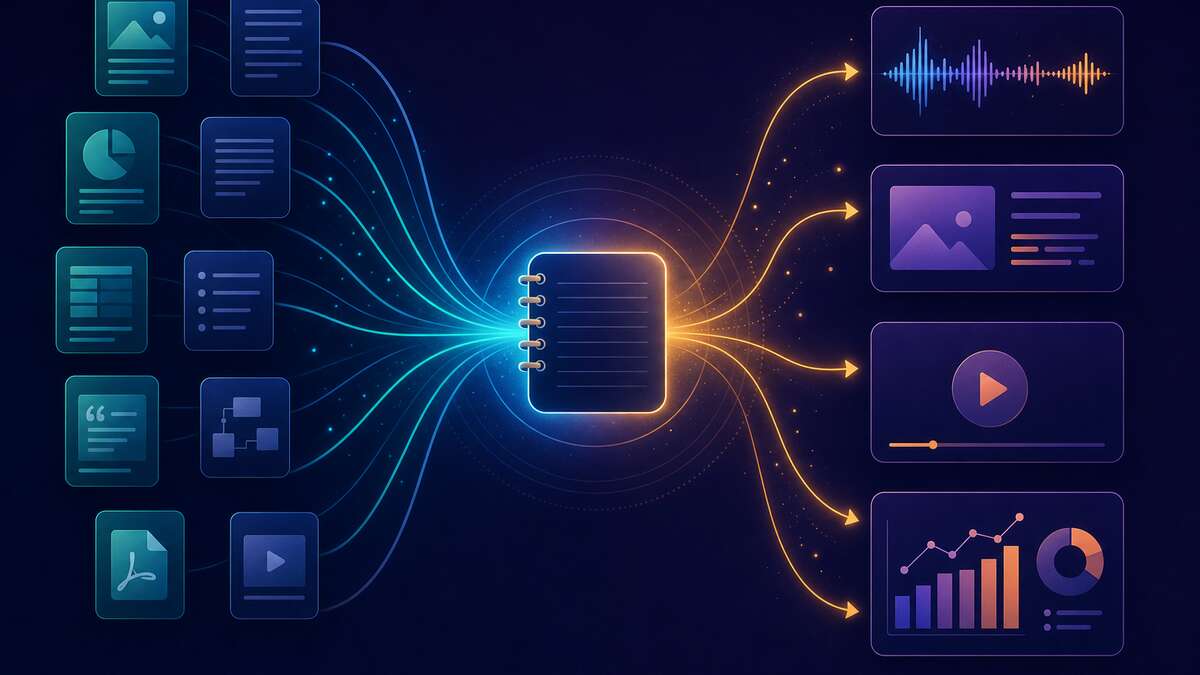
ここがNotebookLMの独壇場。読み込ませた資料を、そのまま使える成果物に変えられます。
いちばん有名なのが音声概要。あなたの資料を、まるで2人のMCが対談するポッドキャストに自動変換します。通勤中に”耳で学ぶ”が実現します。分厚い資料を読む時間がない——そんな人ほど効きます。
さらに、スライド・動画・インフォグラフィック・表まで作れます。資料作成の時間が、文字どおり激減します。
- 👉 NotebookLMスライド作成|作り方・コツ・編集【2026】
- 👉 NotebookLMのスライド修正・PowerPointダウンロード完全ガイド
- 👉 NotebookLMのインフォグラフィック機能の使い方|ワンクリックで図解
- 👉 NotebookLMの動画解説の使い方(初心者向け)
- 👉 NotebookLMの「Data Table」の使い方・解説
ステップ3:深く使う(Deep Research・活用事例)
基本を押さえたら、次は”調べ尽くす”段階へ。NotebookLMのDeep Researchを使えば、手動リサーチから卒業できます。
「自分の仕事だとどう使う?」——具体的な活用事例も見ておくと、一気にイメージが湧きます。
ステップ4:GeminiやGoogleと連携させる
NotebookLMは、Googleの世界とつながるとさらに強力になります。GeminiアプリからNotebookLMを呼び出したり、Google Workspaceの資料を直接ソースにしたり——普段の業務環境の中で完結します。
ステップ5:最新の動きも押さえる
NotebookLMは進化が速い。最新の大型アップデートも知っておくと、話題についていけます。
料金・上限・アプリ|使う前に知りたい実務の話
使い込むほど気になるのが、「無料でどこまでできるのか」「資料は何個まで入るのか」「スマホでも使えるのか」の3つ。先に知っておくと、途中で手が止まりません。
- 👉 NotebookLMは無料でどこまで?料金プラン比較【2026】
- 👉 NotebookLMのソース上限|無料と有料の違い【2026】
- 👉 NotebookLMアプリの使い方|スマホでの始め方【2026】
⚠️ 使ううえで知っておくべき注意点
公平のために、注意点も正直に。
NotebookLMは「ソースだけを根拠にする」ので嘘は少なめ。とはいえ、要約の解釈がズレることはあります。重要な結論は、必ず元の資料で確かめてください。
そして最大の注意は情報の扱い。便利だからと、会社の機密資料をむやみにアップロードしない。個人利用と法人(Workspace)利用でデータの扱いが違うため、勤務先のルールを必ず優先してください。便利さと注意は、いつもセットです。
あなたが次に開くべき、最初の1本
やることはシンプルです。
まだ資料を入れていないなら、ステップ1から。 まず1つ、手元のPDFやYouTube動画をソースにしてみてください。次に、それをステップ2で音声概要やスライドに変換すれば、NotebookLMの本当のすごさが体感できます。ここが「メモ帳」から「相棒」へ変わる分岐点です。
NotebookLMは、資料を入れて、変換して、初めて化けます。さあ、最初の資料を放り込んでみませんか。
最新のAI活用ノウハウをXで受け取る
TechNoisyでは、ビジネスパーソン向けのAI活用記事を毎平日朝10時に公開しています。最新の記事や、本文に書ききれなかった「ちょっとした使い方のコツ」は、Xアカウントでもタイムリーにシェアしています。
次の記事の通知を受け取りたい方、AI活用の最新トレンドを追いかけたい方は、ぜひ @tech_noisy_ をフォローしてください。
引用元・参考資料

Previous Post
ChatGPTの音声が全二重に。OpenAI「GPT-Live」で話しながら聞ける


Next Post
Meta初の自社画像生成AI「Muse Image」公開。Web検索やコード生成もこなす


複数社を運営する経営者。上場企業の代表者取締役経験もあり。自らも様々な事業を手掛ける一方で、多数の会社の支援も行う。AIがもたらす経営のインパクトは巨大。だからこそ組織でのAI活用方法を提案したい。