

皆さま、こんにちは。
GoogleのAI研究ツール「NotebookLM(現Gemini Notebook)」が大幅にパワーアップしたのをご存知でしょうか?
2025年11月のアップデートで、ついに「Googleスプレッドシート」を直接ソースとして使えるようになったんです。[1]
📌 追加情報:名称変更のお知らせ
NotebookLMは2026年7月16日から順次「Gemini Notebook」へ名称とロゴが変わりました。変わったのは名前とロゴだけで、できることや操作の流れはこれまでどおりです。既存のノートブックや共有リンクも自動でリダイレクトされるため、この記事の手順はそのまま使えます[4]。
本記事では、以降の本文を新名称の「Gemini Notebook」で表記します。
Gemini Notebookには革新的なアップデートがいくつも入ったわけですが、今回はその中でも「Googleスプレッドシートのソース化」に絞って解説いたします。
これまでGoogleスプレッドシートのデータを活用したくても、PDFに変換したり、テキストにコピペしたりとワンクッション挟む必要がありました。
でも、もうそんな面倒な作業は不要です。
NotebookLMでGoogleスプレッドシートをソース化する方法
では早速、実際の「操作デモ」を見ながら進めていきましょう。
ステップ1:NotebookLMにアクセス
まず、Gemini Notebook(https://notebook.google.com/)にアクセスします。
旧アドレスの notebooklm.google.com は新しいURLへ自動で転送されます[4]。
Googleアカウントでのログインが必要ですので、お持ちでない方は事前に作成しておいてくださいね。
ステップ2:新規ノートブックを作成
ログイン後、「ノートブックを新規作成」ボタンをクリックしてください[2]。
ステップ3:Googleドライブからソースを追加
「ソースを追加」をクリックし、表示された選択肢から「ドライブ」を選びます。
すると「アイテムを選択」というダイアログが開き、皆さまのGoogleドライブ内のファイル一覧が表示されます。「最近使用したアイテム」「マイドライブ」「共有ドライブ」などのタブや、上部の検索窓からも探せます。
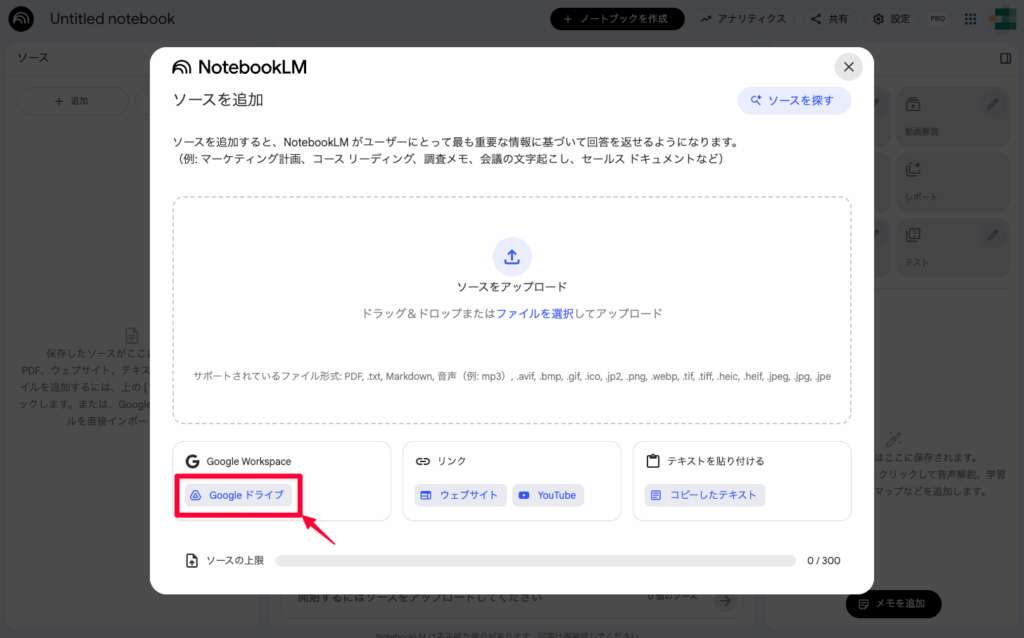
ここで対象のスプレッドシートを選択してください。
ステップ4:データの読み込み確認
選択したスプレッドシートが正常に読み込まれると、Gemini Notebookが自動でデータ構造を解析してくれます。
この時点で、「このデータについて要約して」「売上の傾向を教えて」といった質問ができるようになるわけです。
ここまでで約1〜2分程度の操作です。
思っていたより簡単だったのではないでしょうか?
スプレッドシートをソース化することでできるようになったこと
さて、ここからが「実際に何ができるのか?」という部分です。
従来のGemini Notebook活用と何が変わるのか、具体的に見ていきましょう。
1. 複合データ分析が可能に
これまでは「スプレッドシートはスプレッドシート」「PDFはPDF」と、それぞれ別々に分析していましたよね?
でも、Gemini Notebookなら「定量データ」と「定性データ」を同時に分析できるんです。[3]
例えば:
- 売上データ(スプレッドシート)
- 市場分析レポート(PDF)
- 顧客インタビュー記録(Word)
これらを一度に読み込んで、「売上データの傾向は、市場分析レポートの予測と一致していますか?」といった質問ができるわけです。
2. 自然言語での高度なデータクエリ
例えば、スプレッドシート内で「過去3ヶ月で最も成長率が高い商品カテゴリー」を調べようとする。
できないことはないですが、ちょっと面倒ですよね。
Gemini Notebookなら、そのまま日本語で質問するだけです。
「過去3ヶ月で最も成長率が高い商品カテゴリーを教えて」
たったこれだけで、AIが自動で分析してくれます。
3. 複数シートの横断分析
月次レポートが複数のスプレッドシートに分かれている場合も安心してください。
Gemini Notebookなら、複数のファイルを同時に読み込んで、トレンド分析や比較分析が可能です。
これって、今まで人間のアナリストが何時間もかけていた作業ですよね?
それが数秒で完了するわけです。
スプレッドシートを更新したらどうなる?|Googleドライブのソースは自動で同期される
いちばん多いご質問がこれです。
「元のスプレッドシートを直したら、ノートブック側も直るの?」
答えは「はい、自動で同期されます」。
公式ヘルプには「Google ドライブからインポートしたソースは自動的に更新され、数分ごとに同期されます」と明記されています[3]。ノートブックを開いたときに、元のファイルの変更が反映される仕組みですね。
待ちきれないときは手動でも同期できます。
公式ヘルプによると、ノートブックでそのソースを開き、「クリックして Google ドライブと同期」を選ぶ操作が用意されています[3]。
つまり「古いソースを削除して入れ直す」手間はもう不要です。
本記事でも以前は「更新したら再追加が必要」とご案内していましたが、現在は自動同期に対応しています。
【注意事項】現時点でできないこと
ここまで聞くと「万能じゃん!」と思われるかもしれませんが、現時点ではいくつかの制限があります。
1. スプレッドシートは10万トークンまで
公式ヘルプには「Google スプレッドシート: 現在、ファイルは 10 万トークンに制限されています」と書かれています[3]。
行数の多い台帳をまるごと放り込むと、後半が読み込まれない可能性があるということですね。
大きなシートは期間や部署で分けてから追加するのが安全です。
2. 1ノートブックに入れられるソースは50件まで
公式のよくある質問によると、上限は1ノートブックあたり50件のソース、1ソースあたり50万語です[6]。ローカルからのアップロードは最大200MBとされています[6]。
月次のシートを何十枚も入れるなら、ノートブックを目的別に分けておくと安心です。
3. 対応しているのは公式が挙げるファイル形式だけ
公式ヘルプが挙げているのは、Googleドキュメント・スライド・スプレッドシート、PDF、Word、PowerPoint、CSV、テキスト、Markdown、画像、音声ファイル、ウェブURL、YouTubeのURL、ePub、Geminiとの会話です[3]。
「Confluence」や「Notion」といった他のビジネスツールは、この一覧に含まれていません。
4. 使えるかどうかは提供地域による
公開直後は地域ごとに展開の差がありましたが、Gemini Notebookは現在、Geminiアプリを利用できる180以上の地域で提供されています[6]。日本もその中に含まれます。
もしGoogleドライブの一覧にスプレッドシートが出てこないときは、目的のファイルがそのGoogleアカウントで開けるかどうかを先に確認してみてください。
よくある質問(FAQ)
ここで、皆さまからよく頂く質問にお答えしていきましょう。
Q1: NotebookLMでGoogleスプレッドシートを使うには何が必要?
A: Googleアカウントと、インターネット接続環境があれば十分です。特別なソフトウェアのインストールは不要です。
Q2: スプレッドシートの更新はNotebookLMに自動反映されますか?
A: はい。Googleドライブから追加したソースは自動的に更新され、数分ごとに同期されます[3]。すぐ反映させたいときは、公式ヘルプに案内のある「クリックして Google ドライブと同期」の操作を使います。
Q3: どんなデータ形式が最適ですか?
A: ヘッダー行を明確にし、各列に分かりやすい名前を付けておくと、質問への答えが安定します。1ファイル10万トークンの上限があるため[3]、大きな台帳は分割してから追加してください。
Q4: セキュリティ面で注意すべきことは?
A: 公式には「Gemini Notebook のコンテンツは、ユーザーがフィードバックを送信しない限り、Google の基盤モデルのトレーニングに直接使用されることはありません」とあります[5]。高評価・低評価のフィードバックを送ると、その内容はプロダクト改善に使われます[5]。機密データの取り扱いには十分ご注意ください。
Q5: スプレッドシートが読み込めないときは?
A: まず、そのファイルがログイン中のGoogleアカウントで開けるかを確認してください。次に、1ファイル10万トークン・1ソース50万語という上限[3][6]に引っかかっていないかを見直します。大きなシートは期間や項目で分けると読み込めることが多いです。
まとめ:スプレッドシートとNotebookLMで実現する次世代のデータ分析
いかがでしたでしょうか?
GoogleスプレッドシートとGemini Notebookの連携により、私たちのデータ活用方法は大きく変わろうとしています。これまで「専門知識が必要」「時間がかかる」と敬遠していた高度なデータ分析が、誰でも簡単に実行できるようになったんです。
もちろん、ファイルサイズやソース数の上限といった制限はあります。
それでも、公開当初いちばん不便だった「更新のたびに入れ直す」手間が消えたのは大きな前進です。
でも、これらの制限を理解した上で活用すれば、皆さまの業務効率は確実に向上するはずです。
まずは小規模なデータのGoogleスプレッドシートから始めて、徐々に分析の範囲と深度を拡大していってくださいね。
あわせて読みたい
・【5分で分かる】NotebookLMのData Tableの使い方(表データをそのまま扱いたい方へ)
・メモが知識源に変わる!NotebookLM『メモ→ソース化』完全ガイド(スプレッドシート以外のソース化)
最終更新日:2026年8月24日
※免責事項
本記事の情報は執筆時点のものです。AI技術は急速に進歩しているため、最新情報については各サービスの公式サイトをご確認ください。
Citations:
[1] Google公式ブログ(2025年11月13日) – NotebookLM adds Deep Research and support for more source types
[2] Gemini Notebook ヘルプ – Gemini Notebook でノートブックを作成する
[3] Gemini Notebook ヘルプ – ノートブックの新しいソースを追加または検索する(対応形式・Googleドライブの自動同期)
[4] Google Workspace Updates(2026年7月16日) – NotebookLM is now Gemini Notebook
[5] Gemini Notebook ヘルプ – Gemini Notebook のプライバシーと利用規約
[6] Gemini Notebook ヘルプ – よくある質問(ソースの上限・対応地域)
📚 NotebookLMの使い方を体系的に学ぶなら、総まとめのNotebookLMの使い方 完全ガイド|初心者向け【2026】 もあわせてどうぞ。

Previous Post
NotebookLMスライド機能とは?Nano Banana Proで6サービス強化


Next Post
GmailがAIにメール学習 – ?バズった噂の真相と本当の設定方法


生成AI・IT活用の初心者向け解説を得意とするWebライター。
商品開発や業務効率化のコンサルタントとして10年以上の活動を行い、現在は中小企業のデジタル活用支援や、AIツールの導入・教育コンテンツ制作を多数手がける。DX研修の受講者数は100名を優に超える。
「難しい技術を、やさしく・わかりやすく」をモットーに情報発信中。