

「NotebookLMはChatGPTやGeminiと何が違うの?」
NotebookLMにPDFを読ませる、文章を要約する、質問に答えてもらう。ここだけ見ると、普通のAIチャットと似ています。
ただ、NotebookLMは使い方の入口が少し違います。NotebookLMは資料を先に置いて、その資料をもとに考えるAIです。PDF、Web記事、YouTube、会議メモ、社内資料を入れて、その内容を一緒に確認する場所だと考えてください。
最初から全部覚える必要はありません。まずは6つだけ、順番に押さえていきましょう。
まず結論:初心者はこの6機能を順番に覚えれば大丈夫です
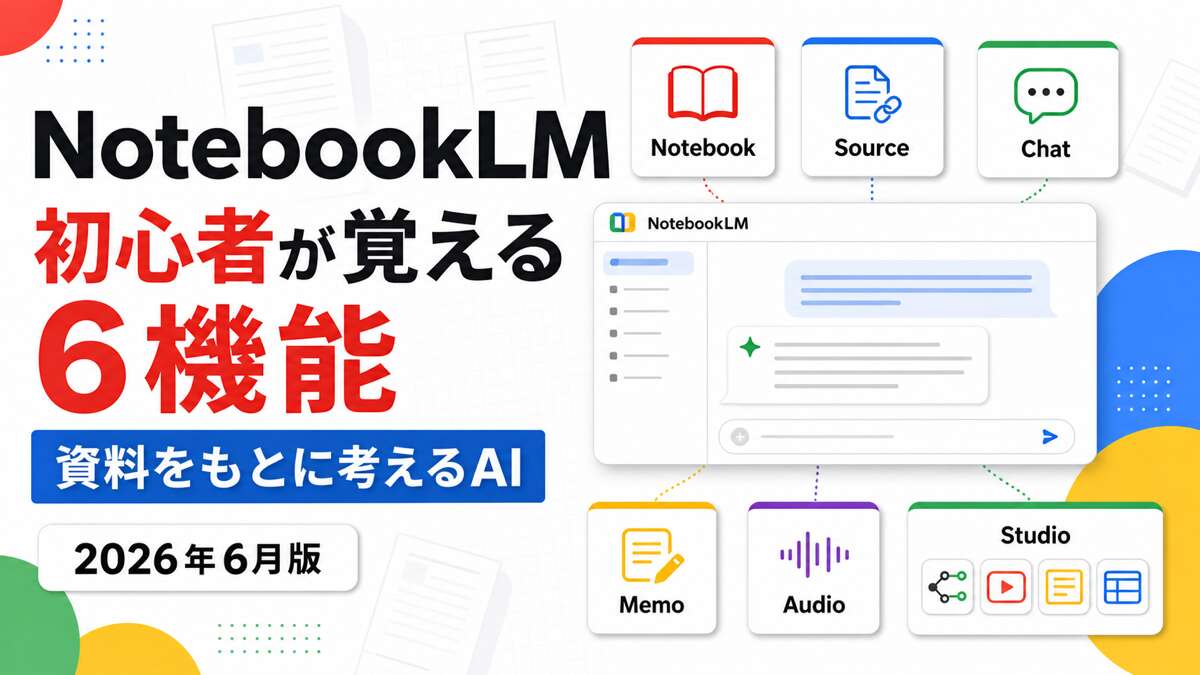
- ノートブック作成:テーマごとに資料と会話をまとめる基本です。会議、勉強、顧客提案などを分けて管理します。
- ソース追加:PDF、Webサイト、YouTube、音声、Google ドキュメント/スライド/スプレッドシートなどを読み込ませる入口です。
- ソースに基づくチャット:入れた資料について質問し、引用付きで内容を確認できます。
- メモ/ノート管理:重要な回答や自分の考えを残し、あとから資料化しやすくします。
- 音声解説:長い資料を音声でざっくり理解できます。
- Studio:マインドマップ、動画解説、レポート、スライド資料、インフォグラフィック、Data Tableなどに変換できます。
「最初から全部使いこなす」ではなく、「資料を入れて、引用を見ながら確認し、必要な形に変換できる」ことがゴールです。まずはこの6つを頭に入れておくと、NotebookLMを普通のAIチャットとは違う道具として使いやすくなります。
※ NotebookLMの基本的な考え方を先に確認したい方は、こちらの記事もあわせてご覧ください→ 【今日から学べば間に合う】NotebookLMとは?初心者向け解説
1. ノートブック作成:テーマごとに資料と会話をまとめる
何ができるか
ノートブックは、NotebookLMで最初に作る作業スペースです。1つのテーマに関する資料、チャット、メモをまとめて管理できます。
どんな時に使うか
会議メモ、資格勉強、顧客提案、社内マニュアル、記事リサーチなど、目的がはっきりしているテーマに向いています。たとえば「営業会議メモ」「NotebookLM記事リサーチ」「A社提案資料」のように分けると、後から見返しやすくなります。
注意点
関係ない資料を1つのノートブックに入れすぎると、質問の範囲がぼやけます。各ノートブックは独立しており、NotebookLMは複数ノートブックの情報に同時アクセスできません[3]。最初は「1テーマ1ノートブック」を意識してください。
最初の使い方
まずは今日扱いたいテーマで1冊だけ作りましょう。名前は「2026年6月_営業会議メモ」のように、日付と目的が分かる形にすると整理しやすいです。
2. ソース追加:PDFやWeb記事などを読み込ませる
何ができるか
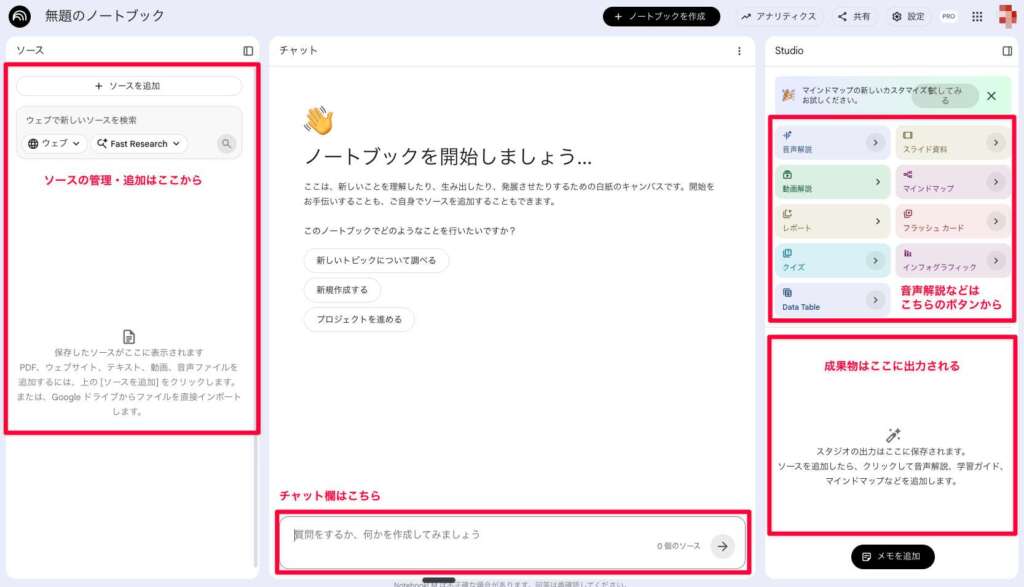
ソースは、NotebookLMに読ませる資料です。PDF、Web URL、公開YouTube URL、音声ファイル、Google ドキュメント、Google スライド、Google スプレッドシートなどを追加できます。画像、docx/txt/md/csv/pptx、ePubにも対応しています[2]。
どんな時に使うか
長いPDF、読み切れていないWeb記事、YouTubeの解説動画、会議録音、社内資料、Googleスプレッドシートを整理したい時に使います。NotebookLMは「資料を入れてから聞く」ことで力を発揮するので、ソース追加は最初に必ず覚えたい機能です。
注意点
無料ユーザーは1ノートブックにつき最大50ソースまで追加できます。また、1ソースは最大500,000語または200MBまでです。形式ごとの制限もあります。たとえばYouTubeは字幕付きの公開動画、Googleスプレッドシートは10万トークン、Googleスライドは100枚までです[2]。
最初の使い方
いきなり大量に入れず、PDFかWeb記事を2〜3本だけ追加してみてください。その後、「この資料の要点を3つ教えて」と聞くと、NotebookLMらしさをつかみやすいです。
※ YouTubeをソースにする方法は、こちらの記事で詳しく解説しています→ 【知らなきゃ損】YouTubeの動画をNotebookLMで文字起こし
※ Googleスプレッドシートを読み込ませたい方は、こちらも参考になります→ 知っておきたい!GoogleスプレッドシートをNotebookLMのソースにする方法
3. ソースに基づくチャット:引用付きで資料内容を確認する
何ができるか
追加したソースについて質問し、回答を引用付きで確認できます。引用を開くと、元の資料のどこを見て答えたのかを確認しやすくなります。
どんな時に使うか
社内マニュアル、規約、論文、提案資料、議事録など、「重要なことが文章に埋もれていて探しにくい資料」に向いています。資料を自分で全部読む前に、要点や論点をつかみたい時に便利です。
注意点
普通のAIチャットのように、資料と関係ない一般質問ばかりすると良さが出にくいです。NotebookLMでは「この資料について聞く」と考えましょう。回答がもっともらしく見えても、重要な内容は引用から元資料に戻って確認してください。
最初の使い方
最初は難しいプロンプトはいりません。
- この資料の要点を3つにまとめて
- 初心者向けに専門用語を減らして説明して
- 決定事項、未決事項、ToDoに分けて
- 2つの資料で意見が違う部分を教えて
- この資料を読む人がつまずきそうな点を挙げて
プロンプトを凝るより、引用を開いて「本当に資料に基づいているか」を見る方が大事です。
4. メモ/ノート管理:良い回答や自分の考えを残す
何ができるか
チャットで得た重要な回答をメモとして保存できます。保存した回答は、表やクリック可能なインライン引用なども含めて残せます。
どんな時に使うか
会議メモ、記事リサーチ、学習ノート、顧客ヒアリングの整理に向いています。たとえば、会議メモを入れて「次回までの確認事項」を出し、その回答を保存して自分の補足を書き足す、といった使い方です。
注意点
保存した回答を完成版だと思わないでください。会議メモなら発言者や期限、資料作成なら表現や事実関係を見直す必要があります。メモは「最終成果物」ではなく、次の作業につなげるための置き場です。
最初の使い方
気に入った回答を1つだけ [メモに保存] してみましょう。その後に「誰に確認するか」「次に何をするか」を自分の言葉で追記すると、NotebookLMが作業メモとして使いやすくなります。
※ メモをソース化して再利用する流れは、こちらで詳しく解説しています→ メモが知識源に変わる!初心者でもすぐできるNotebookLM『メモ→ソース化』完全ガイド
5. 音声解説:長い資料を耳でざっくり理解する
何ができるか
音声解説は、アップロードしたソースの主なトピックをAIホストが音声で解説する機能です。長い資料を読む前に、耳で全体像をつかめます。
どんな時に使うか
長いPDF、研修資料、講義資料、Web記事など、「読む時間はないけれど概要を知りたい」時に向いています。通勤中、家事中、散歩中のように画面を見られない時間にも使いやすいです。
注意点
音声もAI生成です。不正確な情報や音声の乱れが含まれる場合があります[5]。理解の入口としては便利ですが、重要な数字、条件、判断に関わる部分は元資料に戻って確認しましょう。
最初の使い方
まずは短めのPDFかWeb記事を1〜2本だけ入れて、音声解説を作ってみてください。最初から大量の資料を入れるより、音声化した時の聞こえ方を試す方が分かりやすいです。
※ 音声解説の作り方は、こちらで詳しく解説しています→ 【NotebookLM】初心者向け!ワンクリックでできる音声解説の作り方
6. Studio:資料をマップ・動画・スライド・表に変える
何ができるか
Studioは、同じ資料を目的別の形式に変換する機能群です。NotebookLMでは、マインドマップ、動画解説、レポート、Data Tableなどを作成できます。フラッシュカード、クイズ、スライド資料、インフォグラフィックにも変換できます。
どんな時に使うか
資料全体の構造を見たいならマインドマップ、説明のたたき台が欲しいなら動画解説が向いています。研修資料ならフラッシュカードやクイズ、製品資料ならFAQを試してみてください。共有したい内容ならスライド資料やインフォグラフィック、比較・抽出したい内容ならData Tableが使いやすいです。
注意点
Studioの出力は完成品ではなく、たたき台です。動画解説、スライド資料、Data Table、インフォグラフィックは見た目が整っていても、数字、引用、表現、社外に出してよい情報かを必ず確認してください。
最初の使い方
最初はマインドマップで全体像を見るか、レポートやFAQを試すのがおすすめです。慣れてきたら、動画解説、スライド資料、インフォグラフィック、Data Tableへ広げていきましょう。
※ 動画解説を詳しく知りたい方は、こちらをご参照ください→ 【まだ間に合う!】NotebookLMの動画解説の使い方(初心者向け)
※ スライド生成の詳しい使い方は、こちらをご参照ください→ 【ワンクリックで!?】NotebookLM スライド生成:初心者向けガイド
※ Data Tableの使い方は、こちらで詳しく解説しています→ 【5分で分かる】NotebookLMの「Data Table」の使い方・解説
※ インフォグラフィック機能はこちらの記事で紹介しています→ 【初心者向け】NotebookLMのインフォグラフィック機能の使い方|ワンクリックで図解を自動生成
覚える順番:まずは「ノートブック」「ソース追加」「チャット」からでOK
6機能を一気に使いこなそうとすると、途中で止まってしまいます。おすすめの覚える順番はこちらです。
- ノートブック作成:テーマごとの作業部屋を作る
- ソース追加:PDFやWeb記事を2〜3本だけ入れる
- ソースに基づくチャット:引用付きで要点を確認する
- メモ/ノート管理:良い回答を保存して次の作業につなげる
- 音声解説:読む前に耳で全体像をつかむ
- Studio:マインドマップやレポートに変換する
最初の3つだけでも、NotebookLMが普通のAIチャットと違うことはかなり分かります。残りの3つは「もっと理解したい」「共有したい」と感じたタイミングで足していけば大丈夫です。
初心者がやりがちな失敗
資料を入れずに一般質問ばかりしてしまう
NotebookLMは、ソースを入れてから使うことで価値が出ます。普通のAIチャットのように「〇〇について教えて」と聞くだけでは、NotebookLMを使う理由が見えにくくなります。
1つのノートブックに関係ない資料を入れすぎる
会議資料、資格教材、顧客提案を全部同じノートブックに入れると、質問の範囲が混ざります。テーマが変わったら、新しいノートブックを作りましょう。
引用を確認せずに回答をそのまま信じてしまう
NotebookLMは引用付きで確認しやすいAIですが、出力はAI生成です。重要な内容は、引用から元資料に戻って確認してください。
Studioの出力を完成品として提出してしまう
スライド、動画解説、FAQ、Data Tableは便利ですが、最終成果物ではありません。社内共有や顧客提出に使う前に、表現、数字、引用、抜け漏れを見直しましょう。
慣れてきたらDeep ResearchとGemini連携も試す
6機能に慣れてきたら、Deep ResearchとGemini Notebooks連携も試す価値があります。
Deep Researchは、手元の資料だけでは足りない時に、Web調査を深掘りして結果や関連ソースをノートブックへ取り込める機能です[2]。最初から使う機能ではありませんが、市場調査、競合調査、記事リサーチでは役立ちます。
※ Deep Researchの詳しい使い方は、こちらで解説しています→ 【NotebookLM】もう手動リサーチは卒業!初心者向け「Deep Research」解説
Gemini側のNotebooksとNotebookLMはつながる要素もあります。Geminiで広く相談し、NotebookLMでソースに基づく確認やStudioを使う、と役割を分けると混乱しにくいです。
※ Gemini × NotebookLMの連携方法は、こちらの記事で詳しく解説しています→ 【Google Workspaceにもついに解禁!】Gemini × NotebookLM で「ソース追加」する方法を初心者向けにやさしく解説
まとめ
2026年6月時点で、NotebookLM初心者が最初に覚えておきたい機能は6つです。ノートブック作成、ソース追加、ソースに基づくチャット、メモ/ノート管理、音声解説、Studioです。
全部を一度に使いこなす必要はありません。まず今日試すなら「ノートブック作成」「ソース追加」「ソースに基づくチャット」の3つから始めてみてください。PDFやWeb記事を2〜3本入れて、引用付きで要点を確認するだけでも、NotebookLMが普通のAIチャットと違うことが分かるはずです。
NotebookLMは、AIに何でも聞く道具というより、資料を一緒に読み、要点を確認するためのAIです。まずは小さなノートブックを1冊作り、読みかけの資料を入れるところから始めてみましょう。
※ TECH-NOISYでは、ChatGPTや生成AIに関する最新記事を公開した際にXでもお知らせしています。最新情報のチェック用に、こちらもご参照ください→ TECH-NOISYのXアカウント
よくある質問(FAQ)
Q1. 無料プランでも使えますか?
基本的な機能は無料で使えます。無料ユーザーは1ノートブックにつき最大50ソースまで追加できます。ただし、機能の上限や利用条件は変わることがあるため、最新の画面表示も確認してください。
Q2. ChatGPTやGeminiと何が違いますか?
NotebookLMは、自分で入れた資料をもとに回答し、引用を確認しながら使うAIです。ChatGPTやGeminiの通常チャットよりも、PDF、Web記事、会議メモ、社内資料などを整理する用途に向いています。
Q3. 最初に入れるソースは何がおすすめですか?
PDFかWeb記事を2〜3本入れるのがおすすめです。会議メモや議事録も分かりやすいです。最初から大量に入れるより、少ない資料で引用付き回答を確認する方が使い方をつかみやすくなります。
Q4. 音声解説やStudioは最初から使うべきですか?
最初から必須ではありません。まずはノートブック作成、ソース追加、チャットの流れを試してください。その後、資料を読む前に全体像をつかみたい時に音声解説やStudioを使うと便利です。
Q5. Studioの出力はそのまま提出できますか?
そのまま提出するのは避けましょう。動画解説、スライド資料、FAQ、Data Tableなどは便利なたたき台ですが、AI生成の出力です。表現、抜け漏れ、引用、数字は元資料と照らし合わせて確認してください。
最終更新日:2026年06月07日
※免責事項 本記事の情報は執筆時点のものです。AI技術は急速に進歩しているため、最新情報については各サービスの公式サイトをご確認ください。
Citations:
[1] NotebookLM の詳細 – NotebookLM ヘルプ
[2] ノートブックの新しいソースを追加または検索する – NotebookLM ヘルプ
[3] NotebookLM でノートブックを作成する – NotebookLM ヘルプ
[4] NotebookLM でチャットを使用する – NotebookLM ヘルプ
[5] NotebookLM で音声解説を生成する – NotebookLM ヘルプ
📚 NotebookLMの使い方を体系的に学ぶなら、総まとめのNotebookLMの使い方 完全ガイド|初心者向け【2026】 もあわせてどうぞ。

Previous Post
LM Studioが公式iPhoneアプリLocally公開。LM Linkで遠隔利用可能に


Next Post
生成AIニュースまとめ 先週【2026年6月1日(月)〜6月7日(日)】のAI公式発表を5分でチェック


生成AI・IT活用の初心者向け解説を得意とするWebライター。
商品開発や業務効率化のコンサルタントとして10年以上の活動を行い、現在は中小企業のデジタル活用支援や、AIツールの導入・教育コンテンツ制作を多数手がける。DX研修の受講者数は100名を優に超える。
「難しい技術を、やさしく・わかりやすく」をモットーに情報発信中。