

皆さま、音声ファイルの文字起こし作業に時間を取られていませんか?
会議の録音データ、セミナーの音声、インタビュー記録…これらを一つひとつ手で打ち込むのは、正直かなり骨が折れますよね。
今回ご紹介する「NotebookLM(現Gemini Notebook)」を使えば、なんと超カンタンに音声を文字起こしできてしまいます[1]。
これまで手作業で打ち込んでいた時間は、まるごと別の仕事に回せるようになりますよ。
📌 追加情報:名称変更のお知らせ
NotebookLMは2026年7月16日から順次「Gemini Notebook」へ名称とロゴが変わりました。変わったのは名前とロゴだけで、できることや操作の流れはこれまでどおりです。既存の共有ノートブックやリンクは自動でリダイレクトされるため、この記事の手順はそのまま使えます[3]。
本記事では、以降の本文を新名称の「Gemini Notebook」で表記します。
本記事では、生成AI初心者の皆さまでも迷わず実践できるよう、実際の操作画面をお見せしながら解説していきたいと思います。
そもそもNotebookLMとは?なぜ文字起こしに最適なのか
Gemini Notebook(旧NotebookLM)は、Googleが提供するAI搭載のリサーチアシスタントです[2]。
従来の文字起こしサービスと比べて、何が違うのでしょうか?
主な特徴:
- 処理速度:アップロードと同時に文字起こしされる
- 料金:無料のGoogleアカウントでも使える
- 対応言語:80以上の言語に対応[2](音声の取り込みは日本語にも対応[1])
- ファイルサイズ:1ファイル200MBまで/1つのソースは最大50万語まで[1]
基本的にGoogleアカウントをお持ちの方であれば誰でも使うことができるお手軽さ。そして、その割に高い精度。これが多くのビジネスパーソンに支持されている理由ですね。
YouTube動画の文字起こしも可能
YouTube動画の文字起こしについては、別記事で詳しく解説しています。
気になる方は、YouTubeの動画をNotebookLMで文字起こしする方法をご覧ください(取り込めるのは字幕付きの公開動画だけ、という条件も解説しています)。
対応ファイル形式と制限事項
Gemini Notebookが対応している音声ファイル形式は、公式ヘルプで次のように案内されています[1]。
対応フォーマット
- よく使う音声形式:MP3/WAV/M4A/AAC/AIFF/AMR/Opus
- 動画でおなじみの拡張子:MP4/MPEG/AVI/3GP/3G2
- そのほか:OGG/WMA/AU/CDA/MID/RA/RAM/SND/AIF/AIFC
制限事項
- 1ファイル最大200MB/1つのソースは最大50万語まで[1]
- 無料ユーザーは、1つのノートブックに最大50個のソースまで[1]
- 発話が含まれていない音声(音楽だけの録音など)は非対応[1]
- Googleドライブからの音声ファイルの取り込みは非対応。パソコンからアップロードする[1]
なお、音質が悪い録音や複数人が同時に話している場合、精度が落ちることがある点はご留意ください。
公式の一覧に載っていない形式(FLACなど)は、MP3やWAVに変換してから取り込むのが確実です。
MP4などの動画ファイルはそのまま文字起こしできる?
「手元にあるのはMP4なのだけれど、わざわざ音声に変換しないとダメ?」というご質問をよくいただきます。
結論から申し上げると、MP4はそのままアップロードできます。公式ヘルプの「サポートされている音声ファイル形式」の一覧には、MP3やWAVと並んでmp4・mpeg・avi・3gpといった動画でおなじみの拡張子も掲載されています[1]。
取り込まれるのは映像ではなく、音声を文字起こししたテキストです。音声ファイルはインポート時に文字起こしされ、そのテキストが新しいソースとして保存されます[1]。
ただし、発話が含まれていない動画はサポートされていません[1]。うまく取り込めないときだけ、MP3やM4Aへ変換してから試してみてください。
NotebookLMで文字起こしする手順(実演デモ)
それでは、実際の操作画面をお見せしながら、文字起こしの手順を解説していきましょう(ボタン名は2026年7月時点のものです)。
ステップ1:NotebookLMにアクセス
まず、Gemini Notebook(旧NotebookLM)の公式サイトにアクセスしてください。
Googleアカウントでログインしてください。
既にGoogleアカウントをお持ちであれば、以下のような画面が出てくるかと思います。
出てこない方はGoogleアカウントの作成、もしくはGoogleアカウントのログインを実行してください。

ステップ2:新しいノートブックを作成
ホーム画面の「ノートブックを新規作成」をクリックします。
作成するとすぐにソースを追加する画面が開くので、先に音声ファイルを取り込んでかまいません。ノートブックの名前は、画面左上のタイトル欄からいつでも変更できます(例:「2026年7月の定例会議」)。

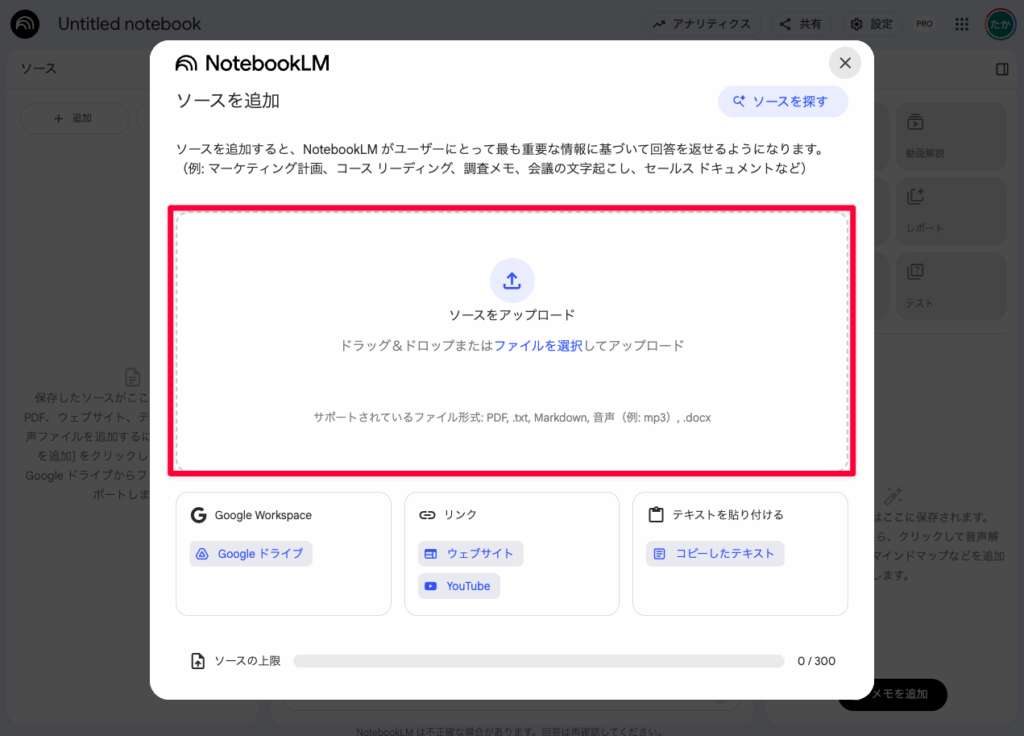
ステップ3:音声ファイルをアップロード
「ソースを追加」→「ファイルをアップロード」を選び、用意した音声ファイルを指定します。画面に直接ドラッグ&ドロップしても取り込めます。
なお、Googleドライブからの音声ファイルの取り込みには対応していません[1]。ドライブに置いてある録音は、いったんパソコンへ保存してからアップロードしてください。
ステップ4:結果確認と編集
文字起こしが完了すると、画面左の「ソース」パネルに、先ほど投入した音声ファイルが並びます。
そのソース名をクリックし、「ソースを開く」を選ぶと、文字起こしされたテキストを確認できます。

このテキストを全選択してコピーし、WordやGoogleドキュメントに貼り付ければ、文字起こし作業は完了です。従来なら長時間かかっていた作業が、たった数分で終わってしまうわけですね。
よくある質問と解決策
ここまでの説明で、少し疲れた皆さまもいらっしゃるでしょう。
よくいただくご質問にお答えしながら、休憩も兼ねていきましょう。
Q1. 音声が不明瞭でも文字起こしできますか?
A. Gemini NotebookのAI精度は非常に高いですが、以下の場合は精度が落ちる可能性があります:
- 複数人が同時発話
- 雑音が多い環境
- 音量が極端に小さい
解決策:事前にAudacityなどでノイズ除去を行うか、音量調整をすることをおすすめします。
Q2. 日本語以外の言語も対応していますか?
A. はい。Gemini Notebookは80以上の言語に対応しています[2]。
音声ファイルの取り込みについても、日本語を含む多くの言語がサポートされています。対応言語の一覧は公式ヘルプの「音声のインポートがサポートされている言語」で確認できます[1]。
Q3. 長時間の音声でも大丈夫ですか?
A. 判断の基準になるのは時間ではなく、ファイルサイズと語数です。1ファイル200MBまで、1つのソースは最大50万語までと決められています[1]。
数時間の会議録音でも、この範囲に収まっていれば1ファイルのまま取り込めます。200MBを超えるときは、MP3などに変換して容量を落とすか、録音を分けてアップロードしてください。
Q4. セキュリティは大丈夫?
A. 公式ヘルプでは「データは保護されており、フィードバックを提供しない限り、Gemini Notebookのトレーニングに使用されることはない」と説明されています[2]。
Google WorkspaceやWorkspace for Educationのアカウントで使う場合は、アップロード・質問・回答が人間のレビュアーに確認されることも、AIモデルの学習に使われることもありません[2]。
とはいえ、機密情報を含む音声は社内規定を確認のうえでご利用ください。
Q5. 無料で本当にずっと使えるの?
A. 文字起こしに限った使い方であれば、無料のGoogleアカウントで利用できます。
無料ユーザーの場合、1つのノートブックに追加できるソースは最大50個までです[1]。
まとめ:NotebookLMで文字起こし業務を革新しよう
いかがでしたでしょうか。
Gemini Notebookを使った音声文字起こしの方法を、実際の操作手順とともにご説明してまいりました。
今回のポイント整理:
- 音声はアップロードと同時に文字起こしされ、テキストのソースとして保存される
- MP4・MPEG・AVIなど動画の拡張子も、公式の音声ファイル形式の一覧に含まれる[1]
- 80以上の言語に対応し[2]、無料のGoogleアカウントでも使える
- 1ファイル200MB・1ソース50万語まで/無料ユーザーは1ノートブック50ソースまで[1]
「百聞は一見にしかず」という言葉もあります。
まずは手元の音声ファイル1つで、実際に試してみることをおすすめします。
皆さまのDX推進と業務効率化に、この記事が少しでもお役に立てれば幸いです。
また、この記事の続きとして「文字起こし後の整形テクニック」を記事にしているので、興味がある方はこちらの記事もご覧ください。 ⇛ 文字起こし整形術|会議の生音声データを整形するコツ
最終更新日:2026年7月24日
※免責事項
本記事の情報は執筆時点のものです。AI技術は急速に進歩しているため、最新情報については各サービスの公式サイトをご確認ください。
Citations:
[1] Gemini Notebook ヘルプ「ノートブックの新しいソースを追加または検索する」
https://support.google.com/gemininotebook/answer/16215270
[2] Gemini Notebook ヘルプ「Gemini Notebook の詳細」
https://support.google.com/gemininotebook/answer/16164461
[3] Google Workspace Updates「NotebookLM is now Gemini Notebook」(2026年7月16日)
https://workspaceupdates.googleblog.com/2026/07/notebooklm-now-gemini-notebook.html
📚 Gemini Notebookの使い方を体系的に学ぶなら、総まとめのNotebookLMの使い方 完全ガイド|初心者向け【2026】 もあわせてどうぞ。

Previous Post
OpenAI Soraにペットが動画出演!Character Cameo機能で変わる動画制作


Next Post
【ChatGPT】今日から使えるカスタム指示<おすすめ5選>


生成AI・IT活用の初心者向け解説を得意とするWebライター。
商品開発や業務効率化のコンサルタントとして10年以上の活動を行い、現在は中小企業のデジタル活用支援や、AIツールの導入・教育コンテンツ制作を多数手がける。DX研修の受講者数は100名を優に超える。
「難しい技術を、やさしく・わかりやすく」をモットーに情報発信中。