

皆さま、YouTube動画の内容をササッと文字起こししたいと思ったことはありませんか?
そんなときに威力を発揮するのが「NotebookLM(現Gemini Notebook)」です。
📌 追加情報:名称変更のお知らせ
NotebookLMは2026年7月16日から順次「Gemini Notebook」へ名称とロゴが変わりました。変わったのは名前とロゴだけで、できることや操作の流れはこれまでどおりです。既存のノートブックや共有リンクも自動でリダイレクトされるため、この記事の手順はそのまま使えます[2]。
本記事では、以降の本文を新名称の「Gemini Notebook」で表記します。
Googleが提供するこの生成AIツールを使えば、なんと数分でYouTubeの動画を文字起こしできてしまいます。しかも無料で使えるという、まさに「知らなきゃ損」なツールです。
もちろん、YouTubeの動画を文字起こしする手段は複数ありますが、今回は生成AI初心者の方でも迷わず使える、Gemini Notebookを活用したYouTube文字起こしの方法を、実際の画面を見ながら解説していきたいと思います。
1. NotebookLMって何?YouTube文字起こしがなぜ無料でできるのか
さて、まず皆さまにお聞きしたいのですが、「Gemini Notebook(旧NotebookLM)」というサービスをご存知でしょうか?
Gemini Notebookは、Googleが開発した「AI研究支援ツール」です。ChatGPTやGeminiといった一般的な生成AIとは違って、皆さまがアップロードした資料だけを元に回答してくれるのが特徴なんですね。
なぜ無料で高精度な文字起こしができるのか?
実は、YouTubeには「自動字幕」という仕組みがあり、多くの動画には字幕データが用意されています。Gemini Notebookは、この字幕データを取り込んでテキストとして扱うため、追加コストがかからないわけです。
ただし公式ヘルプには「字幕付きの公開YouTube動画のみサポート」と明記されており、字幕が無い動画は取り込めません[1]。ここが唯一のハードルです。
つまり:
- YouTube側で既に文字起こし処理が完了している
- Gemini Notebookがそのデータを整理・加工してくれる
- だから無料で高品質な結果が得られる
2. 準備はたった2つだけ!アカウント設定から始めよう
では、実際にGemini Notebookを使う準備を始めましょう。必要なものは本当にシンプルです。
用意するもの
- Googleアカウント(Gmail、Google Workspaceのどちらでも構いません)
- 文字起こししたいYouTube動画のURL
以上です!拍子抜けするほど簡単ですよね。
NotebookLMへのアクセス方法
それでは早速アクセスしてみましょう。
こちらのサイトをクリックしてください ⇛ Gemini Notebook(旧NotebookLM・公式サイト)[3]
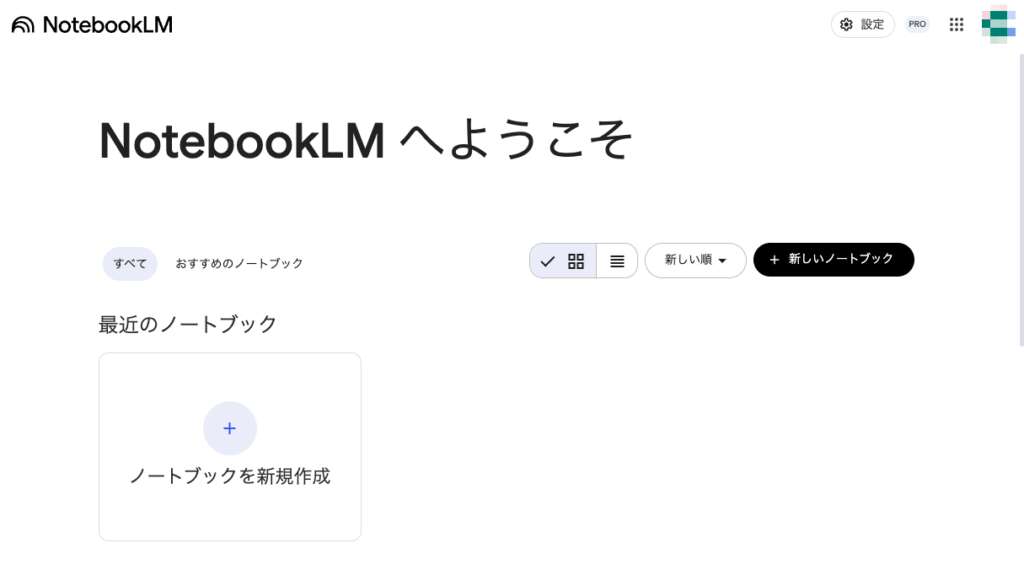
既にGoogleアカウントをお持ちであれば、以下のような画面が出てくるかと思います。
出てこない方はGoogleアカウントの作成、もしくはGoogleアカウントのログインを実行してください。
3. 【実演デモ】3ステップでYouTube動画を文字起こしする方法
ここからは、実際の操作画面を見ながら解説していきたいと思います。
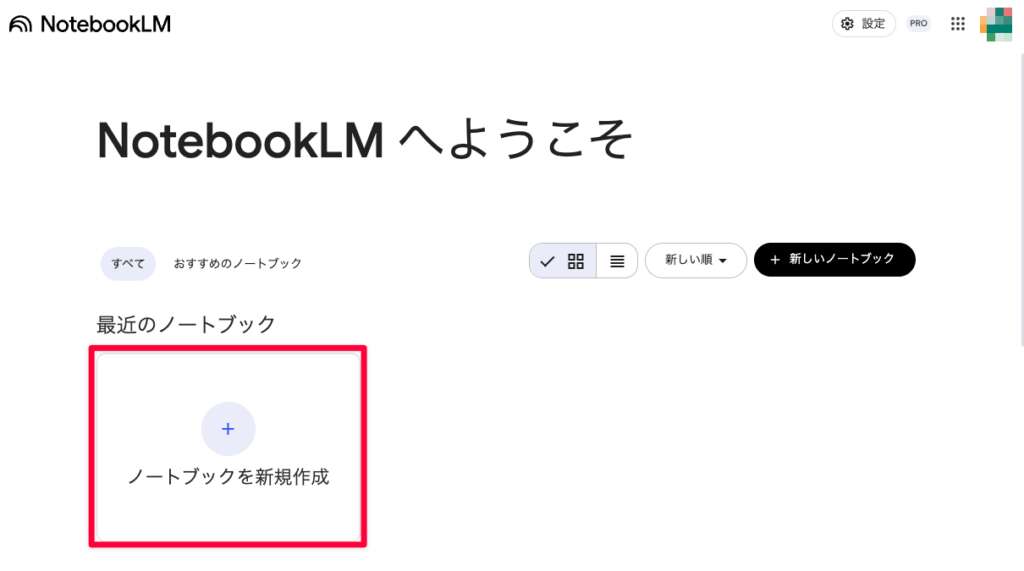
ステップ1:新しいノートブックを作成
Gemini Notebookのダッシュボードから「ノートブックを新規作成」をクリックします。プロジェクト名は「YouTube文字起こし_1025」のように、日付を入れておくと後で探しやすいと思います。
ステップ2:YouTube URLを追加
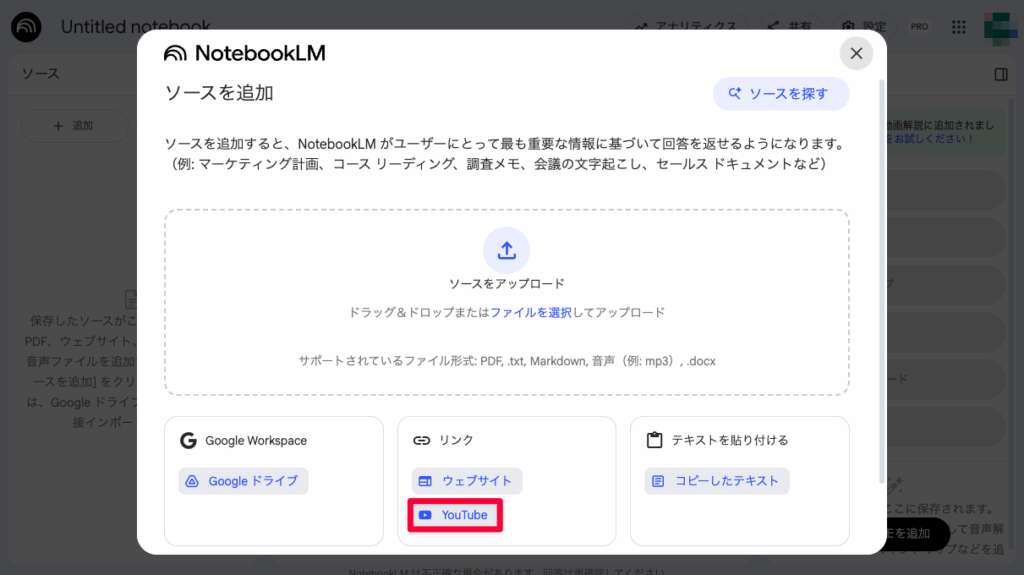
画面左側の「ソース」パネルにある「+ ソースを追加」をクリックします。ソースの選択画面が開いたら、下部にある「ウェブサイト」(リンクとYouTubeのアイコンが付いたボタン)を選びましょう。
URLの入力欄が開くので、文字起こししたい動画のURLを貼り付けて「挿入」を押せば完了です。
「YouTube」という名前の専用ボタンはありません。YouTubeのURLは「ウェブサイト」から追加します。入力欄の上にも「ウェブサイトと YouTube の URL を以下に貼り付けて、Gemini Notebook のソースとしてアップロードします。」と書かれていますので、迷ったらこの表示を目印にしてください。
ここで重要なのが、動画に「CC(字幕)」マークが付いていることを確認することです。
自動字幕が無い動画は処理できませんので、事前チェックが必要です。
なお、URL入力欄の下には「公開 YouTube 動画のみがサポートされています」「YouTube のテキスト文字起こし部分のみがインポートされます」「最近アップロードされた動画はインポートできない場合があります」と、条件がそのまま表示されています。
取り込めるのは「字幕付きの公開動画」だけ(限定公開・非公開は不可)
ここは最初につまずきやすいところなので、先にお伝えしておきますね。公式ヘルプでは、ソースとして追加できるYouTube動画は「字幕付きの公開動画のみ」と明記されています。つまり限定公開(リンクを知っている人だけが見られる設定)や非公開の動画は、URLを貼っても取り込めません[1]。
公式ヘルプに載っている、その他の条件もあわせて押さえておきましょう。
- 字幕は手動アップロード・自動生成のどちらでも構いません。ただし字幕そのものが無い動画は不可
- 発話(音声)が入っていない動画は対象外
- 投稿から72時間以内の動画は、まだ取り込めない場合がある
- 動画の長さ自体に上限はなし(字幕ファイルが50万語を超えない限り)
- 元動画が削除・非公開になると、30日以内にソースがノートブックから自動削除される
では、限定公開の動画はあきらめるしかないのでしょうか? 自分が権利を持っている動画であれば、回避策があります。動画を手元にダウンロードして音声ファイル(mp3・m4a・wavなど)として書き出し、それを「ソースを追加」から音声ファイルとしてアップロードする方法です。Gemini Notebookは音声ファイルを取り込むときに自動で文字起こししてくれますので、結果的に同じことができます。手順はNotebookLMで音声ファイルを文字起こしする方法で詳しく解説していますので、あわせてご覧ください。
なお、他人の動画をダウンロードする行為は、YouTubeの利用規約や著作権に触れる可能性があります。この回避策はご自身がアップロードした動画に限ってお使いくださいね。
ステップ3:文字起こし結果を確認・取得
URLを入力すると、Gemini Notebookが自動的に動画の字幕データを取得・処理してくれます。処理時間は動画の長さに比例しますが、余程の長尺動画でなければ数分で終わりますのでご安心ください。
では、文字起こしされたテキストはどこで確認できるのでしょうか?方法は2つあります。
方法1:ソース画面から直接確認(オススメ)
処理が完了すると、画面左側の「ソース」欄に動画のタイトルが表示されます。これをクリックすると、文字起こしされたテキスト全文がバーッと表示されるんです!
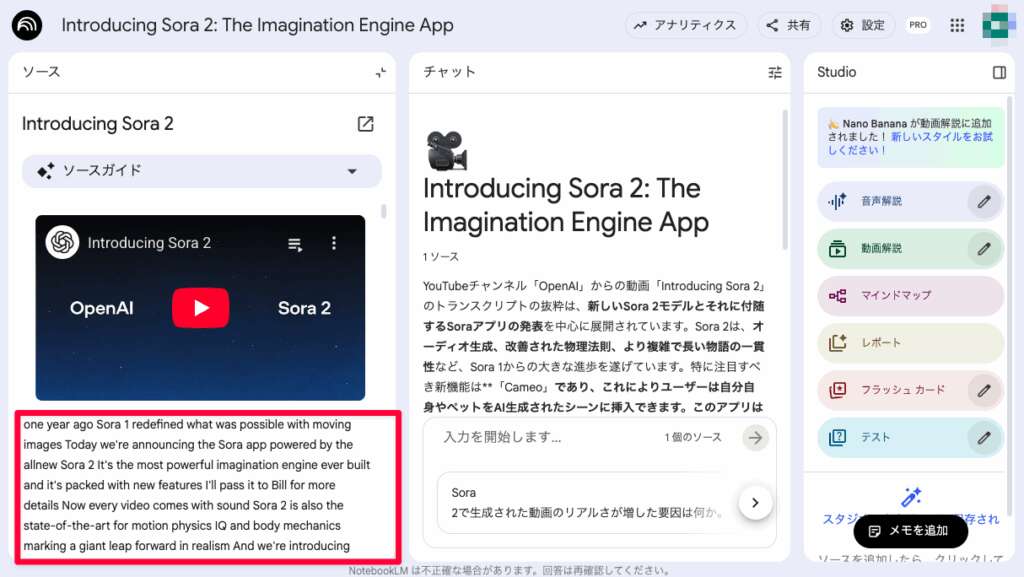
このテキストを全選択してコピーし、WordやGoogleドキュメントに貼り付ければ、文字起こし作業は完了です。従来なら長時間かかっていた作業が、たった数分で終わってしまうわけですね。
方法2:チャット欄で指示して取得
「ソース画面の文字が小さくて見にくい」という方もいらっしゃると思います。そんな場合は、中央のチャット欄で以下のように指示してみてください:
- 「この動画の文字起こし全文を出力して」
- 「トランスクリプト全体を教えて」
- 「動画の内容をすべてテキスト化して」
すると、AIが読みやすい形でテキスト全体を出力してくれます。ただし、長時間動画の場合は文字数制限により分割して出力される場合もありますので、その点はご注意くださいね。
おまけ:AIに質問して内容を深掘りも可能
文字起こしテキストを取得した後は、さらにAIに質問することもできます:
- 「この動画の要点を5つにまとめて」
- 「実演デモの部分を詳しく教えて」
- 「Q&Aセクションはありますか?」
これが従来の文字起こしサービスにはない、Gemini Notebookの大きなメリットですね。単純な文字起こしを超えて、動画内容の理解と活用まで一気通貫でサポートしてくれるわけです。
4. よくある質問とトラブル解決法(FAQ)
ここまで説明してきましたが、実際に使ってみると疑問が出てくることもあると思います。よくいただく質問をまとめてみました。
Q1: 日本語の動画でも正確に文字起こしできますか?
はい、公式ヘルプの対応言語一覧に日本語も含まれています[1]。ただしGemini Notebookが取り込むのはYouTube側の字幕テキストそのものなので、精度は元の自動字幕の出来に左右されます。方言や専門用語が多い動画、音声が聞き取りにくい動画では、字幕の段階で誤変換が残っている点はご承知おきください。
Q2: 長時間動画(2時間以上)でも処理できますか?
はい、可能です。公式ヘルプでは「字幕ファイルに含まれる単語が50万語を超えない限り、動画の長さに制限はない」とされています[1]。2時間程度の動画であれば問題なく取り込めますが、処理には少し時間がかかりますので、余裕を見ておくと安心です。
Q3: 限定公開・非公開の動画でも利用できますか?
いいえ、URLを貼っても取り込めません。公式ヘルプに「字幕付きの公開YouTube動画のみサポート」と明記されており、限定公開・非公開の動画は対象外です[1]。ご自身の動画であれば、音声ファイルとして書き出してアップロードする回避策が使えます(本文の「取り込めるのは『字幕付きの公開動画』だけ」の項をご覧ください)。他人の動画を扱う場合は、著作権にも十分ご注意くださいね。
Q4: エラーが出た場合はどうすればいいですか?
よくあるエラーと対処法:
- 字幕ファイルが無い:動画に字幕(自動生成を含む)が付いていない。CCマークの有無を確認
- リンクが無効:URLの打ち間違い、または限定公開・非公開の動画になっている
- 対応していない言語:字幕の言語が公式の対応リストに無い
- 投稿から72時間以内:公開直後の動画は、少し時間をおいてから再試行する
- 安全でない可能性があると判定された:Google側でコンテンツが弾かれるケース(以上、公式ヘルプ記載の主な失敗理由[1])
Q5: 商用利用は可能ですか?
Gemini Notebook自体の商用利用は可能ですが、動画の著作権は別問題です。他人の動画を文字起こしして商用利用する場合は、投稿者の許可が必要になります。
5. まとめ:NotebookLMで情報収集を効率化しよう
いかがでしたでしょうか?Gemini Notebookを使ったYouTube文字起こしは、想像以上に簡単で便利だったと思います。
非常にお手軽にYouTubeの動画を文字起こしする方法の一つですので、悩んでいた方はぜひお試しください。
なお、取り出したテキストは、そのままだと句読点や改行が整っておらず読みづらいこともあります。議事録や記事の下書きに使うなら、NotebookLMで文字起こしを整形するコツもあわせてどうぞ。
今回のポイントをおさらい
- Gemini Notebookは基本的に無料でYouTube文字起こしが可能
- 3ステップで誰でも簡単に操作できる
- AI質問機能で動画内容の深掘りも可能
- 取り込めるのは字幕付きの「公開」動画だけ。限定公開・非公開は音声ファイル化で対応
最終更新日:2026年7月23日
※免責事項
本記事の情報は執筆時点のものです。AI技術は急速に進歩しているため、最新情報については各サービスの公式サイトをご確認ください。
Citations:
[1] Gemini Notebook ヘルプ「ノートブックにソースを追加する」(YouTube動画の対応条件・制限)- https://support.google.com/gemininotebook/answer/16215270
[2] Google Workspace Updates「NotebookLM is now Gemini Notebook」(2026年7月16日)- https://workspaceupdates.googleblog.com/2026/07/notebooklm-now-gemini-notebook.html
[3] Gemini Notebook(旧NotebookLM)公式サイト – https://notebooklm.google.com
📚 NotebookLMの使い方を体系的に学ぶなら、総まとめのNotebookLMの使い方 完全ガイド|初心者向け【2026】 もあわせてどうぞ。
Previous Post
Google Earth AIがついに利用開始!月額75ドルからの料金と驚きの機能を解説


Next Post
Google Genie 3とは?テキストからリアルタイムで3D世界を生成するAI技術を解説

生成AI・IT活用の初心者向け解説を得意とするWebライター。
商品開発や業務効率化のコンサルタントとして10年以上の活動を行い、現在は中小企業のデジタル活用支援や、AIツールの導入・教育コンテンツ制作を多数手がける。DX研修の受講者数は100名を優に超える。
「難しい技術を、やさしく・わかりやすく」をモットーに情報発信中。