

皆さま、こんにちは。
突然ですが、複数の議事録やPDFから情報を抜き出して表にまとめる作業、何時間かかっていますか?
NotebookLM(2026年7月に「Gemini Notebook」へ名称が変わりました[6])の「Data Table(データテーブル)」機能を使えば、この作業がものの数分で完了します。
今回は、この機能の使い方から対応プランと上限、そしてビジネスでの活用イメージまで、一気に解説していきたいと思います。
まず知っておきたい大事なこと
記事を読み進める前に、重要なポイントを押さえておきましょう。
📌 まず知っておきたい大事なこと
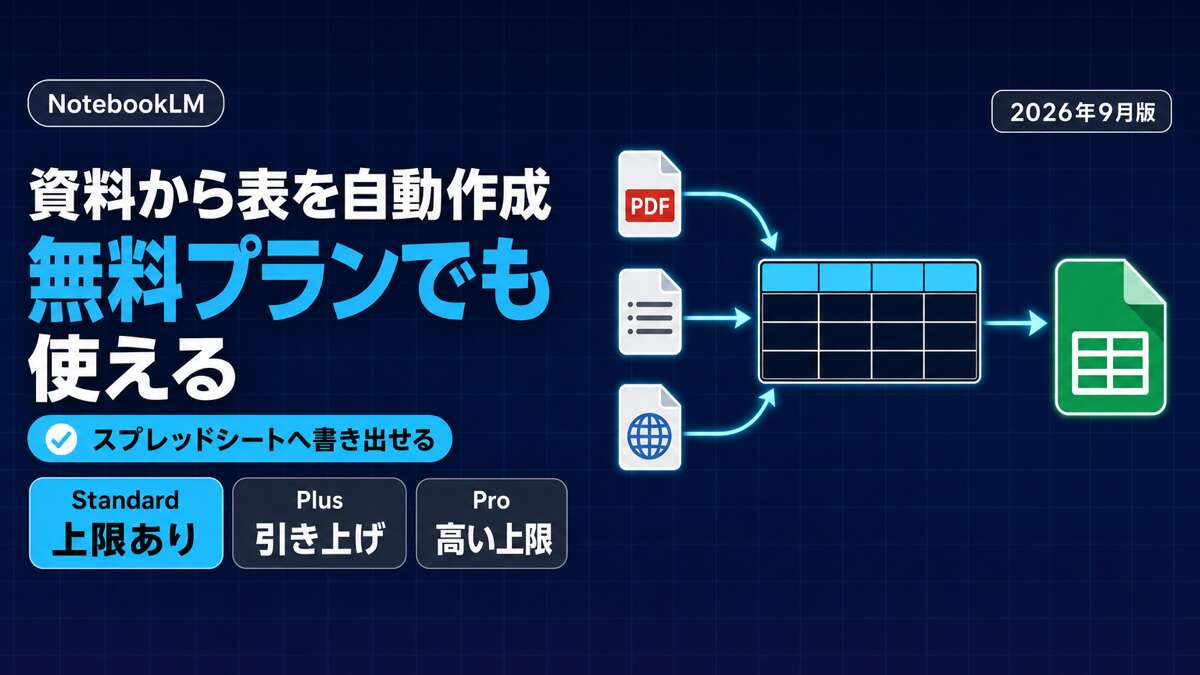
・Data Tableとは、複数の資料(PDF・議事録・Webサイトなど)から情報を抜き出して、自動で表を作ってくれる機能です[1]。
・発表された2025年12月時点では有料プランが先行でしたが[1]、現在は無料プラン(Gemini Notebook Standard)でも使えます。公式の比較表では無料が「上限あり」、Plusが「上限引き上げ」、Proが「高い上限」と案内されています[3]。
・画面では「Studio」パネルの一覧に「Data Table」という項目として並んでいます(公式ヘルプの日本語表記は「データテーブル」)[4]。
・作成した表はGoogleスプレッドシートに書き出せます。書き出し先の1枚目に表、2枚目に引用元が入ります[4]。
・無料プランの上限は1アカウント100ノートブック・1ノートブック50ソース・1日50回のチャット・1日3件の音声生成です[2]。
・AIが自動抽出するため、数値データなど重要な情報は必ず元資料と照合することをお勧めします。
※ NotebookLM自体が初めての方は、NotebookLM初心者が最初に覚えておきたい6つの機能から先にお読みください。
NotebookLMの「Data Table(データテーブル)」とは?|無料プランでも使える表の自動作成
まず、Data Tableとは何か?
一言で言えば、AIが資料から自動で表を作ってくれる機能です[1]。
Gemini Notebookはこれまで「要約」や「音声解説」で注目されていましたが、Data Tableの追加で「情報の構造化」までできるようになったわけですね。
しかも、作った表はGoogleスプレッドシートに直接エクスポートできます[1]。
GoogleスプレッドシートからExcelへのコンバートも簡単ですので、既存の業務フローにそのまま組み込めると思います。
なぜ今この機能が重要なのか?
理由は2つあります。
1つ目は、Gemini Notebookの土台そのものが強化され続けていることです。
公式ブログは2025年10月に最新のGeminiモデルによるバックエンドの改善と、チャットでの100万トークンのコンテキストウィンドウを全プランで開放したことを公表しました[7]。長い資料をまとめて扱う力が上がっています。
2つ目は、DX推進の現場で「データ化されていない情報」が山ほど眠っているからです。
会議の録音、調査レポート、競合分析の資料――これらを手作業でExcelに打ち込むのは、もはや宝の持ち腐れと言えるでしょう。
Data Table(データテーブル)の使い方3ステップ|Studioパネルから作る
ここまで説明ばかりで退屈だったと思いますので、実際の使い方を見ていきましょう。
ステップ1:「ソースを追加」で資料を読み込む
まず、Gemini Notebookに資料を追加します。画面左の「ソース」パネルにある「ソースを追加」から読み込みます。
対応形式はPDF、テキスト、Google Docs、YouTube動画、Webサイトなどで、無料プランは1ノートブックあたり最大50ソースまでです[2]。
ステップ2:「Data Table」を選択
画面右側の「Studio」パネルに「Data Table」という項目があります。
音声解説・スライド資料・動画解説・マインドマップ・レポート・フラッシュ カード・クイズ・インフォグラフィックと同じ並びの中にあり、ここだけ英語表記です(公式ヘルプの日本語表記は「データテーブル」)[4]。
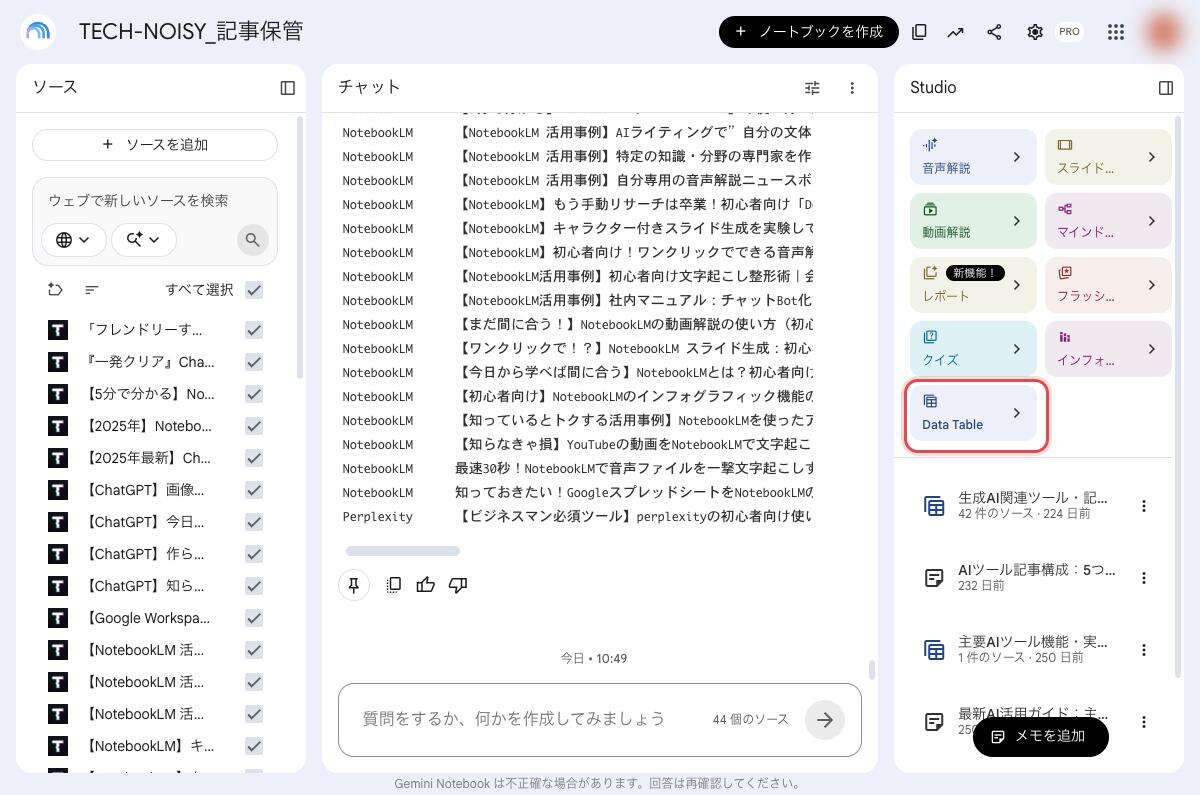
これを選ぶと、AIが自動で表を生成し始めます。
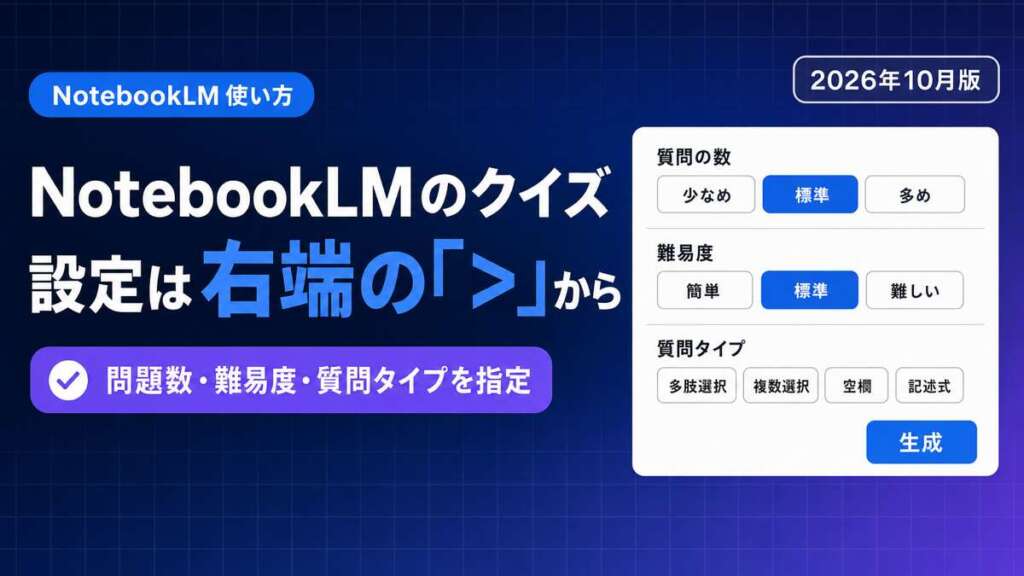
抽出する項目を指定したいときは、「Data Table」の右端にある「>」を押してください。
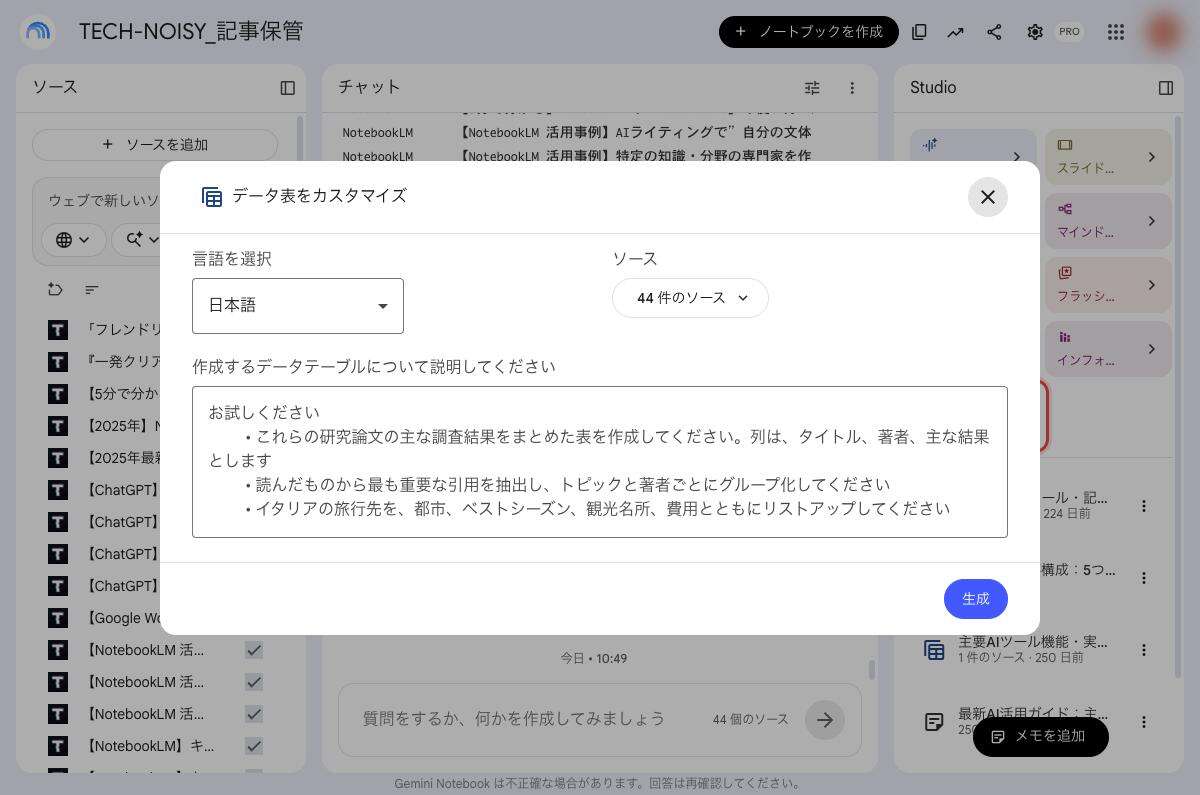
「データ表をカスタマイズ」という画面が開き、言語と使うソースを選んだうえで、作りたい表の中身を文章で指定できます[4]。使うソースを絞り込めば、対象の資料だけから表を作れます。
例えば、
- 「各議事録から担当者・期限・優先度を抽出してください」
- 「3つの競合製品を価格・機能・対応OSで比較する表を作成」
といった具合に、日本語のプロンプトで指示できます。
ステップ3:Googleスプレッドシートにエクスポート
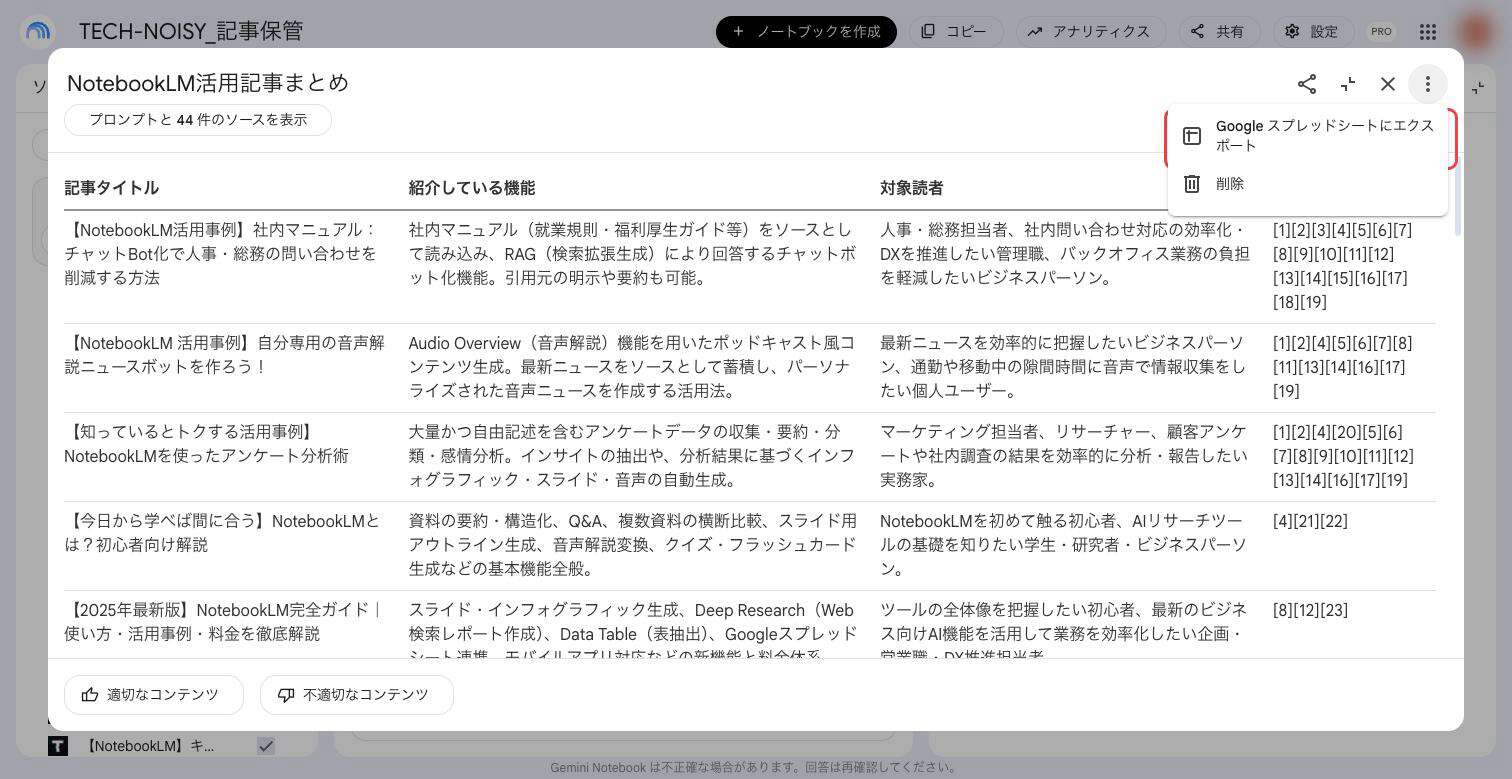
生成された表のその他メニューを開き、「Google スプレッドシートにエクスポート」を選ぶと書き出せます[4]。
メニューはStudioパネルの一覧からでも、表を開いた画面の右上からでも開けます。
書き出したスプレッドシートは1枚目のタブに表の中身、2枚目のタブに引用元が入ります[4]。あとは社内の誰とでも共有できますし、Excel形式でダウンロードも可能です。
所要時間は、ソースが10ファイル程度なら3~5分です。
手作業だと30分以上かかっていた作業が、ここまで短縮されるわけですね。
利用できるプランと制限
さて、気になるのが「誰が使えるのか?」という点だと思います。
対応プラン
- Gemini Notebook Standard(無料):データテーブルは「上限あり」で利用可能[3]
- Plus:「上限引き上げ」[3]
- Pro:「高い上限」[3]
- Ultra:「より高い上限」(20TBプラン)/「最大の上限」(30TBプラン)[3]
発表直後は有料プランが先行していましたが[1]、現在は無料プランでも上限つきで使えます[3]。「自分のプランでは無理だろう」と諦めていた方も、一度Studioパネルを開いてみてください。
制限事項
無料プラン(Standard)の上限として、以下が適用されます[2]:
- 1アカウントあたり100ノートブックまで
- 1ノートブックあたり50ソースまで
- 1ソースあたり50万語まで
- 1日あたり50回のチャット、3回の音声生成
Data Tableもこの枠内で動きますので、無料プランで大規模なデータセットを一度に処理するのは難しいと思います。
ソース数やチャット回数が足りない場合は、上位プランで上限を引き上げられます[3]。どこまで無料で足りるかはNotebookLMは無料でどこまで?料金プラン比較にまとめています。
また、AIによる抽出ですので、元資料にない情報を推測してしまう(ハルシネーション)リスクがあります。
数値データや重要な情報は、必ず元資料と照合することをお勧めします。
ビジネスでの活用例(3つ)
では、実際にどんな場面で使えるのか?
代表的な3つのケースをご紹介していきたいと思います。
1. 会議のアクションアイテム管理
複数回の会議録音やメモから、担当者・タスク・期限を一覧表に自動抽出。
プロジェクト管理ツールへのインポート用データとして、そのまま使えます。
2. 競合調査の比較表作成
競合3社のWebサイトやプレスリリースをソースに追加し、価格・機能・ターゲット市場を横並びで比較。
営業資料やマーケティング戦略の素材として活用できるわけです。
3. 研究論文のメタ分析
複数の学術論文から研究年・サンプル数・結果の統計値を抽出。
研究者や学生の方にとっては、文献レビューの時短に直結すると思います。
よくある質問(FAQ)
最後に、皆さんからよく聞かれる質問にお答えしていきましょう。
Q1. Data Table機能は無料プランでも使えますか?
A. はい、使えます。公式のプラン比較表では、無料のGemini Notebook Standardでもデータテーブルが「上限あり」で提供されています[3]。
Q2. 作成した表は自動で更新されますか?
A. いいえ。元のソースを更新しても、既存の表には反映されません。再生成が必要です。
Q3. PDFや画像ベースの資料からでも正確に表を作れますか?
A. 作れますが、OCR(文字認識)の精度に左右されます。
特に手書きメモや低解像度画像は、事前にテキスト化しておくと確実です。
Q4. セキュリティや機密情報の観点で注意すべき点は?
A. 扱いはアカウントの種類で変わります。
Google WorkspaceとWorkspace for Educationでは、アップロード・質問・回答は高評価や低評価を送った場合でも人間のレビュー対象にならず、AIモデルのトレーニングにも使われません[5]。
それ以外のアカウントでも、フィードバックを送らない限り基盤モデルのトレーニングに直接は使われませんが、フィードバックを送った場合は専門チームがレビューし、Googleアカウントとの関連付けを解いた状態で最長3年間保存されます[5]。
機密情報を扱うときは社内ポリシーを確認のうえ、フィードバック送信も含めて利用可否を判断してください。
Q5. Excel派でもNotebookLM Data Tableを使うメリットはありますか?
A. あります。
Excelへの手入力が不要になり、情報収集から表作成までのリードタイムが大幅に減少する可能性があります。
Sheets経由でExcelにエクスポートすれば、以降の作業は従来通りです。
まとめ
いかがでしたでしょうか。
Gemini Notebook(旧NotebookLM)の「Data Table」機能は、散らばった情報を一瞬で構造化する、まさにDX時代の必須ツールと言えます。
特に、
- 会議が多いプロジェクトマネージャー
- 市場調査や競合分析を担当するマーケター
- 大量の文献を扱う研究者
といった皆さまには、今すぐ試していただきたいと思います。
まだGemini Notebookを使ったことがない方は、まず無料プランで音声解説やスライド資料といった生成機能も含めて体験してみてください。
それでは、皆さまの業務効率が劇的に向上することを願っています。
最終更新日:2026年9月22日
※免責事項
本記事の情報は執筆時点のものです。AI技術は急速に進歩しているため、最新情報については各サービスの公式サイトをご確認ください。
Citations:
[1] Data Tables の公式発表(Google 公式ブログ・2025年12月18日)
[2] よくある質問(Gemini Notebook 公式ヘルプ・無料プランの上限)
[3] Gemini Notebook をアップグレードする(公式ヘルプ・プラン別の上限比較)
[4] Gemini Notebook でノートブックを作成する(公式ヘルプ・データテーブルの作成とエクスポート)
[5] Gemini Notebook のプライバシーと利用規約(公式ヘルプ)
[6] NotebookLM is now Gemini Notebook(Google 公式ブログ・2026年7月16日)
[7] NotebookLM adds custom goals, upgrades performance(Google 公式ブログ・2025年10月29日)
📚 NotebookLMの使い方を体系的に学ぶなら、総まとめのNotebookLMの使い方 完全ガイド|初心者向け【2026】 もあわせてどうぞ。

Previous Post
【NotebookLM 活用事例】自分専用の音声解説ニュースボットを作ろう!


Next Post
Meta、音声編集を変える新AI「SAM Audio」公開!クリックだけで音を分離


生成AI・IT活用の初心者向け解説を得意とするWebライター。
商品開発や業務効率化のコンサルタントとして10年以上の活動を行い、現在は中小企業のデジタル活用支援や、AIツールの導入・教育コンテンツ制作を多数手がける。DX研修の受講者数は100名を優に超える。
「難しい技術を、やさしく・わかりやすく」をモットーに情報発信中。