

「移動中に思いついたことをスマホで打とうとして、結局あきらめた」――そんな経験はありませんか?信号待ちの数十秒でフリック入力を始めて、まとまらないまま画面を閉じる。料理の途中で手がふさがっているときに限って、確認したいことが出てくる。
正直、面倒ですよね。頭の中では文章になっているのに指が追いつかない、あのもどかしさはよく分かります。
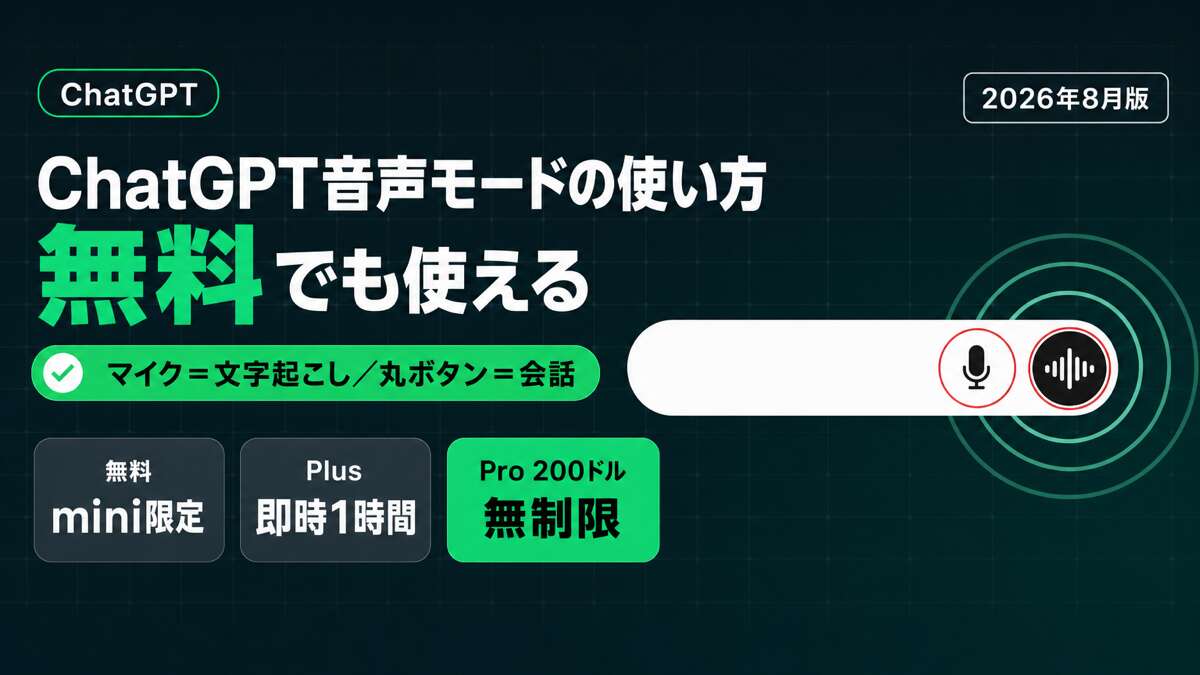
さて、実はChatGPTには「話しかけるだけ」で使える入口が2つあります。話した言葉を文字にしてくれる音声入力と、電話のように会話が続く「音声モード」です。どちらもキーボードには一切触れません。
押す場所さえ分かれば、始まるまで30秒ほど。初心者の方でも大丈夫です。この記事では、スマホとパソコンのそれぞれで「どこを押すと始まるのか」を実際の画面を見ながら分けてご案内します。
「音声入力」と「音声モード」は別ものです
最初にここだけ整理しておくと、あとが一気に楽になります。名前が似ているせいで、多くの方が入口を間違えるところだからです。
| 音声入力 | 音声モード | |
|---|---|---|
| 押す場所 | 入力欄のマイクアイコン | 入力欄の右端にある丸いボタン |
| 起きること | 話した内容が文字になって入力欄に入る | ChatGPTが声で返事をして会話が続く |
| 送信前の修正 | できる(テキストを直してから送る) | 会話後に文字起こしがチャットへ残る |
| 向いている場面 | 長文の下書き・メモの口述 | 相談・壁打ち・語学の練習 |
音声入力では、録音した音声が文字起こしされてテキストで返り、ユーザーメッセージとして送信する前に編集できます[2]。一方の音声モードはチャットの中で動くので、声を聞きながら画面のテキストで内容を追えますし、声を出せない場面では途中から文字入力に切り替えられます[1]。
「とりあえず喋った内容を文章にしたい」なら音声入力、「話しながら考えを整理したい」なら音声モード。この2択だけ覚えておけば、もう迷いません。
音声モードでできること・できないこと
2026年夏時点の音声モードには設定で選べる3つの種類があります。最新の「Live」、以前のリアルタイム音声である「Advanced」、話し終えてから文字起こしして返事をする「Standard」です[1]。私の環境でも初期値はLiveだったので、この記事もLiveを前提に進めます。
Liveでできることは次のとおりです[1]。
- ChatGPTが話している最中に割り込む(聞き取りと発話を同時に行えるため)
- 会話しながらウェブを検索する、メモリを使う
- 同じチャットの中でテキストを打ったり画像を添付したりする
- 他のアプリを使っている間やスマホがロック中も会話を続ける(設定の「バックグラウンド会話」をオンにした場合)
反対に、次の点は制限として知っておいてください[1]。
- Liveは提供開始時点で動画・画面共有・接続済みアプリ・プラグインに対応していない(動画や画面共有を使いたいときはAdvancedを選ぶ)
- 同時に進められる音声会話は1件まで
- カスタムGPTsとの音声会話ではLiveは使えず、高度な音声モードとShimmerの音声になる
- 複数人が同時に話しかける会議のような使い方には最適化されていない
つまり、1対1でじっくり話す相手としては優秀ですが、その場の全員の声を拾う議事録係ではない、ということですね。
無料でどこまで使える?プラン別の利用時間の目安
「有料じゃないと使えないのでは」と思っていた方、ご安心ください。無料プランでも音声モードは使えます。ただし使える中身と時間はプランで変わります。
Liveの使用量はローリング方式の24時間単位で測られ、上限に達するとChatGPTから通知が届きます[1]。
| プラン | Liveの利用目安(24時間あたり) |
|---|---|
| 無料 | 軽量版のGPT-Live-1 miniへの限定的なアクセス |
| Go・Plus | 即時モード1時間+中程度または高1時間+mini 2時間 |
| Pro(月100ドル) | 即時モード12時間+中程度または高12時間+mini 24時間 |
| Pro(月200ドル) | GPT-Live-1が無制限 |
無料プランで使えるのは軽量版のGPT-Live-1 miniで、24時間ごとの限定的なアクセスに絞られます。この上限は変更される場合があります。また、1回のLive会話は最大2時間まで続けられます[1]。
毎日10分ほど英会話の練習をする、通勤中に考えを整理する。その程度の使い方なら、まずは無料のまま試してみて、足りないと感じてから有料プランを考える。この順番で十分です。
スマホ(iPhone・Android)での始め方
アプリでの手順はシンプルです。それでは順に見ていきましょう。
ステップ1 ChatGPTアプリを開き、メッセージバーの音声アイコンを選びます。
ステップ2 マイクへのアクセスを求められたら許可します。ここを拒否すると、あとで「音声が使えない」原因になります。
ステップ3 初めての音声会話なら、好きな音声を1つ選びます。あとから設定で変更できるので、ここは直感で構いません。
ステップ4 音声モードが開いたら、そのまま話し始めます。
会話中はマイクコントロールで自分の声をミュートしたり解除したりできます。終わりたいときは終了コントロールを選びます。
もしアイコンが見当たらない場合は、アプリを最新版に更新してみてください。音声モードの提供状況はプラン・地域・ワークスペース・アプリのバージョンによって異なります[1]。
パソコンでの始め方|押すのは入力欄の右端にある丸いボタン
ここがいちばん多くの方の迷うところです。パソコンのブラウザ版には音声に関わるボタンが2つ並んでいて、見た目がよく似ているからですね。
実際の画面がこちらです。

①のマイクアイコンは「音声入力を開始」です。押すと話した内容が文字になって入力欄に入ります。
②の右端にある黒い丸のボタンが「音声を開始する」、つまり音声モードです。会話を始めたいならこちらを押します。
ブラウザでの手順をまとめます。
ステップ1 ChatGPT.comを開きます。
ステップ2 入力欄の右端にある音声アイコン(上の画像の②)を選びます。
ステップ3 ブラウザからマイクの使用を聞かれたら許可します。
ステップ4 話し始めます。ミュートと終了の操作はスマホと同じです。
画面のどこに何があるのかを全体から押さえたい方は、ChatGPTの画面解説|初心者向けに見方と主要機能をやさしく紹介も参考にどうぞ!
会話の終わり方と、途中で使う操作
「始め方は分かったけれど、どうやって終わるの?」――ここでつまずく方は本当に多いです。ハンズフリーで話し始めた分、やめ方が分からないと落ち着きませんよね。
終わりたいときは画面の終了コントロールを選びます。少し黙りたいだけなら、マイクコントロールでミュートすれば会話は続いたままです。
考えを声に出してまとめている途中で返事をされたくないときは会話のはじめに「私が答えてと言うまで待ってください」と伝えておく手があります。完璧ではありませんが、割り込みはかなり減ります。
自分でやめていないのに会話が終わることもあります。使用制限、最大セッション時間、長い会話のコンテキスト制限に達したときです[1]。その場合はテキストで続けるか、同じチャットでもう一度音声アイコンを押せば再開できます。
ChatGPTが頻繁に割り込んでくる、あるいは途中で黙ってしまう。そんなときは、ヘッドフォンを使う・静かな場所へ移る・端末の音量を上げる、の3つが効果的です。iPhoneなら会話中にコントロールセンターを開き、マイクモードから「声を分離」をオンにする方法もあります。
設定→音声で変えられる3つ|モデル・応答性能・言語
音声モードの使い心地は設定の「音声」でかなり変わります。画面はこちらです。
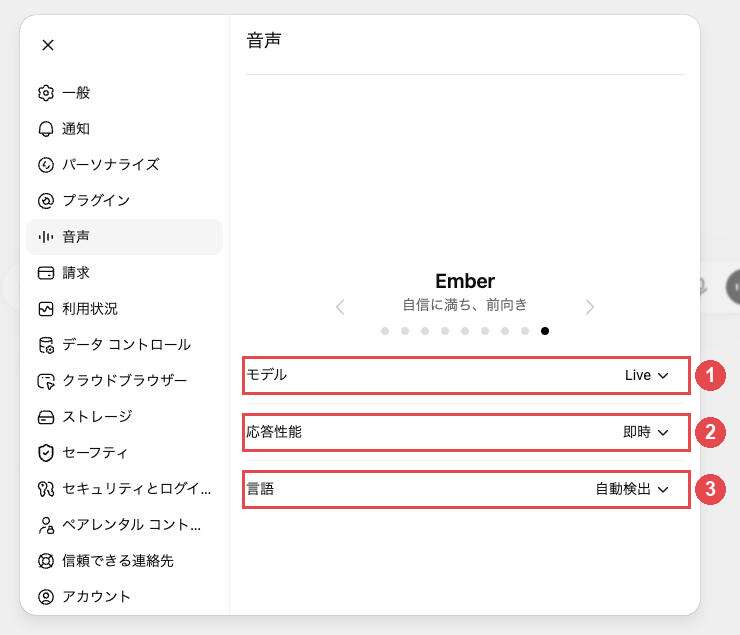
①モデル Live・Advanced・Standardを切り替えます。基本はLiveのままで問題ありません。動画や画面共有を使いたいときだけAdvancedに戻します。
②応答性能 即時・中程度・高から選びます。この設定は難しい質問をされたときのChatGPTの粘り方を決めるものです。高いほど返事までの時間は長くなります[1]。会話のテンポを大事にするなら「即時」が快適です。
③言語 いちばんよく話す言語を選んでおくと、ChatGPTが音声を正確に理解しやすくなります。日本語で使うなら日本語を選んでおきましょう。
画面の上側では声そのものも選べます。Arbor、Breeze、Cove、Ember、Juniper、Maple、Sol、Spruce、Valeの9種類です[1]。落ち着いた相談相手か明るい練習相手かで、会話の印象はかなり変わります。
なお、設定に「Live」が出てこないことがあります。Liveは段階的に展開されているためで、その場合もAdvancedかStandardは使えます[1]。
話した内容をそのまま文章にして使う|日本語の精度と使いどころ
さて、ここからが実務でいちばん効いてくる部分です。音声モードは「おしゃべり機能」ではなく、頭の中を文章に変える装置として使うと化けます。
私がよく使うのは次の流れです。
- 移動中に音声モードを開き、「今から企画のアイデアを話すので、聞き終わったら箇条書きに整理して」と最初に伝える
- 思いつくまま3分ほど話す
- 会話を終える
- チャットに残ったテキストをそのまま資料の下書きに使う
音声会話を終えると、その文字起こしがチャットに追加され、履歴から確認できます[1]。話しながら整理してもらえるので、机に向かった時点で「白紙」ではなくなっているわけですね。
ただし、ひとつ注意があります。音声モードの文字起こしは逐語記録ではなく、話した内容と完全には一致しません[1]。一言一句を残したいのなら、音声モードではなく音声入力を選んでください。録音した内容がテキストで返り、送信前に自分の目で直せます[2]。
日本語の精度については、実際に使ってみると得意・不得意がはっきり分かれます。
向いている場面 考えの整理、相談や壁打ち、語学の練習、手がふさがっているときの質問、長文の「たたき台」づくり。多少の言い間違いは文脈で拾ってくれます。
向かない場面 固有名詞や数字が飛び交う議事録、専門用語だらけの原稿の口述、周りに人がいて内容を聞かれたくない場所。特に社名・人名・型番は後から目視で直す前提で使ってください。
使う時の注意点|音声は30日間保存されます
便利な機能ほど、データの扱いを知ってから使いたいですよね。ここは短くまとめます。
Liveと高度な音声モードの会話の音声クリップは、チャット履歴に表示される文字起こしとともに保存され、30日間保持されます。チャットを削除すると、関連する音声クリップも30日以内に削除されます[1]。
学習への利用については、初期状態では使われません。「すべての人のためにモデルを改善する」をオンにしたうえで「音声録音を含める」をオンにした場合にかぎり、音声クリップが学習に使われます[1]。
もうひとつ、機能そのものより現実的なリスクがあります。音声モードは声に出して使う以上、周囲に内容が聞こえます。カフェやオフィスで顧客名を口にしてしまう事故は設定では防げません。人のいる場所では音声入力に切り替える、という判断も持っておいてください。
会話データを学習に使わせたくない方は、ChatGPTに学習させない設定とは?会話データをAIの学習に使わせないオプトアウト手順ものぞいてみてください。
まとめ
ここまでの内容を3つにまとめます。
①入口は2つ。マイクアイコンが音声入力、入力欄の右端にある丸いボタンが音声モードです。 ②無料プランでも音声モードは使えます。プランによって24時間あたりの利用時間が変わります。 ③終わりたいときは終了コントロール。使い心地は設定の「音声」でモデル・応答性能・言語を調整できます。
まずは今日、ChatGPTを開いて入力欄の右端にある丸いボタンを1回押してみてください。「今日やることを話すので整理して」と喋るだけで、キーボードに戻れなくなる感覚が分かるはずです。
ほかの基本機能もまとめて押さえたい方は、ChatGPT初心者が最初に覚えるべき7つの機能【2026年6月版】も参考にどうぞ!
※ TECH-NOISYでは、ChatGPTや生成AIに関する新しい記事を公開した際にXでもお知らせしています。最新情報のチェック用に、こちらもご参照ください→ TECH-NOISYのXアカウント
よくある質問
ChatGPTの音声会話は無料版でも使えますか?
使えます。無料プランでは軽量版のGPT-Live-1 miniに、24時間ごとの限定的なアクセスが与えられます。この上限は変更される場合があります。
ChatGPTの音声モードは1日何分まで使えますか?
プランによって異なります。GoとPlusは即時モードで1時間、中程度または高で1時間、GPT-Live-1 miniで2時間が24時間あたりの目安です。1回の音声会話は最大2時間まで続けられます。
ChatGPTで音声入力ができないのはなぜですか?
マイクへのアクセスを許可していない場合がほとんどです。スマホなら端末側の設定、パソコンならブラウザのマイク許可を確認してください。あわせて、設定の「一般」にある「音声入力を有効にする」がオフになっていないかも見てみてください。
パソコンではChatGPTの音声モードのボタンはどこにありますか?
入力欄のいちばん右にある丸いボタンです。その左隣のマイクアイコンは音声入力(話した内容を文字にする機能)なので、押し間違えに注意してください。
ChatGPTの音声会話をやめるにはどうすればいいですか?
画面の終了コントロールを選ぶと会話が終わります。少し黙りたいだけならマイクコントロールでミュートすれば、会話は続いたままです。
ChatGPTで話した音声はどのくらい保存されますか?
音声クリップは30日間保持されます。チャットを削除すると、関連する音声クリップも30日以内に削除されます。
ChatGPTの設定に「Live」が表示されないのはなぜですか?
Liveは段階的に展開されているためです。プラン・地域・ワークスペース・アプリのバージョンによって利用可否が異なります。Liveが使えない場合も、AdvancedかStandardの音声モードは利用できます。
最終更新日:2026年8月13日
※本記事の内容は執筆時点の情報です。ChatGPTの画面表示や利用上限は今後変更される可能性がありますので、実際に操作する際は最新の画面をご確認ください。
Citations:
[1] ChatGPT 音声モード | OpenAI Help Center
[2] 音声入力 – FAQ | OpenAI Help Center
[3] ChatGPT 音声モード | OpenAI

Previous Post
生成AIニュース 昨日【2026年8月12日(水)】のAI公式発表を3分でチェック


Next Post
Grok 4.6 は料金も500Kも据え置き。上がったのはキャッシュ入力だけ

生成AI・IT活用の初心者向け解説を得意とするWebライター。
商品開発や業務効率化のコンサルタントとして10年以上の活動を行い、現在は中小企業のデジタル活用支援や、AIツールの導入・教育コンテンツ制作を多数手がける。DX研修の受講者数は100名を優に超える。
「難しい技術を、やさしく・わかりやすく」をモットーに情報発信中。