

「ChatGPTを開いたけれど、どこを見ればいいのか分からない」と感じたことはありませんか?
最近のChatGPTは、ただ質問に答えるだけの画面ではなくなっています。Web検索、ファイル分析、画像生成、GPT、プロジェクト、Codexなど、できることがかなり増えました。便利になった一方で、初心者の方には「ボタンが多くて難しそう」と見えるかもしれません。
そこで本記事では、ChatGPTの画面を初心者向けにざっくり整理します。各機能の詳しい使い方は別記事で解説するとして、まずは「どこに何があるのか」を押さえていきましょう。
本記事で使う画面例について
本記事では、ProプランのWeb版ChatGPT画面を例に解説します。
ただし、皆さんの画面と完全に同じとは限りません。ChatGPTは、無料プラン、Plus、Pro、Businessなどの契約プランによって表示される項目が変わることがあります。また、Web版、iPhoneアプリ、Androidアプリでも配置が違います。
たとえばOpenAIのリリースノートでは、2026年3月26日にモバイル版のサイドバーが簡略化され、Images、Codex、Pulse、Appsなどがチャットやプロジェクトの上にある横並びバーへ移動しました[1]。
そのため本記事では、ボタンの位置を丸暗記するのではなく、「どの場所が何の入口なのか」を中心に見ていきます。画面が少し違っても、考え方は同じです。
では、どう見ればいいのか?実は、細かいボタン名よりも「画面を3つに分けて見る」ことが大切なんです。
ChatGPTの画面は大きく3つに分けて見る
ChatGPTの画面は、まず次の3つに分けて見ると分かりやすくなります。
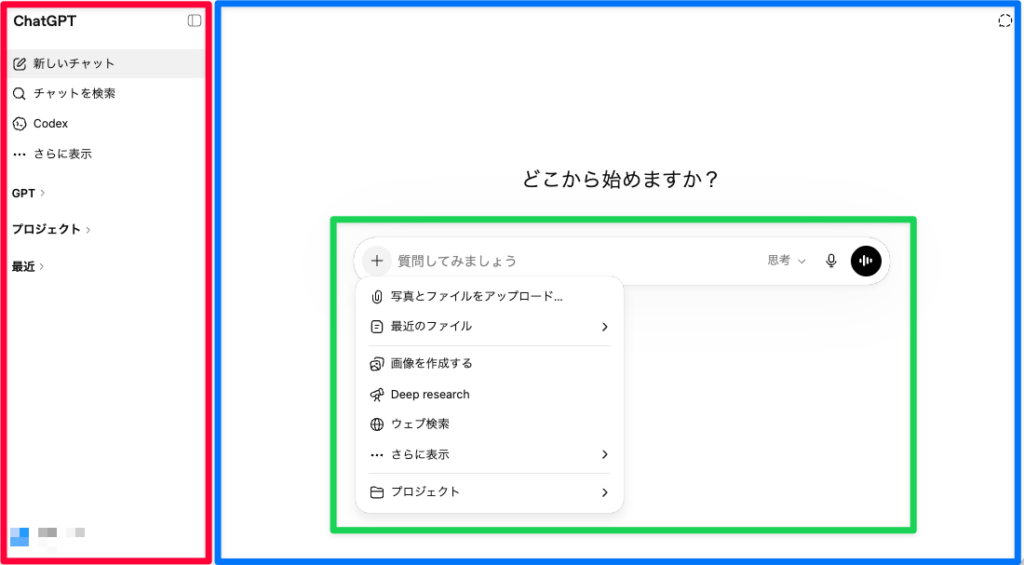
1つ目は、左側のサイドバーです。ここには新しいチャット、過去のチャット、GPT、プロジェクト、Codexなどへの入口が並びます。
2つ目は、中央の会話エリアです。自分の質問とChatGPTの回答が表示される場所です。Web検索を使った場合は、引用元やSourcesが表示されることもあります。
3つ目は、下部の入力欄です。ここに質問を入力します。さらに、ファイル添付、画像添付、思考モード、音声入力なども、この周辺から使うことが多いです。
初心者の方は、まずこの3つだけ覚えれば十分です。
左サイドバーの見方
左サイドバーは、ChatGPTの「移動メニュー」のような場所です。ただし、表示される項目はプランや端末によって変わります。無料プランでも使える機能は増えていますが、Proプランと同じ場所に同じ項目が表示されるとは限りません。
まず「新しいチャット」は、新しい話題を始めるボタンです。前の会話内容を引きずりたくないときは、ここから始めると分かりやすいです。
「チャットを検索」は、過去の会話を探す機能です。以前聞いた内容をもう一度見たいときや、途中まで進めていた作業を再開したいときに便利です。
「Codex」は、コード作成や開発作業向けの入口です。一般的な文章作成や調べものだけなら、最初は深く気にしなくても大丈夫です。
「GPT」は、特定用途向けのChatGPTを使う場所です。たとえば文章作成専用、業務整理専用、学習サポート専用のように、目的別のAIを選んで使えます。無料プランでもGPTを利用できますが、GPTの作成は有料プラン向けです[4]。
※ カスタムGPTsについて詳しく知りたい方は、こちらの記事をご参照ください→ 〖ChatGPT〗作らなくていい!?初心者向けカスタムGPTs使い方ガイド
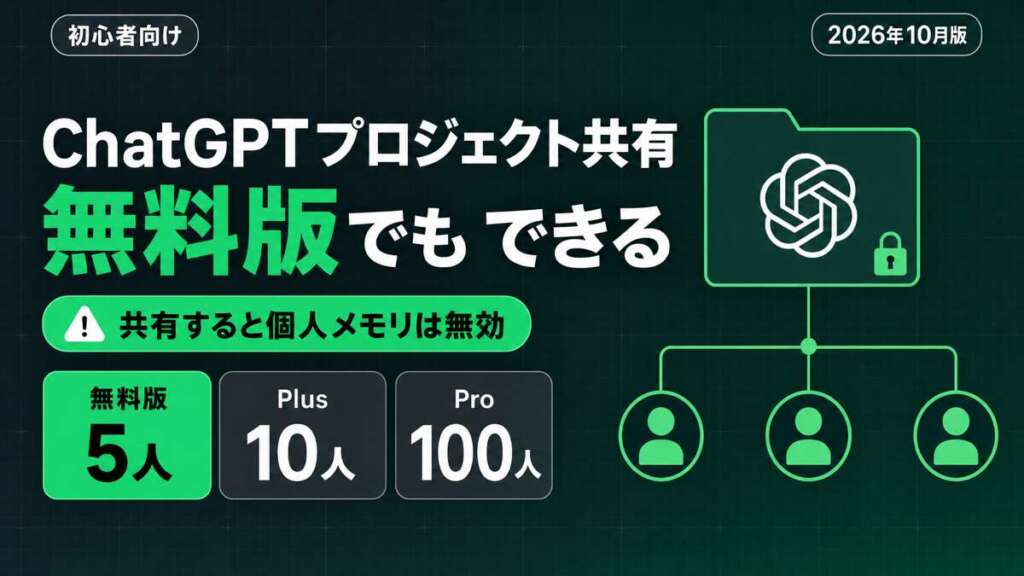
「プロジェクト」は、関連するチャットやファイルをまとめる作業スペースです。長期の調べもの、記事作成、仕事の資料作成など、同じテーマで何度もChatGPTを使うときに便利です。プロジェクト内では、ファイルや指示をまとめて管理できます[5]。
※ プロジェクト機能について詳しく知りたい方は、こちらの記事をご参照ください→ ChatGPTのプロジェクト機能で散らばったチャットを劇的に整理!初心者でも今すぐ活用できる5つのメリット
「最近」には、直近で使ったチャットが並びます。初心者の方が一番よく使うのは、実はここかもしれません。前回の続きを開きたいときは、まず「最近」を見てみましょう。
中央の会話エリアの見方
中央の会話エリアには、自分の質問とChatGPTの回答が表示されます。
回答の下には、再生成、コピー、共有、評価、分岐などの操作が表示されます。メッセージにカーソルを合わせると、自分の質問を編集して、そこから回答をやり直すこともできます。
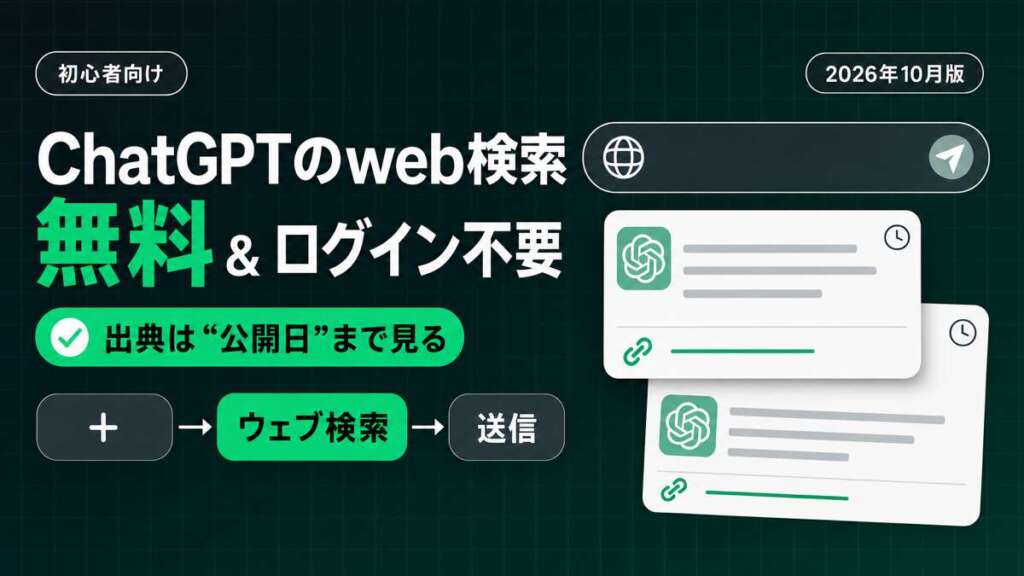
Web検索を使った回答では、引用元やSourcesが表示されます。ただし、すべての回答に引用元が出るわけではありません。そして、何より大事なのは、料金、法律、医療、最新ニュースなど、正確性が大切な情報は、ChatGPTの回答だけでなく公式サイトや元資料も確認しましょう。
下部の入力欄とツールバーの見方
画面下部の入力欄は、ChatGPTを使ううえで一番大事な場所です。
「質問してみましょう」と表示されている欄に、質問や依頼を入力します。単に質問するだけでなく、文章作成、要約、翻訳、アイデア出し、表の整理なども依頼できます。
左側の「+」ボタンは、何かを追加したいときの入口です。ファイルや画像を添付したり、使えるツールを選んだりする場所です。無料プランでも、Web検索、データ分析、画像やファイルのアップロード、画像生成などが利用できます。ただし、無料プランでは利用上限が有料プランより厳しくなります[4]。
入力欄の右側にある「思考」は、複雑な相談や長い分析をしたいときに使うモードです。初心者の方は、最初から細かく切り替えなくても問題ありません。普段は通常のまま使い、難しい計画作成や複雑な分析を頼むときに検討すれば十分です。
少しだけ補足すると、「Proプラン」と「Proモデル」は別物です。Proプランは契約プランの名前ですが、Proモデルはモデル選択の中にある高性能モードを指します。OpenAIのヘルプでは、GPT-5.5 ProモデルではApps、Memory、Canvas、画像生成が使えないと説明されています[6]。
ただし、これは最初から覚えなくても大丈夫です。初心者の方は「高度なモデルを選ぶと、一部ツールが使えない場合もある」くらいに押さえておけば十分です。
※ ChatGPTの料金やモデルまわりを整理したい方は、こちらの記事をご参照ください→ ChatGPTをGWから始めたい方へ|2026年春の料金・新機能まとめ
マイクのボタンは、声で入力したいときに使います。右端の音声アイコンは、Voice Modeを開始する入口です。Web版とスマホ版では見た目が違うことがあるので、「音声で使うためのボタン」と覚えておくとよいでしょう。
初心者はまず何を覚えればいい?
ここまで説明ばかりで少し疲れたかもしれません。最後に、初心者の方が最初に覚えるべきことを絞ります。
まず、新しい話題を始めるときは「新しいチャット」です。前の会話と混ざらないので、整理しやすくなります。
次に、迷ったら下の入力欄にそのまま質問しましょう。ChatGPTは自然な文章で依頼できます。完璧なプロンプトを作ろうとしなくても大丈夫です。
そして、ファイルや画像を使いたいときは「+」ボタンを見ます。資料を読ませたい、画像を見てもらいたい、データを分析したいときは、まずここを確認しましょう。
慣れてきたら、過去の会話は「チャットを検索」、作業を整理したいときは「プロジェクト」、長文作成や修正は「Canvas」と覚えていけば十分です。
注意点:画面や使える機能は人によって違う
ChatGPTはアップデートが多いサービスです。そのため、記事や動画で見た画面と、自分の画面が少し違うことは珍しくありません。
無料プランでも使える機能は増えていますが、利用上限は有料プランより厳しいです。PlusやProでは上限や表示項目が異なります。また、Web版とスマホアプリでも配置が違います。
同じボタンが見つからないときは、「さらに表示」「+ボタン」「設定」「検索」あたりを探してみてください。完全に同じ画面を探すより、「この機能はどの入口にありそうか」と考える方が迷いにくくなります。
画面が違っても焦らなくて大丈夫です。ChatGPTの基本は、今も「入力欄に相談する」ことです。
まとめ
ChatGPTの画面は、まず「左サイドバー」「中央の会話エリア」「下部の入力欄」の3つに分けて見ると分かりやすくなります。
左サイドバーは、過去のチャットやGPT、プロジェクトなどへ移動する場所です。中央の会話エリアは、ChatGPTとのやりとりを見る場所です。下部の入力欄は、質問やファイル添付、思考モード、音声入力の入口です。
すべての機能を最初から覚える必要はありません。まずは入力欄に質問し、必要に応じて「+」ボタンやサイドバーを見る。このくらいの感覚で十分です。
画面が少し違っても、基本構造を押さえておけば迷いにくくなります。まずは気軽に1つ質問して、ChatGPTに慣れていきましょう。
TECH-NOISYでは、ChatGPTや生成AIに関する最新記事を公開した際にXでもお知らせしています。よかったら、最新情報のチェック用にTECH-NOISYのXアカウントもフォローしてみてください。
よくある質問(FAQ)
Q1. ChatGPTの画面がこの記事と少し違うのはなぜですか?
プラン、Web版・スマホ版、アップデート状況によって表示が変わるためです。この記事ではProプランのWeb版を例にしていますが、無料プランやスマホアプリでは項目や配置が異なる場合があります。
Q2. 初心者はどのボタンから使えばいいですか?
まずは下の入力欄に質問を入力すればOKです。ファイルや画像を使いたいときは「+」ボタンを見てください。
Q3. 無料プランでもGPTや画像生成は使えますか?
はい、無料プランでもGPTの利用や画像生成などが使えます。ただし、利用回数や上限は有料プランより厳しくなります。
Q4. Projectsと普通のチャットは何が違いますか?
普通のチャットは1つの会話です。Projectsは、関連するチャットやファイル、指示をまとめる作業スペースです。長期の作業や同じテーマの管理に向いています。
Q5. 思考モードはいつ使えばいいですか?
複雑な相談、長い分析、計画作成など、じっくり考えてほしいときに使います。普段の質問や文章作成では、通常のままでも問題ありません。
最終更新日:2026年05月10日
※免責事項 本記事の情報は執筆時点のものです。AI技術は急速に進歩しているため、最新情報については各サービスの公式サイトをご確認ください。
Citations:
[1] ChatGPT Release Notes | OpenAI Help Center
[2] ChatGPT Search | OpenAI Help Center
[3] Using Codex with your ChatGPT plan | OpenAI Help Center
[4] ChatGPT Free Tier FAQ | OpenAI Help Center
[5] Projects in ChatGPT | OpenAI Help Center
[6] GPT-5.5 in ChatGPT | OpenAI Help Center
[7] File Uploads FAQ | OpenAI Help Center

Previous Post
Codex Chromeプラグインの使い方|Edge・Brave・Opera・Vivaldiにも対応


Next Post
MCP Apps始動、ClaudeがSlackやFigmaを内包する作業ハブへ


生成AI・IT活用の初心者向け解説を得意とするWebライター。
商品開発や業務効率化のコンサルタントとして10年以上の活動を行い、現在は中小企業のデジタル活用支援や、AIツールの導入・教育コンテンツ制作を多数手がける。DX研修の受講者数は100名を優に超える。
「難しい技術を、やさしく・わかりやすく」をモットーに情報発信中。