

ChatGPT Canvasの使い方を調べて、解説記事に書いてあるとおりにモデル選択やメニューを探したのに、画面のどこにも見当たらない。そんな経験はありませんか?
自分の設定が間違っているのではないかと、不安になりますよね。何度も「+」ボタンを開いては閉じて、それでも見つからないと自分を疑いたくなってしまうものです。
実は、壊れているのは皆さまの画面ではありません。Canvasの出し方そのものが以前とは変わっただけなのです。探す場所が変わったのではなく、そもそも「探す」という手順自体が要らなくなりました。
むずかしい設定は一切必要ありません。この記事を読み終える頃には、迷わずCanvasを使えるようになっているはずですので、初心者の方も安心して読み進めてください。
先にお伝えしたいこと|Canvasは「探して開く機能」ではなくなりました
結論からお伝えします。Canvasはメニューを探して開く機能ではなく、文章を書かせれば自動で出てくる機能になりました。「Canvasはどこにあるのか」と検索してこの記事を開いた方も多いと思いますが、探し方が間違っていたわけではありません。
皆さまがすることは、Canvasを「探す」ことではなく、ChatGPTに「文章を書いて」と頼むことだけです。この一点さえ押さえれば、肩の力を抜いて次を読み進めていただけます。
ChatGPT Canvasとは?|文章を一緒に直せる作業スペース
Canvasとは、ChatGPTと一緒に文章を書いたり直したり、コードの不具合を直したりするための対話型の作業スペースです[1]。文章に印をつけたり、その場で直しの提案を受け取ったりできます。
ふつうのチャットでは、回答はどんどん流れていってしまいますよね? Canvasはそれとは違い、回答が1枚の文書としてその場に残り、あとから何度でも直せます。ChatGPT Canvasの使い方をひとことで言うと、書かせて出てきたカードをその場で直していくだけです。
Canvasが「メニューにない」理由と、いまの開き方
さて、ここが今回いちばんお伝えしたいところです。解説記事の中には、モデル選択で「GPT-4o with canvas」を選ぶ、あるいは「+ボタン→さらに表示→Canvas」という手順を紹介しているものがありますが、いまの画面にこの導線はありません。古い情報です。
実際の「+」メニューの中身は、写真とファイルを追加・ウェブ検索・Google Calendar・Gmail・GitHub・Slackです。「Canvas」という項目そのものが存在しません。Canvasが使えないのだと感じてこの記事にたどり着いた方もいらっしゃるのではないでしょうか。それは皆さまの探し方の問題ではなく、記事が古いだけなのです。
いまの開き方はシンプルです。文章の作成を頼むと、回答が自動でドキュメントカードとして開きます。たとえば「初心者向けブログ記事『朝の散歩を習慣にするコツ』の下書きを、見出し付きで書いてください」のように、やってほしいことをそのまま頼んでみてください。
実際の使い方|覚えるのは3つの操作だけ
キャンバスの開き方がわかったところで、次は実際の操作です。覚える操作は次の3つ、手順にすると5つだけですので、順番に見ていきましょう。
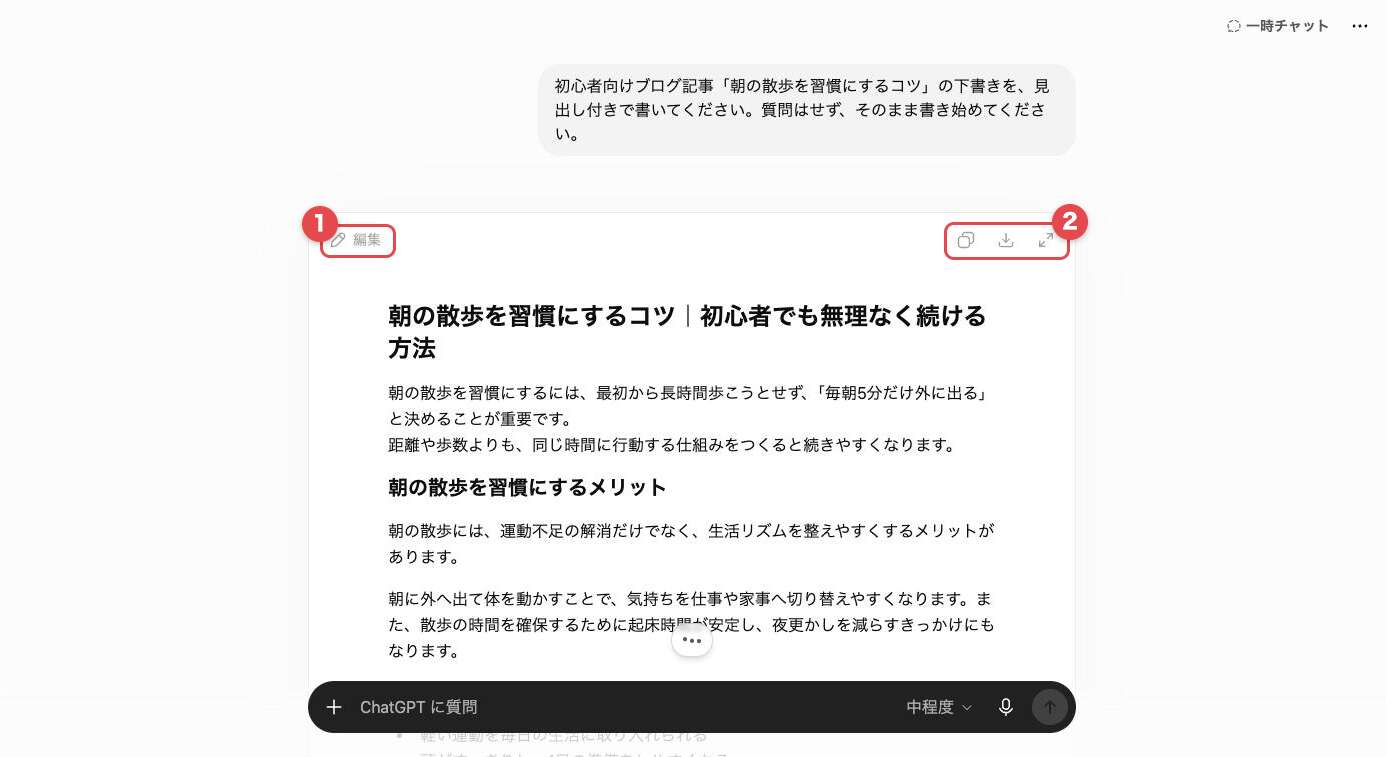
- ChatGPTに文章の作成を頼む。回答がチャットの中にドキュメントカードとして開きます
- カード左上の「編集」を押すと、本文をその場で直接書き換えられます
- カード右上のアイコンから、コピー・ダウンロード・全画面表示ができます
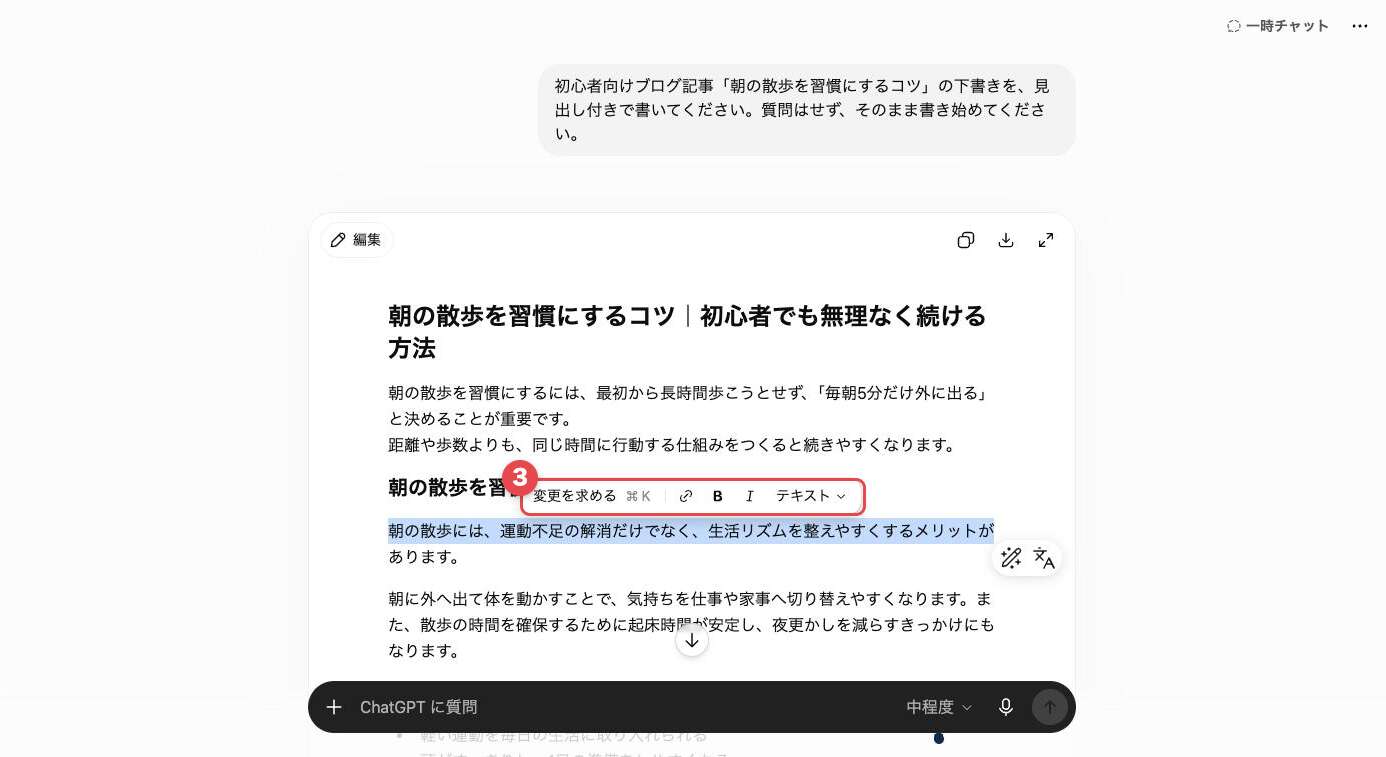
- 直したい文だけをマウスで選ぶと、「変更を求める」のツールバーが浮かびます。ここに「もう少し短く」などと打てば、その部分だけが直ります
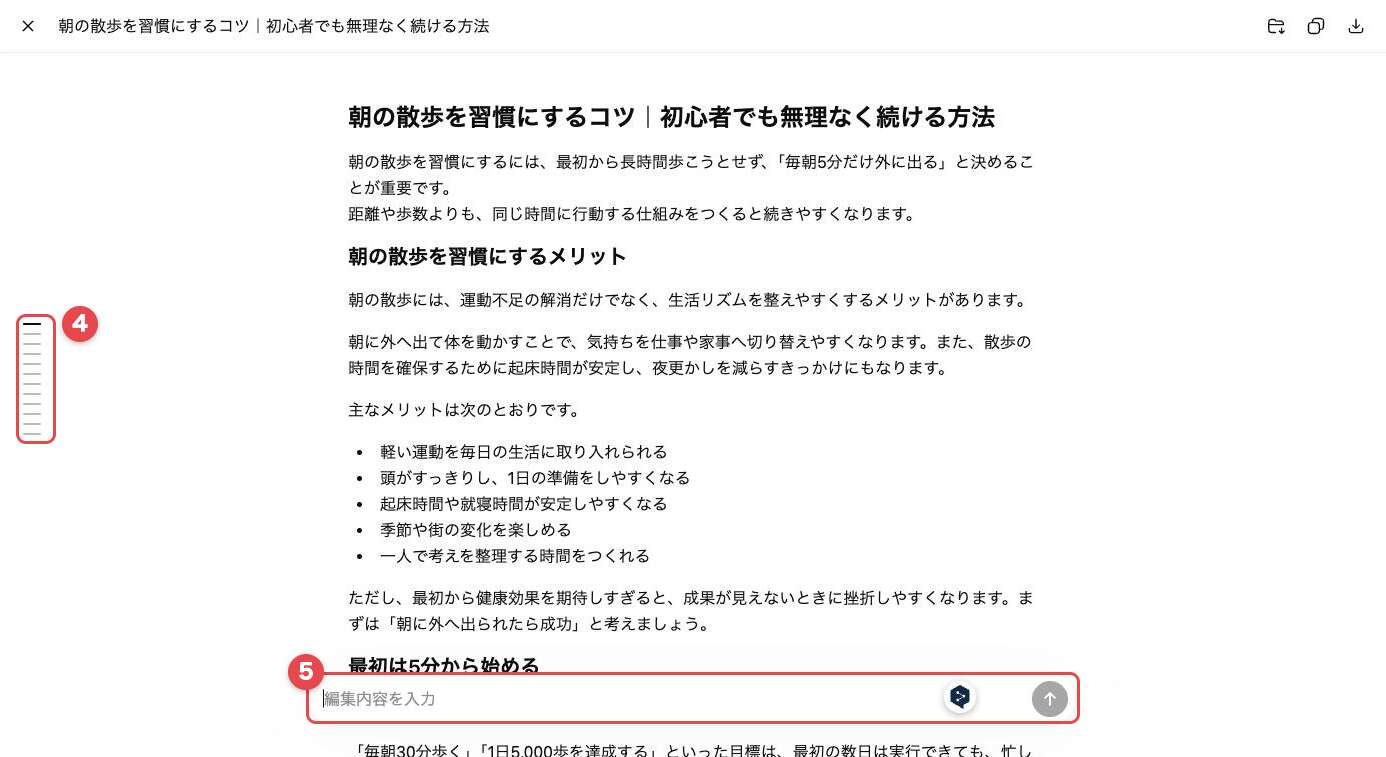
- 全画面表示にすると、左端に見出しのアウトライン、下部に「編集内容を入力」の欄が出ます
手順1〜3で見るのは次の赤枠1と赤枠2の部分です。
手順4で文を選ぶと、こんなツールバーが浮かび上がります。
手順5の全画面表示は長い文章を通して直したいときに便利です。
ここまでご紹介した画面は2026年8月時点のPC版ブラウザのものです。
「キャンバスを使って」と書くとCanvaが立ち上がる落とし穴
ここで1つ、実際に確認した落とし穴をお伝えします。プロンプトに「キャンバスを使って」と書いたところ、起動したのはデザインの別サービスであるCanvaでした。名前が似ているため、まったく違うものが動き出してしまったのです。
機能の名前で呼び出そうとしないほうがよい、というのがここでの学びです。「キャンバスで」ではなく、やってほしいこと、たとえば「下書きを書いて」をそのまま頼むのが正解です。プロンプトの組み立て方をもっと知りたい方は、ChatGPTプロンプトのコツ|もう効かない4つと今も効く5つ も参考にどうぞ!
こんな場面で使うと楽になります
- ブログ記事や社内文書の下書きを何度も直したいとき
- 長い文章の一部だけを短くしたいとき
- メールの文面を整えたいとき(メールを頼むと「受信者」欄と「送信」ボタンが付いた形になります)
- 書き上がった文章をそのままダウンロードして使いたいとき
使う時の注意点
Canvasは無料プランでも使えるのか、気になるところだと思います。ChatGPTが使える内蔵ツールは利用中のプランや設定によって変わる一方で、Canvasだけに絞ったプラン条件は明記されていません[1]。私が確認したのはPlusプランの画面ですので、無料プランでも必ず使えるとは言い切れません。ご自身の画面で試してみてください。
今回確認したのはPCのブラウザの画面です。スマホアプリでは見え方が違う場合があります。メールの文面になったときは「送信」ボタンが付きますので、書き換えている途中でうっかり押してしまわないよう気をつけてください。ChatGPTの画面についてもっと基本から知りたい方は、ChatGPTの画面解説|初心者向けに見方と主要機能をやさしく紹介 ものぞいてみてください。
まとめ
Canvasは探す機能ではなく、文章を頼めば自動で出てくる機能です。覚えるべき操作は「編集」「文を選ぶ」「全画面」の3つだけ。これさえ押さえれば、皆さまも今日から迷わず使いこなせます。
それでは、さっそくChatGPTを開いて、直したい文章の下書きを頼んでみてください。ドキュメントカードが開いたら、それがCanvasです。ChatGPT初心者向けの内容をもっと知りたい方は、ChatGPT初心者が最初に覚えるべき7つの機能 も参考にどうぞ!
最新のAI活用情報はXでも発信しています。よろしければのぞいてみてください!
よくある質問
ChatGPTのCanvasはどこにありますか?メニューに見当たりません
メニューを探す必要はありません。ChatGPTに文章の作成を頼めば、回答が自動でドキュメントカードとして開きます。それがCanvasです。カードの左上に「編集」ボタン、右上にコピー・ダウンロード・全画面表示のアイコンが並びます。
「GPT-4o with canvas」を選ぶと書いてある記事がありますが、見つかりません
その手順は今の画面にはありません。古い情報です。入力欄の「+」メニューにもCanvasという項目はなく、中身は写真とファイルの追加・ウェブ検索・各種連携サービスです。モデル選択やメニューを探さず、文章の作成を直接頼んでみてください。
ChatGPTのCanvasは無料プランでも使えますか?
公式ヘルプは、利用中のプランや設定によって使える内蔵ツールが変わるとしていますが、Canvasだけに絞ったプラン条件は明記されていません。この記事で確認したのはPlusプランの画面です。無料プランでも必ず使えるとは言い切れないため、ご自身の画面で実際にお試しください。
ChatGPTのCanvasで文章の一部だけを直すにはどうすればいいですか?
直したい文をマウスで選ぶと、「変更を求める」「リンク」「太字」「斜体」「テキスト」が並ぶツールバーが浮かびます。「変更を求める」に「もう少し短く」などと打ち込めば、選んだ部分だけが直ります。
「キャンバスで書いて」と頼んだら別のサービスが立ち上がりました
デザインサービスのCanvaが起動することがあります。名前が似ているためです。機能名で呼び出そうとせず、「下書きを書いて」のように、やってほしいことをそのまま頼んでください。
最終更新日:2026年8月9日
※ChatGPTの画面や機能は頻繁に更新されます。表示が異なる場合はご自身の画面を優先してご確認ください。
Citations:
[1] ChatGPT Capabilities Overview(OpenAI公式ヘルプ)

Previous Post
Claudeのエージェントにドル建て上限。停止は上限ちょうどでなく少し超える


Next Post
Grok Imagine Image 2.0が編集を一級機能に。参照画像5枚を1回で合成


生成AI・IT活用の初心者向け解説を得意とするWebライター。
商品開発や業務効率化のコンサルタントとして10年以上の活動を行い、現在は中小企業のデジタル活用支援や、AIツールの導入・教育コンテンツ制作を多数手がける。DX研修の受講者数は100名を優に超える。
「難しい技術を、やさしく・わかりやすく」をモットーに情報発信中。