

ChatGPTを開いたものの、毎回同じように質問して終わり、という使い方になっていませんか。2026年6月時点では、ChatGPTには便利な機能がかなり増えていて、「何ができるか分からない」という声をよく聞きます。
ただ、最初から全部覚える必要はありません。まずは7つだけ、順番に押さえていきましょう。
まず結論:初心者はこの7機能を順番に覚えれば大丈夫です
- 新しいチャット:会話の切り分けの基本。話題が変わる時に使います。
- 一時チャット:履歴・メモリに残さない相談に使います。個人的な内容を試す時に便利です。
- メモリ:名前や好みを一度覚えさせる機能です。繰り返す前提を毎回書かなくてよくなります。
- カスタム指示:毎回同じお願いを省く機能です。口調・出力形式を固定したい時に使います。
- ファイルアップロード:自分の資料を読ませて相談できます。PDFや議事録を分析・要約させる時に向いています。
- Web検索:最新情報を調べさせる機能です。今日のニュースや最新状況が必要な時に使います。
- プロジェクト:長期テーマの作業をまとめる場所です。ブログ運営、資格勉強、案件管理などに向いています。
「最初から全部使いこなす」ではなく、「必要な場面で選べる」ことがゴールです。まずはこの7つを頭に入れておくと、困ったときに「あの機能を使えばいいんだ」と気づけるようになります。
※ ChatGPTの画面全体の見方を先に確認したい方は、こちらの記事もあわせてご覧ください→ ChatGPTの画面解説|初心者向けに見方と主要機能をやさしく紹介
1. 新しいチャット:話題を切り替える時の基本操作
何ができるか
新しいチャットを選ぶと、今の会話と切り離した新しい会話を始められます。画面に入力欄が現れるので、そのままメッセージを送るだけです。
どんな時に使うか
今の話題が終わって、別の相談をしたい時に使います。たとえば「仕事のメール作成が終わったので、次は料理レシピを聞きたい」という場面です。同じチャットで続けると、前の話題が混ざってChatGPTが混乱することがあります。
注意点
新しいチャットを始めると、前の会話の流れはリセットされます。ただし、メモリや一時チャット以外の会話は履歴には残ります。
最初の使い方
画面左側のサイドバーか、上部にある新しいチャットのボタンから始められます。話題が変わったらまず新しいチャットを開く、という習慣をつけると整理しやすくなります。
2. 一時チャット:履歴やメモリに残したくない相談に使う
何ができるか
一時チャットは、履歴に残らず、メモリを使ったり新たに作ったりしない会話の形式です。「この相談をChatGPTに覚えてほしくない」「ちょっと試してみたいだけ」という時に向いています。
どんな時に使うか
個人的な悩みを整理したい時、普段のメモリに影響させたくない実験的な質問をしたい時に活用できます。ただし、社外に出してはいけない機密情報や個人情報をそのまま入力する用途には向きません。
注意点
「完全に誰にも見えない」というわけではありません。安全目的で最大30日間コピーが保持される場合があります[2]。また、カスタム指示を設定している場合は、一時チャット中もその内容が適用されます[2]。完全な匿名・非公開が必要な場面では、別の手段を検討してください。
最初の使い方
新しいチャットを開いた後、画面右上にある一時チャットの切り替えボタンを選ぶと、一時チャットが始まります。始め方はシンプルですが、「どんな時に使うか」の判断が大事です。
3. メモリ:自分の好みや前提を覚えてもらう
何ができるか
メモリには2つの考え方があります。1つ目は「保存されたメモリ」で、名前、好み、目標など将来の会話でも使いたい情報をChatGPTが覚えておくものです。2つ目は「チャット履歴参照」で、保存メモリに登録されていない過去の会話も、回答時に参考にできる仕組みです。
どんな時に使うか
「私はブログライターです」「出力は必ず箇条書き3点で」など、毎回書かなくてよい前提を一度覚えさせる場面に向いています。たとえば「この内容を覚えておいて」と日本語で直接お願いすることで保存もできます。
注意点
何でも覚えさせると、古い情報や矛盾した内容が積み重なることがあります。名前、仕事の前提、文章の好みなど、本当に繰り返し使う情報に絞るのがコツです。メモリは設定からオフにもできます。アカウントによって、メモリのトグルが1つの場合と、保存メモリとチャット履歴参照が別々に分かれている場合があります。
最初の使い方
プロフィールアイコンから設定 → パーソナライズ → メモリを管理する画面へ進むと、保存されたメモリを確認したり削除したりできます[3]。まずは「自分の名前と仕事内容」を1つ覚えさせてみると、効果を実感しやすいです。
メモリ機能をもう少し詳しく知りたい方は、既存記事の【2025年最新】ChatGPT メモリ機能の使い方と活用事例3選で具体例を紹介しています。
4. カスタム指示:毎回同じお願いを書く手間を減らす
何ができるか
カスタム指示は、ChatGPTが回答する際に常に考慮してほしい内容を設定しておく機能です。設定するとすぐにすべてのチャットへ適用されます。Web版、デスクトップアプリ、iOS、Androidの各環境で利用できます[4]。
どんな時に使うか
「日本語で答えてほしい」「常に結論から書いてほしい」「専門用語は使わないでほしい」など、どのチャットでも共通して守ってほしいルールを登録しておく場面に向いています。
メモリとの違いを整理するとこうなります。カスタム指示は「毎回守ってほしいルール」で、メモリは「会話から覚えてほしい前提」です。この2つを使い分けると、より快適になります。
注意点
カスタム指示を更新・削除しても、過去の会話の中に以前の指示が残る場合があります。過去のチャットも含めてリセットしたい場合は、会話履歴のクリアが必要になります。また、入力できるのは1,500文字までです[4]。詰め込みすぎると逆に動作が不安定になることもあるため、シンプルにまとめましょう。
最初の使い方
設定 → パーソナライズ → カスタマイズを有効にするとすすみ、カスタム指示の欄に入力します。最初は「日本語で答えてください」「結論を最初に書いてください」の2行だけでも効果を感じられます。
5. ファイルアップロード:PDFや資料を読ませて相談する
何ができるか
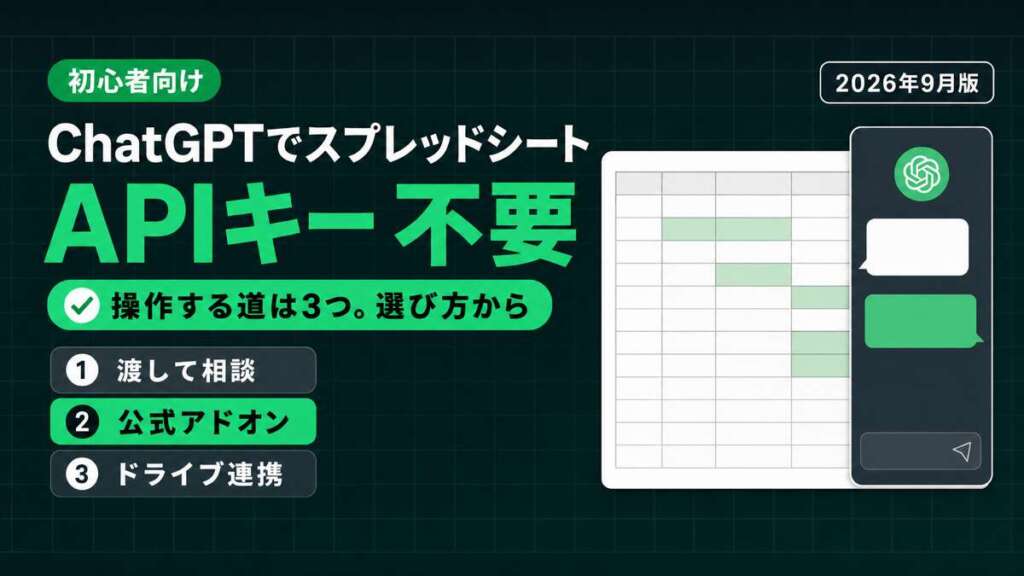
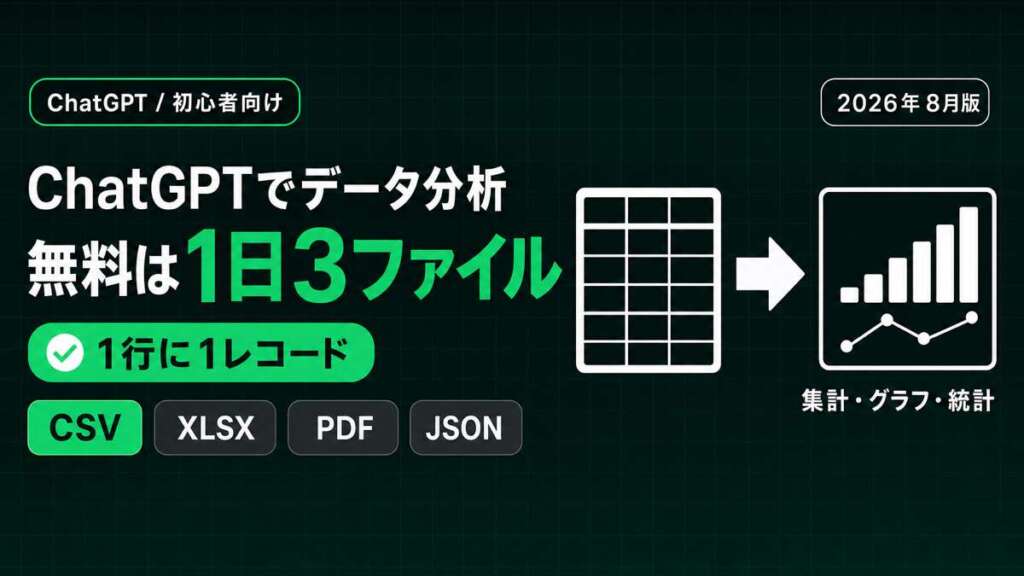
ファイルや画像をアップロードして、分析・要約・変換などを依頼できます。PDFの議事録を要約させたり、スプレッドシートを読ませてアドバイスをもらったりする使い方が代表的です。
どんな時に使うか
手元の資料を「自分で読んで整理するのが大変」という時に力を発揮します。たとえば、長い契約書のポイントを確認したい時、会議の議事録から行動項目だけ抽出したい時、英語の資料を日本語で理解したい時などに向いています。
注意点
ファイルアップロードの利用可否はプランや機能の提供状況によります。また、ChatGPTはファイルの内容を読み取りますが、読み誤りや抜け漏れが起きることもあります。重要な情報は、出力結果を元のファイルと照合して確認してください。
最初の使い方
入力欄の左にある添付ファイルのアイコンからアップロードできます。まず「このPDFの要点を3つ教えてください」のようにシンプルな質問から試すと、使い勝手をつかみやすいです。
6. Web検索:最新情報や出典が必要な時に使う
何ができるか
ChatGPTは必要に応じてWeb検索し、出典を示すことができます。対応している環境では、Web検索のアイコンなどから検索を指定することもできます。
どんな時に使うか
「今日のニュースを教えて」「最新の〇〇情報を調べて」「出典付きで教えてほしい」という場面に向いています。ChatGPTが持つ学習データには時間的な限界があるため、最新情報が必要な時はWeb検索を活用するのが基本です。
注意点
Web検索の結果も100%正確とは限りません。重要な判断に使う場合は、出典として示されたURLを自分で確認する習慣をつけてください。また、検索を使わずに答えた内容に古い情報が含まれることもあるため、「最新の情報を調べてから答えてください」とひと言添えると安心です。
最初の使い方
「〇〇について最新情報を教えてください」と入力するだけで、ChatGPTが判断してWeb検索してくれることが多いです。明示的に検索させたい場合は、入力欄のアイコンから検索を選んで使ってみてください。
7. プロジェクト:長く続く作業をまとめる場所
何ができるか
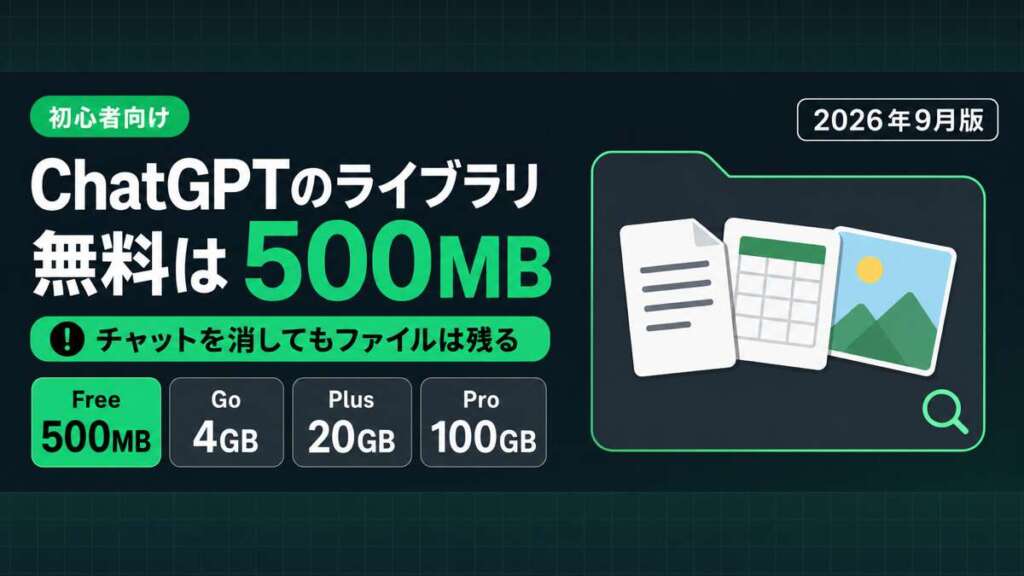
プロジェクトは、長く続く作業に関係するものを1か所にまとめるための機能です。チャットをグループ化し、参考ファイルをアップロードし、そのプロジェクト専用のカスタム指示を設定できます。無料プランを含むすべてのサブスクリプションで利用できます。
どんな時に使うか
ブログ運営、資格の勉強、仕事の案件管理など、何週間・何か月と続くテーマに向いています。1つのプロジェクトを「作業部屋」として使い、関連するチャットや資料をまとめていくイメージです。GPTsとは別の機能で、GPTsはキャラクターや特化型の動作を設定するもの、プロジェクトは「自分の長期作業をまとめる場所」と理解しておくと混乱しません。
既存のチャットをプロジェクトへ移動するには、チャットをドラッグするか、チャットのメニューから「プロジェクトに移動」を選びます。
注意点
なんでもプロジェクトに入れてしまうと、逆に散らかります。「1か月以上続くテーマ」だけを基準にすると、整理しやすいです。案件ごとにプロジェクトを量産するよりも、本当に使い続けるものだけを厳選しましょう。
最初の使い方
左サイドバーから+新しいプロジェクトのような項目を選び、まずテーマ名だけ決めて作成するところから始めてみてください。最初はチャットを1〜2件移動してみるだけで十分です。
※ プロジェクト機能をもう少し詳しく知りたい方は、こちらの記事もあわせてご覧ください→ ChatGPTのプロジェクト機能で散らばったチャットを劇的に整理!初心者でも今すぐ活用できる5つのメリット
覚える順番:まずは「新しいチャット」「一時チャット」「Web検索」からでOK
7機能を一気に使いこなそうとすると、途中で止まってしまいます。おすすめの覚える順番はこちらです。
- 新しいチャット:会話を切り分けるだけで、やり取りの質が上がります
- 一時チャット:残したくない相談の逃げ場を持つ
- Web検索:最新情報が必要な時にすぐ使える
- ファイルアップロード:手元の資料を読ませる感覚をつかむ
- メモリ:繰り返し使う前提を一度覚えさせる
- カスタム指示:ルールを固定してもっと快適にする
- プロジェクト:長期テーマが出てきたら作業部屋を作る
最初の3つはすぐに効果を感じられます。残りの4つは「使いたくなった時」で十分です。
初心者がやりがちな失敗
何でも同じチャットで続けてしまう
仕事のメール、料理レシピ、英語の翻訳を全部同じチャットで続けると、ChatGPTが前の話題を引きずって答えが混乱することがあります。話題が変わったら新しいチャットを開くクセをつけてください。
メモリに覚えさせる内容を増やしすぎる
「あれも登録、これも登録」と増やしていくと、古い情報と新しい情報が混在して動作がおかしくなることがあります。名前・仕事・文章の好みなど、本当に繰り返す情報だけに絞りましょう。
ファイルや検索結果をそのまま信じてしまう
ファイルの読み取り結果もWeb検索の結果も、正確ではない場合があります。重要な情報は必ず元の資料や出典URLで確認することをおすすめします。
プロジェクトを作りすぎて逆に散らかる
「とりあえずプロジェクトを作っておく」という使い方は避けましょう。1か月以上続けるテーマにだけ使うと決めると、整理された状態を保てます。
まとめ
2026年6月時点のChatGPTには、初心者が使いこなせる機能が7つあります。新しいチャット・一時チャット・メモリ・カスタム指示・ファイルアップロード・Web検索・プロジェクトです。
全部を一度に覚える必要はありません。まず今日試すなら「新しいチャット」「一時チャット」「Web検索」の3つから始めてみてください。どれも5分もあれば使い始められます。少しずつ機能を足していくうちに、ChatGPTが日常の頼もしいパートナーになっていきます。
※ TECH-NOISYでは、ChatGPTや生成AIに関する最新記事を公開した際にXでもお知らせしています。最新情報のチェック用に、こちらもご参照ください→ TECH-NOISYのXアカウント
よくある質問
無料プランでも使えますか?
新しいチャットや一時チャットは基本機能として使えます。プロジェクトも無料・有料の各サブスクリプションで利用できます[5]。一方で、ファイルアップロードや高度な分析系の機能はプランや提供状況によって変わります[1]。最新の利用条件は、ChatGPTの画面やOpenAIの公式ページで確認してください。
メモリとカスタム指示は何が違いますか?
カスタム指示は「毎回守ってほしいルール」を事前に設定するもので、すべてのチャットに即時適用されます[4]。メモリは「会話を通じて覚えてほしい前提情報」をChatGPTが自動で蓄積・参照するものです[3]。口調や出力形式など固定のルールはカスタム指示、名前や状況など会話で変化しうる情報はメモリ、と使い分けると整理しやすいです。
一時チャットなら完全に安全ですか?
一時チャットは履歴に残らず、メモリも更新されません[2]。ただし安全目的で最大30日間コピーが保持される場合があります[2]。「完全に誰にも見えない」という状態ではないため、機密性の高い情報の取り扱いには注意してください。
ファイルアップロードした資料は正確に読めますか?
ファイルの内容は分析・要約に活用できますが、読み誤りや抜け漏れが起きることもあります[1]。重要な内容は必ず元のファイルと照合して確認することをおすすめします。
プロジェクトは初心者でも使うべきですか?
使い始めの段階では無理に使う必要はありません。「ブログ運営」「資格勉強」「仕事の案件」など、1か月以上続くテーマが出てきたタイミングで作ると整理しやすいです[5]。最初は新しいチャット・一時チャット・Web検索の3つを使いこなすことを優先しましょう。
最終更新日:2026年06月01日
※免責事項 本記事の情報は執筆時点のものです。AI技術は急速に進歩しているため、最新情報については各サービスの公式サイトをご確認ください。
Citations:
[1] ChatGPTとは?FAQ | OpenAI Help Center
[2] 一時チャットFAQ | OpenAI Help Center
[3] ChatGPTのメモリとは? | OpenAI Help Center
[4] ChatGPTのカスタム指示 | OpenAI Help Center
[5] ChatGPTのプロジェクト機能 | OpenAI Help Center

Previous Post
Claude Codeの過去の質問をスクロールで遡る手間を解消|最初にすべきフック設定【2026年版】


Next Post
OpenAI が Rosalind Biodefense 発表。GPT-Rosalind を政府・開発者へ開放


生成AI・IT活用の初心者向け解説を得意とするWebライター。
商品開発や業務効率化のコンサルタントとして10年以上の活動を行い、現在は中小企業のデジタル活用支援や、AIツールの導入・教育コンテンツ制作を多数手がける。DX研修の受講者数は100名を優に超える。
「難しい技術を、やさしく・わかりやすく」をモットーに情報発信中。