

最近「Claude Code」という名前をよく見かけるようになりました。SNSやYouTubeで興味を持って、自分も試してみたいと思った方も多いのではないでしょうか。
ところが、いざ調べてみると、ターミナルやコマンドプロンプト、Node.jsといった単語が次々に出てきて、最初の一歩で手が止まってしまいます。「結局どこから始めればいいのか分からない」と感じて、そのまま閉じてしまった経験のある方もいらっしゃると思います。
そこで本記事では、コードに詳しくない方でも、ClaudeCodeを簡単かつ安全に始められる方法をご紹介していきます。難しい設定や上級者向けの機能は後回しにして、まずは1回触ってみるところを目標にしましょう。
Claude Codeとは?普通のClaudeと何が違うのか
まずは「Claude」と「Claude Code」の違いを、簡単に整理しておきましょう。
通常のClaudeチャットは、文章のやり取りが中心です。コードや資料の相談はできますが、自分のパソコンの中にあるファイルを直接見せて編集案を出してもらうことは、前提になっていません。
一方のClaude Codeは、自分のパソコンの中にあるフォルダを直接読み込んで、ファイルの内容を理解し、編集案をリアルタイムで提示してくれるコーディング支援機能です[1]。デスクトップアプリの「Code」タブは、まさにこのClaude Codeを画面操作で扱うための場所になっています。
「ファイルを渡したら勝手に書き換えられるのでは」と不安に思った方もいらっしゃると思いますが、初期設定では、Claudeが変更案を提示し、こちらが承認するまでファイルは変更されません。この点は、後ほどモードのところで改めてご説明します。
※ Claude自体に慣れていない方は、こちらの記事もあわせてご参照ください→ Claude初心者が最初に覚えるべき7つの機能【2026年6月版】大事な機能をやさしく解説
始める前に用意するもの
それでは、実際に試す前に、用意するものを確認しておきましょう。
まず、Claude Codeを使うには、Claudeの有料プランが必要です。Pro、Max、Team、Enterpriseのいずれかのプランに加入していれば、Claude Codeを利用できます[1]。無料プランの方は対象外なので、ここは事前に確認してください。
次に、Claudeのデスクトップアプリを入れてください。公式のダウンロードページは、こちらです。
ページを開いたら、自分のパソコンに合わせて「macOS」または「Windows」を選んでください。ダウンロードが終わったら、インストーラーを開いて画面の案内に沿ってインストールを進めましょう。
インストールが終わったら、Macの場合は「アプリケーション」フォルダから、Windowsの場合はスタートメニューからClaudeを起動します。その後、普段使っているClaudeのアカウントでログインしてください。
最後に、本番のファイルではなく「練習用フォルダ」を1つ用意してください。デスクトップに「claude-test」のような名前で空のフォルダを作り、その中に動かしてもいい適当なファイルを2、3個入れておくと、初回の練習に向いています。いきなり業務用のフォルダを指定すると、変更案を確認する前に気持ちが焦ってしまうので、最初は気軽に試せる場所を選ぶのがおすすめです。
※ Claude全体のプライバシー設定や初期設定をまだ整えていない方は、こちらもあわせてご覧ください→ Claude初心者必見!やらないと後悔する初期設定【2026年 最新版】
STEP1:Claudeアプリを開いてCodeタブを選ぶ
それでは、実際の手順に入っていきましょう。
まずClaudeのデスクトップアプリを起動します。画面の上の方に「Chat」「Cowork」「Code」という3つのタブが並んでいます。普段使っているのは一番左の「Chat」だと思いますが、今回は一番右の「Code」をクリックしてください。
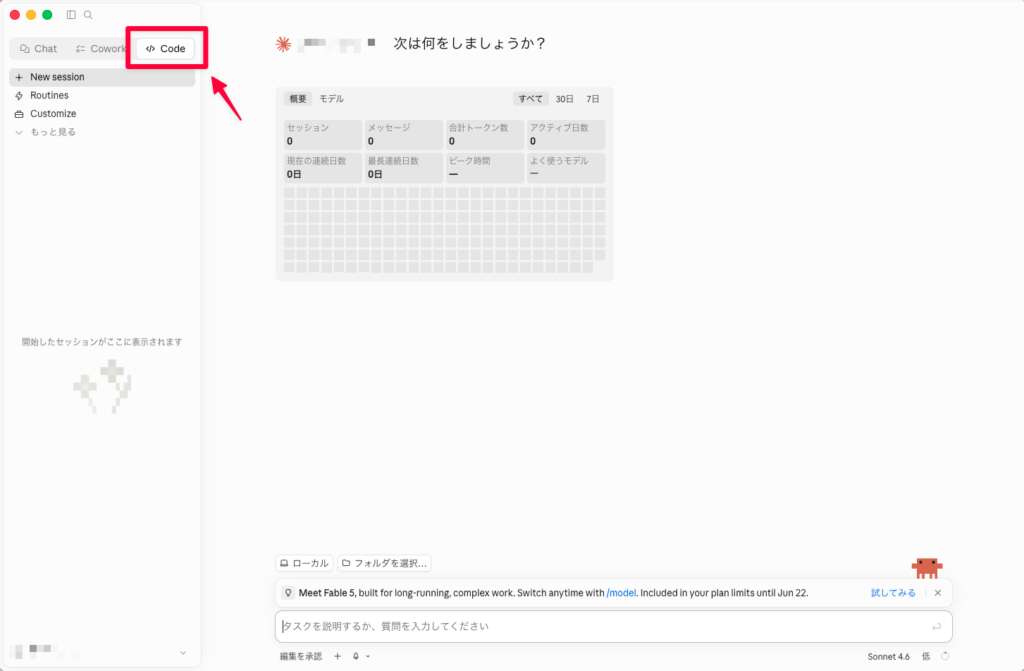
「Code」タブを開くと、左側に「New session」というメニューが見えます。これが、新しい作業を始めるときの入口です。下に「Routines」や「Customize」も並んでいますが、初心者の方は今は触らなくて大丈夫です。
STEP2:最初はローカルで練習用フォルダを選ぶ
「Code」タブを開いたら、画面の下にある入力欄まわりに注目してください。
「ローカル」と書かれたボタンと、「フォルダを選択…」というボタンが並んでいます。「ローカル」は、自分のMacやWindowsの中のファイルを使う、という意味です。リモート環境ではなく、まずは自分のパソコンの中で練習しましょう。
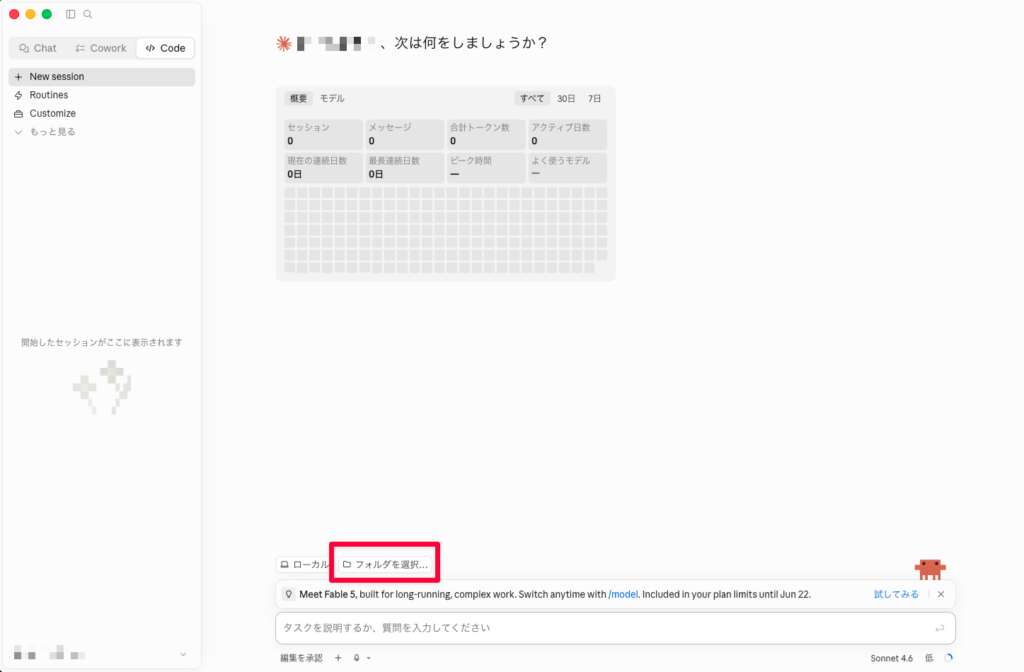
次に「フォルダを選択…」をクリックして、先ほど用意した「claude-test」のような練習用フォルダを指定します。これで、選んだフォルダを作業対象にしてセッションが進みます。だからこそ最初は練習用フォルダを選び、業務で使っている本番フォルダを直接指定しないように意識してください。
入力欄まわりには、モデル名やモードを切り替える場所もあります。デスクトップ版では、環境、プロジェクトフォルダ、モデル、権限モードの4つを、セッションを始める前にこのエリアで設定する作りになっています[2]。モデルは初期設定のままで構いません。
STEP3:モードは最初に「許可を確認」か「編集を承認」を選ぶ
ここが、初心者の方にとって一番大事なポイントです。
画面下の送信ボタンの隣に、モードを切り替えるメニューがあります。クリックすると、次の5つが並びます[2]。
- 許可を確認
- 編集を承認
- プランモード
- 自動モード
- 許可をバイパス
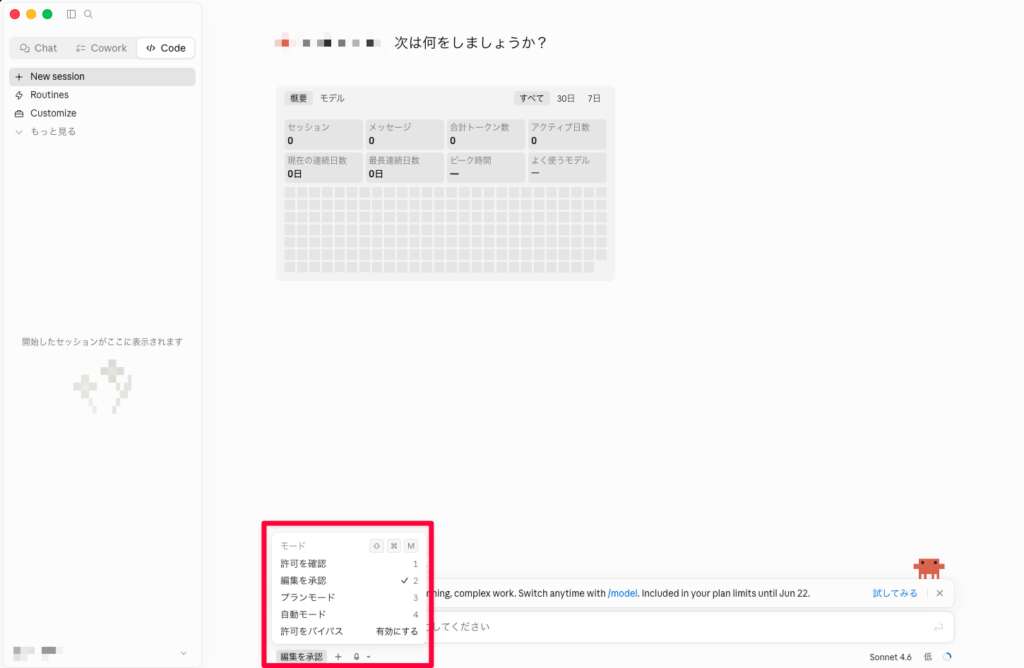
最初に選ぶべきモードは「許可を確認」です。初心者さんには、まず「許可を確認」モードを推奨します。このモードでは、Claudeが変更案を提示するたびに、こちらが承認するまでファイルは変更されないモードです。画面上に差分が表示され、「承認」か「却下」を選んでから、はじめて反映されるイメージです。
「編集を承認」は、ファイル編集のときに確認を求めてくれるモードです。読み込みや調査のような軽い操作は進みつつ、書き換えの場面で承認を取る動きになります。最初のうちは「許可を確認」、慣れてきたら「編集を承認」、と段階的に進めていくのが安心です。
STEP4:最初の依頼は「このフォルダの中身を説明してください」で十分
モードを決めたら、いよいよ最初の依頼です。入力欄には「タスクを説明するか、質問を入力してください」と案内が表示されています。ここに頼みたい内容を書いていきます。
では、最初の依頼として何を書けばよいのでしょうか。実は、シンプルなお願いから始めて大丈夫です。例えば、次のような文章で十分です。
- 「このフォルダの中身を説明してください」
- 「このフォルダにあるファイルの内容を要約してください」
- 「このフォルダの構成を初心者向けに教えてください」
いきなり難しいことを頼まなくて構いません。最初は、Claudeが何を見ているのか、どんなふうに答えてくれるのかを確認するだけで、雰囲気がつかめます。
依頼を送ると、Claudeがフォルダの中身を読み、画面上に応答が流れていきます。「許可を確認」モードのままなら、ファイルの変更が起きるたびに承認を求められます。慌てずに差分の内容を確認し、内容に納得してから「承認」を押すようにしてください。
まとめ
ここまで、Claude Codeを初心者の方が最初にどう触ればいいのかを、画面に沿ってご案内してきました。最後に、要点を一度整理しておきましょう。
- 利用にはPro、Max、Team、Enterpriseのいずれかのプランが必要
- 最初は「ローカル」を選び、練習用フォルダを「フォルダを選択…」から指定する
- モードは「許可を確認」か「編集を承認」を選び、Claudeの変更案を確認してから承認する
最初の1回は、簡単なことを指示してみましょう。「このフォルダの中身を説明してください」などで、Claudeがどんなふうに動くかを確かめるだけで、最初の体験としては十分です。皆さまも、ぜひ気軽な気持ちで「Code」タブを開いてみてください。
📣 TECH-NOISYでは、生成AIとDXの最新トピックを発信しています。続報や別のAIツール解説もお届けしますので、よろしければXのフォローもお願いいたします → TECH-NOISYのXアカウント
よくある質問
Claude Codeは無料で使えますか?
無料プランでは使えません。Claude Codeを使うには、Pro、Max、Team、Enterpriseのいずれかの有料プランが必要です。
デスクトップアプリだけでClaude Codeを使えますか?
はい。Node.jsやCLIから利用する方法もありますが、初心者の方は、まずClaudeデスクトップアプリのCodeタブから触るのが一番わかりやすいです。
最初はどのモードを選べばいいですか?
初心者の方は、まず「許可を確認」または「編集を承認」を選ぶのがおすすめです。変更案を確認してから承認できるため、いきなりファイルを書き換えられる不安を減らせます。
最初はどのフォルダを選べばいいですか?
本番の業務フォルダではなく、消えても困らない練習用フォルダを選んでください。簡単なテキストファイルを数個入れて、「このフォルダの中身を説明してください」と依頼するだけでも十分です。
最終更新日:2026年06月13日
※免責事項 本記事の情報は執筆時点のものです。AI技術は急速に進歩しているため、最新情報については各サービスの公式サイトをご確認ください。
Citations:
[1] Get started with the desktop app – Claude Code Docs
[2] Desktop application – Claude Code Docs





生成AI・IT活用の初心者向け解説を得意とするWebライター。
商品開発や業務効率化のコンサルタントとして10年以上の活動を行い、現在は中小企業のデジタル活用支援や、AIツールの導入・教育コンテンツ制作を多数手がける。DX研修の受講者数は100名を優に超える。
「難しい技術を、やさしく・わかりやすく」をモットーに情報発信中。