

毎朝プルリクエストを確認する。週に一度、溜まった課題を整理する。デプロイのたびに動作を見に行く。こうした「決まった作業」を毎回手で動かしていると、地味に時間を取られます。せっかく決まりきった作業なら、手で繰り返すのはもったいないですよね。
しかも従来は、こうした自動化を組もうとすると、自分でcronを設定し、サーバーを用意し、PCを起動しっぱなしにしておく必要がありました。初心者の方にとっては、それだけでハードルが高いものです。
Claude Codeの「ルーチン(Routines)」機能は、この手間をまるごと肩代わりしてくれる仕組みです。決めた作業を、決めたタイミングで、自動で実行してくれます。しかも自分のPCではなくクラウド上で動くので、ノートPCを閉じていても走り続けます。
この記事では、ルーチン機能が何なのか、似た機能との違い、できること・できないこと、料金、そして実際の作り方までを、初心者の方向けに順を追って整理します。
ルーチン機能(Routines)とは?
ルーチンとは、あらかじめ決めておいた作業を、決めたタイミングで自動的に実行してくれる仕組みです。もう少し具体的にいうと、Claudeへの指示(プロンプト)、作業対象のリポジトリ、使うコネクタ(連携サービス)をひとまとめに保存しておき、トリガー(きっかけ)に応じて自動で動かします[1]。
いちばんの特徴は、実行場所がAnthropic管理のクラウドである点です。自分のPCの電源やネット接続に関係なく動くため、寝ている間も、外出中も、設定したとおりに作業が進みます[1]。
なお、ルーチンは2026年4月に公開された比較的新しい機能で、現時点ではリサーチプレビュー(試験提供)の段階です。動作・上限・仕様は今後変わる可能性があります[1][2]。仕事の重要な工程をいきなり全部任せるのではなく、まずは軽い作業から試すのがおすすめです。
この機能が向いている方
- 毎日・毎週など、決まったタイミングで繰り返す作業がある方
- PRレビューや課題整理など、ある程度パターン化できる作業を任せたい方
- PCを開いていない時間にも作業を進めておきたい方
- cronやサーバー管理を自分で用意するのは避けたい方
逆に、毎回内容が大きく変わる作業や、その場で細かく相談しながら進めたい作業には向きません。そうした作業は、通常どおり対話しながら進めるほうがスムーズです。
まず押さえたい「似た3つの機能」の違い
初心者の方がいちばん迷うのが、名前の似た3つの定期実行機能です。ここを最初に整理しておくと、後がぐっと分かりやすくなります。
| 機能 | 動く場所 | 特徴 | 向いている用途 |
|---|---|---|---|
| ルーチン(Routines) | クラウド | PCを閉じても動く。スケジュール/API/GitHubで起動[1] | 定期的な自動作業をしっかり回したい |
/loop | 開いているセッション内 | セッションを閉じると消える[3] | その場限りの繰り返しチェック |
| デスクトップのスケジュールタスク | 自分のPC | ローカルのファイルにアクセスできる[1] | 手元のファイルを使う定期作業 |
この記事で扱う「ルーチン」は、いちばん上のクラウド型です。「PCを閉じても動いてほしいか」を基準にすると選びやすくなります。手元のファイルを触りたいならデスクトップ版、いま開いている画面の中だけで繰り返したいなら/loop、と覚えておけば十分です。
できること
ルーチンには、起動のきっかけ(トリガー)を1つ、または複数組み合わせて設定できます。
- スケジュール:毎時・毎晩・毎週などの繰り返し、または将来の一度きりの実行
- API:専用のURLにアクセスがあったときに実行(監視ツールやデプロイから呼び出す使い方)
- GitHub:プルリクエストの作成やリリースなど、リポジトリ上のできごとに反応して実行
たとえば「平日の夜に課題を整理する」「新しいPRが立つたびにレビューする」といった作業を、自動で回せます。実行のたびに新しいセッションが作られるので、後からClaudeが何をしたかを確認したり、変更を見直したりもできます。
初心者の方がまず試しやすいのは、スケジュール型です。「毎朝9時に昨日マージされたPRをまとめる」のような、結果が分かりやすい作業から始めると、機能の感覚がつかめます。
できないこと・制限
便利な一方で、最初に知っておきたい制限もあります。
- リサーチプレビュー段階:仕様や上限が今後変わる可能性があります[1]。
- 実行間隔は最短1時間:これより短い間隔は設定できません[1]。
- claude.aiのログインが必要:APIキーやBedrockなどで認証していると、
/scheduleコマンド自体が表示されません[1]。 - 緑色の表示=成功、ではない:実行一覧の緑は「エラーなく起動・終了した」という意味で、プロンプトの作業がうまくいったかは別です。中身は実行ログを開いて確認する必要があります[1]。
- ブランチへの書き込みは原則制限あり:初期状態では
claude/で始まるブランチにしか書き込めません。既存ブランチへの反映には個別の許可設定が必要です[1]。
特に「緑色だから成功」と思い込むのは、初心者の方がやりがちな勘違いです。最初のうちは、実行結果を必ず自分の目で確認する習慣をつけておくと安心です。
使えるプラン・利用条件
ルーチンは、Pro・Max・Team・Enterpriseの各プランで使えます。利用には、Claude Codeのウェブ版が有効になっている必要があります[1]。
1日に実行できるルーチンの回数には、プランごとの上限があります[1]。
| プラン | 1日のルーチン実行上限 |
|---|---|
| Pro | 5回 |
| Max | 15回 |
| Team・Enterprise | 25回 |
なお、一度きりの実行(ワンオフ)は、この1日の上限にはカウントされません。通常のセッションと同じく、契約の使用量を消費する形になります[1]。「毎日決まって動かす分」が上限の対象、と考えると分かりやすいです。
使い方:アプリの「ルーチン」から作ってみる
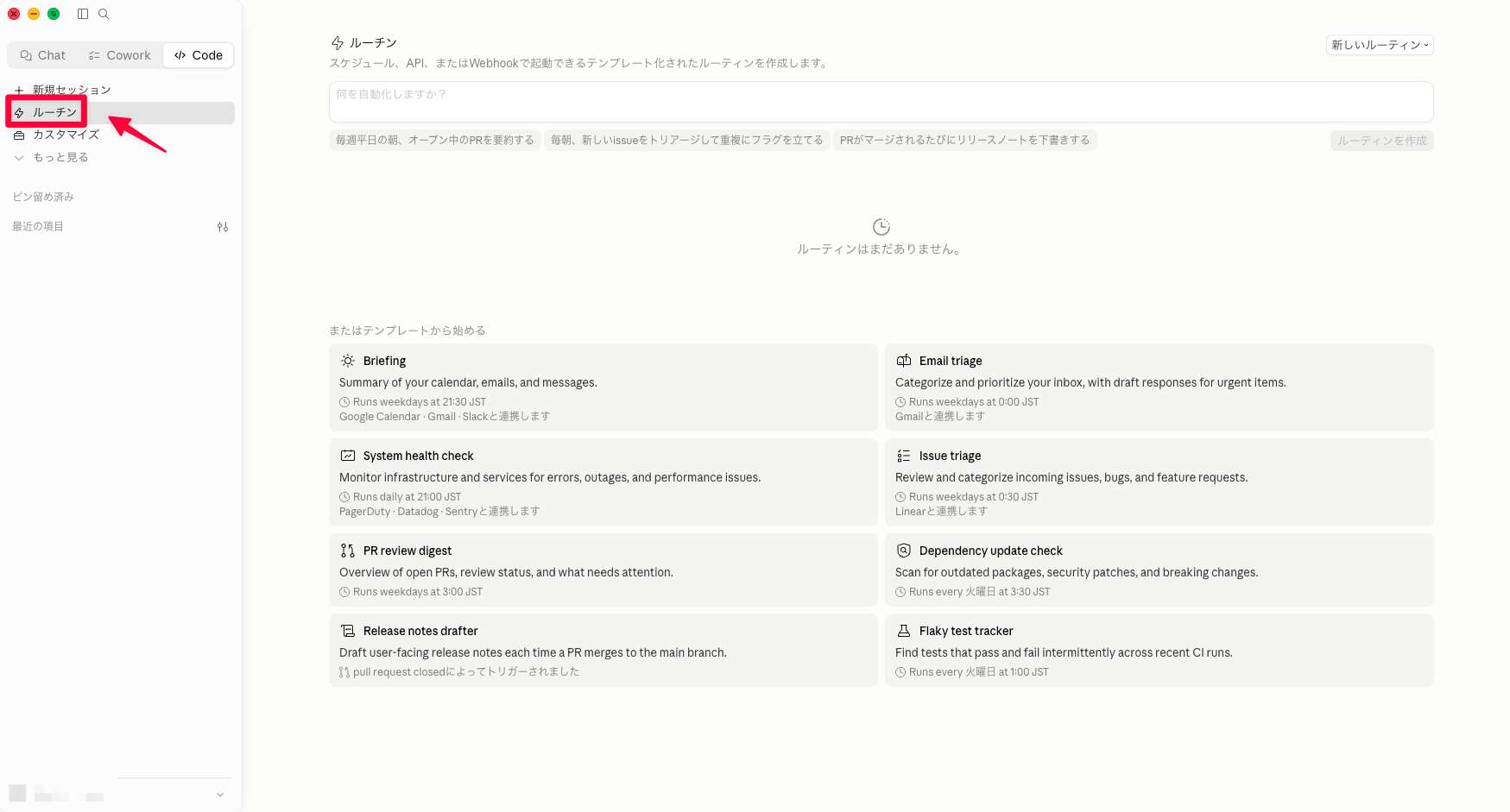
初心者の方がいちばん迷わないのは、Claude Codeアプリの画面から作る方法です。左サイドバーの「ルーチン」を開くと、上のような画面が出ます。
いちばん手軽なのは、中央の入力欄「何を自動化しますか?」に、やりたいことを日本語でそのまま書く方法です。
- 左サイドバーの「ルーチン」を開く
- 「何を自動化しますか?」に、やりたいことを書く(例:「毎朝9時に、昨日マージされたPRをまとめる」)
- 「ルーティンを作成」を押す
何を書けばいいか迷うときは、入力欄の下に並ぶ候補(「毎週平日の朝、オープン中のPRを要約する」など)や、「テンプレートから始める」にあるBriefing・Issue triageといったひな形から選んでも構いません。初めての一歩としては、ここから選ぶのがいちばんラクです。
ひとつだけ、初心者の方に覚えておいてほしい選択があります。この記事で扱っているクラウド型(PCを閉じても動くタイプ)にするには、作成時に「リモート」を選びます。「ローカル」を選ぶと、自分のパソコンの上で動くデスクトップ版(パソコンを開いている間だけ動くタイプ)になります。新しく作るときは、画面右上の「新しいルーティン」からも始められます。
作成の途中では、対象のリポジトリや、いつ動かすか(スケジュールなどのトリガー)も指定します。難しく考えず、まずはスケジュールで「毎朝のまとめ」のような小さな作業からひとつ試してみましょう。
ターミナルを使い慣れている方は、CLIの/scheduleコマンドでも作れます。「/schedule daily PR review at 9am」のように書くと、Claudeが必要な情報を順に確認しながら用意してくれます。ただしCLIで作れるのはスケジュール型だけなので、APIやGitHubのできごとで起動したいときは、アプリやウェブ(claude.ai/code/routines)から設定します。
おすすめ活用例
ルーチンが活きるのは、「人がいなくてもできる、繰り返しの、結果がはっきりした作業」です。
- PRレビューの下ごしらえ:新しいPRが立つたびに、チームのチェック項目に沿って確認し、気になる点をコメントしておく。人は設計の議論に集中できます。
- 課題(バックログ)の整理:平日の夜に、その日新しく上がった課題へラベルを付け、担当を割り振り、要点をSlackにまとめておく。朝には整理済みの状態から始められます。
- デプロイ後の動作チェック:デプロイのたびにAPI経由で呼び出し、簡単な動作確認とエラーログのチェックをして、結果を連絡する。
いきなり複雑な自動化を組むより、まずは「毎朝のまとめ」のような小さな作業をひとつ任せてみると、感覚がつかめます。
使う時の注意点
- プロンプトは自己完結させる:ルーチンは自動で動くため、その場で相談できません。「何をして、どうなれば成功か」を指示文の中ではっきり書いておきましょう。
- コネクタは必要な分だけにする:連携サービス(コネクタ)は、実行中は確認なしで使われます。不要なものは外しておくと安全です。
- 最初は軽い作業から:リサーチプレビュー段階なので、重要度の高い作業をいきなり任せず、影響の小さいものから試しましょう。
- 結果は必ず確認する:前述のとおり、緑色の表示は成功を保証しません。実行ログを開いて、実際の中身を見る習慣をつけてください。
Claude Codeをこれから始める方は、まず基本の使い方から押さえておくと安心です。あわせて、こちらの記事もご参照ください→ Claude Codeの始め方|初心者が安全第一で始める方法
まとめ
Claude Codeのルーチン機能は、決まった作業を、決めたタイミングで、クラウド上で自動実行してくれる仕組みです。PCを閉じていても動くので、これまで手で回していた繰り返し作業を任せられます。
最初の一歩としては、次の3つだけ覚えておけば十分です。
- クラウド型のルーチンは「PCを閉じても動く」、
/loopやデスクトップ版とはそこが違う - アプリの「ルーチン」から、やりたいことを書くだけで作れる。まずは「毎朝のまとめ」など軽い作業から
- リサーチプレビュー段階なので、実行結果は緑色を信じず自分の目で確認する
決まった作業に時間を取られていると感じたら、まずひとつだけルーチンにしてみてください。
※ TECH-NOISYでは、Claude Codeや生成AIに関する最新記事を公開した際にXでもお知らせしています。最新情報のチェック用に、こちらもご参照ください→ TECH-NOISYのXアカウント
よくある質問
Q1. ルーチン機能は無料プランでも使えますか?
無料プランでは使えません。ルーチンはPro・Max・Team・Enterpriseの各プランで、Claude Codeのウェブ版が有効になっている場合に利用できます。
Q2. /scheduleコマンドが出てこないのですが?
よくあるのはAPIキーやBedrockなどで認証しているケースです。/scheduleはclaude.aiのログインを前提としているため、その場合はコマンドが隠れます。コマンドが使えなくても、Claude Codeアプリのサイドバーにある「ルーチン」や、ウェブのclaude.ai/code/routinesからはいつでも作成・管理できます。
Q3. どのくらい細かい間隔で実行できますか?
最短で1時間ごとです。これより短い間隔は設定できません。毎時・毎日・毎週といった頻度から選ぶ形が基本です。
Q4. 実行が緑色になっていれば成功ですか?
いいえ。緑色はエラーなく起動・終了したという意味で、指示した作業がうまくいったかは別です。中身は実行ログを開いて確認してください。
Q5. /loopとの違いは何ですか?
/loopは開いているセッションの中だけで繰り返す軽い仕組みで、セッションを閉じると消えます。一方ルーチンはクラウドで動くため、PCを閉じても実行され続けます。継続的に回したいならルーチン、その場限りなら/loopが目安です。
最終更新日:2026年06月20日
※免責事項 本記事の情報は執筆時点のものです。AI技術は急速に進歩しているため、最新情報については各サービスの公式サイトをご確認ください。
Citations:
[1] Automate work with routines – Claude Code Docs
[2] Introducing routines in Claude Code | Claude
[3] スケジュールに従ってプロンプトを実行する – Claude Code Docs
📚 Claudeの使い方を初期設定から体系的に学ぶなら、総まとめのClaudeの使い方 完全ガイド|初心者の総まとめ【2026】 もあわせてどうぞ。





生成AI・IT活用の初心者向け解説を得意とするWebライター。
商品開発や業務効率化のコンサルタントとして10年以上の活動を行い、現在は中小企業のデジタル活用支援や、AIツールの導入・教育コンテンツ制作を多数手がける。DX研修の受講者数は100名を優に超える。
「難しい技術を、やさしく・わかりやすく」をモットーに情報発信中。