

Claude Codeを触りはじめると、作業の途中で「これを実行していいですか?」と何度も確認を求められます。英語で表示されることも多く、「とりあえず許可でいいのかな…」と戸惑った方も多いのではないでしょうか。
ここで雑に「常に許可」を押し続けてしまうと、実は少し危険です。Claude Codeは皆さんのパソコンを直接操作できるので、まれに「大事なファイルを消されてしまった」「勝手に移動されてしまった」といった事故も起こり得ます。逆に、権限のしくみさえ分かってしまえば、Claude Codeは安心して使える、とても頼もしい相棒になります。
この記事では、Claude Codeの権限(パーミッション)について、5つのモードの違いと、「何を許可しようとしているのか」の見分け方を、初心者の皆さんに向けてやさしく整理します。
これからClaude Codeを始める方は、先にClaude Codeの始め方|初心者が安全第一で始める方法もあわせて読んでいただくと、より分かりやすいと思います。
Claude Codeの「権限」とは?なぜ知っておくべきか
権限とは、ひとことで言えば「Claude Codeに、どこまで自由にやらせるか」の設定です。
ふだん使っているChatGPTやGeminiと、Claude Codeの一番大きな違いは、皆さんのパソコンを直接操作して作業できる点にあります。ChatGPTで画像を作ったら、自分でダウンロードしていましたよね。でもClaude Codeは、パソコンの中で動いて、ファイルを「作る」「書き換える」「移動する」、ときには「消す」こともできます。
とても便利な反面、パソコンの中を直接さわる以上、「どこまでやっていいか」を決めておくことがとても大事になります。だからClaude Codeは、作業のたびに「これをやっていいですか?」と確認を取りにきてくれる、というわけです。この確認の頻度を切り替えるのが、これからお話しする「権限モード」です。
権限モードはどこで切り替える?
権限モードは、チャットの入力欄のすぐ近く、送信ボタンの左あたりにあるメニューから選べます。今どのモードかも、ここに表示されています。
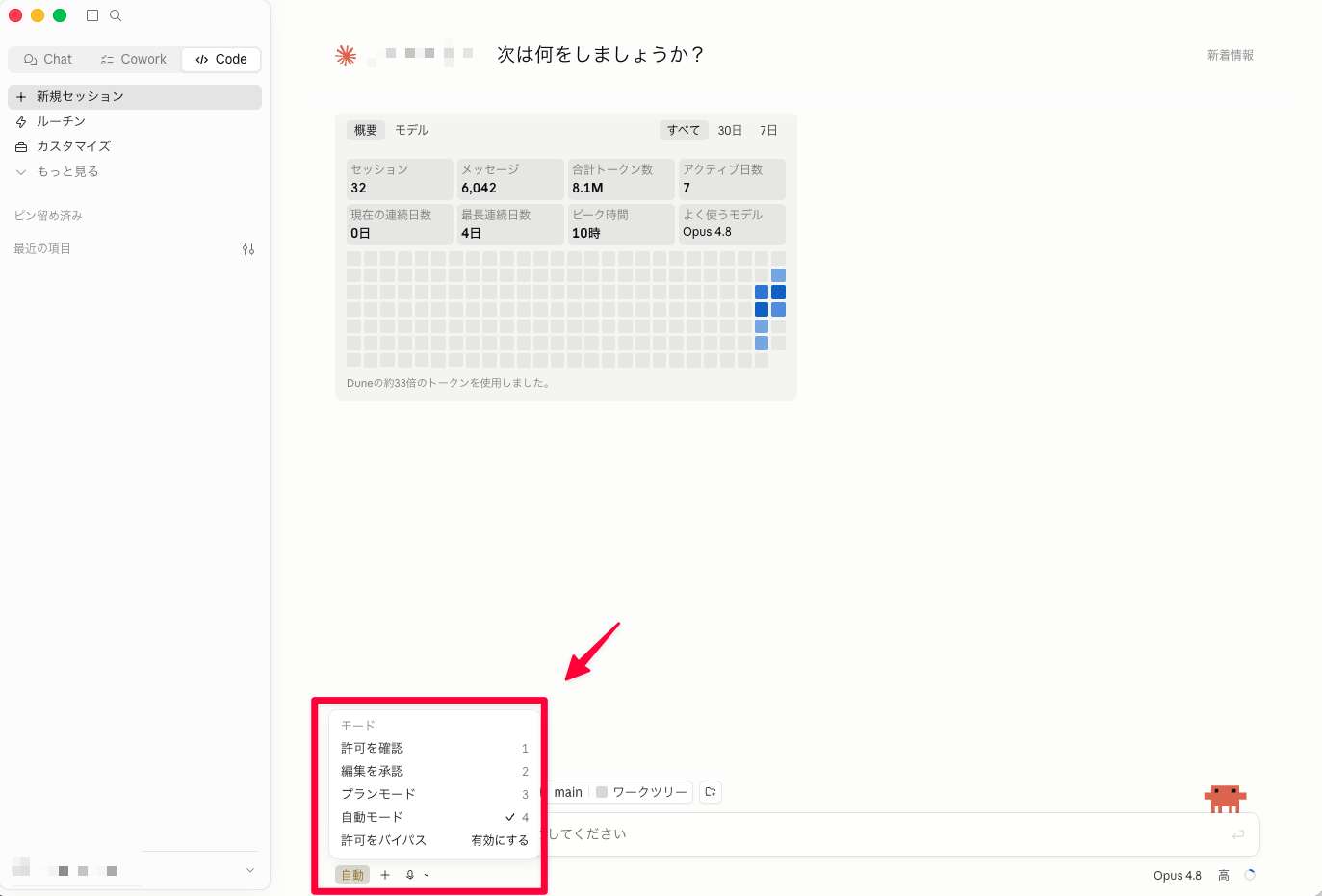
上の画面のように、メニューを開くと5つのモードが縦に並びます。マウスでクリックして選んでもいいですし、横に出ている数字キー(1〜4)で切り替えることもできます。
Claude Codeの権限モード5つを一覧で(比較表)
まずは全体像を、表でつかんでしまいましょう。「自動で進むこと(確認なし)」が多いほど、ラクですが慎重さは下がる、という関係です。
| モード(画面表示) | 確認なしで進むこと | 確認を求めること | こんな方に |
|---|---|---|---|
| 許可を確認(default) | 読み取りだけ | 編集・コマンド実行など、読み取り以外すべて | 初心者・大事な作業。まずはこれ |
| 編集を承認(acceptEdits) | 読み取り+作業フォルダ内のファイル編集・基本のファイル操作(作成・移動・コピーなど) | それ以外のコマンド | 変更を後でまとめて確認したい方 |
| プランモード(plan) | 読み取りだけ(編集せず計画を立てる) | 編集・実行は計画を承認してから | 何をされるか先に見てから進めたい方 |
| 自動モード(auto) | ほぼすべて(安全チェック付き) | 危険と判定された操作など | 長い作業で確認疲れを減らしたい方 |
| 許可をバイパス(bypass) | すべて(安全チェックなし) | ほとんどなし | 隔離環境のみ。初心者は使わない |
それぞれ、もう少しだけ補足します。
許可を確認は、その名のとおり毎回ちゃんと確認してくれる、いちばん安全なモードです。最初はこれで十分です。
編集を承認は、作業フォルダの中でのファイル編集を自動で進め、それ以外のコマンド(パソコンに直接作用する操作)だけ確認してくれる中間のモードです。一つずつ承認するのは省きつつ、あとから変更点をまとめて見直したい方に向いています。
プランモードは、いきなり手を動かさず「まず何をするか」の計画だけを立ててくれるモードです。計画を読んでOKを出すと、そこから実際の作業に移ります。
自動モードは、確認をほとんど挟まずに進めてくれるモードです。別の安全判定のしくみが裏で各操作をチェックし、指示を超えるような危ない操作はブロックしてくれます。ただしこれは現在リサーチプレビュー(試験的に提供されている段階)の位置づけで、利用には条件があります。安全を完全に保証するものではないので、方向性を信頼できる作業で使うものと考えてください[1]。
許可をバイパスは、すべてを確認なしで進めてしまうモードです。安全チェックも外れるため、公式でもコンテナやVMなど隔離された環境(普段使いのパソコンとは切り離した実験用の環境)専用とされています[1]。初心者の皆さんは使わない、と覚えておけば大丈夫です。
なお、自動モードは法人(Team・Enterprise)プランの場合、オーナーが管理設定で有効にしないと使えないようになっています[1]。「自分の画面に出てこない」というときは、この条件を満たしていないことが多いです。
「何を許可していいか」を見分ける(確認の種類)
モードを「許可を確認」にしていると、作業のたびにいろいろな確認が出てきます。英語で表示されることも多く、最初は少し分かりづらいかもしれません。でも、確認の「種類」はだいたい決まっています。代表的なものを一覧にしました。
| 表示(ツール名) | どんな確認? |
|---|---|
| Bash | ターミナルでコマンドを実行していいかの確認 |
| Read | ファイルを読み込んでいいかの確認 |
| Edit | 既存のファイルを書き換えていいかの確認 |
| Write | 新しいファイルを作っていいかの確認 |
| WebFetch | ネット上のページを取りに行っていいかの確認 |
| Agent | サブエージェント(探索・計画の担当など)を呼び出していいかの確認 |
| mcp__ | 外部サービス(GitHub・Notionなど)を操作していいかの確認 |
たとえばReadなら「このファイルの中身を読んでいいですか?」、Editなら「このファイルを書き換えていいですか?」という意味です。何を許可しようとしているのかは、結局のところ表示をちゃんと読むのがいちばん確実です。見慣れない確認が出たら、上の表を思い出してみてください。
「常に許可」と、守られている場所
確認の画面では、ふつう「許可する」「許可しない」を選びます。そして、ものによっては「常に許可」というボタンも出てきます。「常に許可」を押すと、同じチャットや同じフォルダ内での同じ作業について「次からは確認しなくていいよ」と権限を渡すことになります。問題ないと判断した作業を「常に許可」していくと、だんだん確認の頻度が減って、作業がスムーズになっていきます。
そして、もうひとつ安心できる話があります。Claude Codeには「保護されている場所」があり、変更履歴の管理に使う大事なファイル(.gitなど)や、Claude Code自身の設定ファイル(.claudeなど)への書き込みは、バイパス以外のすべてのモードで勝手には許可されません[1]。つまり、うっかり全自動にしても、土台となる大事な部分はきちんと守られている、ということです。
権限の鉄則は「厳しめから始めて、慣れてきたら少しずつ緩める」です。最初から自動モードやバイパスに飛びつかず、まずは「許可を確認」で、表示を読みながら一つずつ進めていきましょう。
初心者におすすめの権限設定
迷ったときの目安をまとめておきます。
- 使い始め:まずは「許可を確認」。表示を読む習慣をつけましょう
- 何をされるか不安なとき:「プランモード」で計画を見てから進める
- 慣れて、変更を後でまとめて見たいとき:「編集を承認」
- 自動モード:条件を満たせば便利ですが、リサーチプレビュー。信頼できる作業だけに
- 許可をバイパス:初心者は使わない
この順番で少しずつステップアップしていけば、安全と便利のバランスをとりながら、Claude Codeに作業を任せられるようになります。慣れてきて「毎朝決まった時間に自動で動かしたい」と思ったら、Claude Codeのルーチン機能も権限の考え方とあわせてのぞいてみてください。
まとめ
Claude Codeの権限は、「どこまで自由にやらせるか」を決める、安全に使うための大切な設定でした。最後に要点を振り返ります。
- Claude Codeはパソコンを直接操作できるので、権限の理解が安全につながる
- モードは送信ボタン左のメニューから切り替えられ、全部で5つある
- 迷ったら「許可を確認」。厳しめから始めて、慣れたら少しずつ緩める
- 確認の表示(Bash・Edit・Writeなど)は、何を許可しようとしているかを表している
.gitやClaude Code自身の設定など、守られている場所もある
まずは「許可を確認」で、表示を一つずつ読むところから。これだけで、Claude Codeはぐっと安心して使える相棒になります。
TECH-NOISYでは、AIツールを安全に・実務で使いこなすための情報を発信しています。最新の更新やコツは、ぜひX(旧Twitter)でもチェックしてみてください。
よくある質問(FAQ)
権限の確認が多くて面倒です。減らせますか?
同じ作業で「常に許可」を選ぶと、そのチャットやフォルダ内では次から確認されなくなります。慣れてきたら「編集を承認」に切り替えるのも手です。ただし、いきなり全部を自動にせず、内容を確認しながら少しずつ緩めるのがおすすめです。
自動モードが画面に出てきません。なぜですか?
自動モードには利用条件があり、特に法人(Team・Enterprise)プランではオーナーが管理設定で有効にする必要があります。条件を満たしていないと表示されません。
間違って「許可」してしまっても大丈夫ですか?
多くの操作は元に戻せますが、ファイルの削除など戻しにくいものもあります。確認に出てくる内容(とくにBashやファイル削除)は、押す前にひと呼吸おいて読むようにしましょう。
「許可をバイパス」は使ってもいいですか?
初心者の方にはおすすめしません。安全チェックがすべて外れるため、公式でも隔離された環境専用とされています。ふだんは「許可を確認」や「編集を承認」で十分です。
最終更新日:2026年6月28日
※本記事は2026年6月時点の情報をもとにしています。Claude Codeの仕様や画面表示は変更される場合があります。最新の情報は公式ドキュメントをご確認ください。
Citations:
[1] Choose a permission mode – Claude Code Docs
📚 Claudeの使い方を初期設定から体系的に学ぶなら、総まとめのClaudeの使い方 完全ガイド|初心者の総まとめ【2026】 もあわせてどうぞ。

Previous Post
Epic Games が Unreal Engine 用 Claude Code プラグインを公式公開


Next Post
Gemini APIがImagen 4とVeo旧モデルを廃止。Veoは6月30日終了


生成AI・IT活用の初心者向け解説を得意とするWebライター。
商品開発や業務効率化のコンサルタントとして10年以上の活動を行い、現在は中小企業のデジタル活用支援や、AIツールの導入・教育コンテンツ制作を多数手がける。DX研修の受講者数は100名を優に超える。
「難しい技術を、やさしく・わかりやすく」をモットーに情報発信中。