

「Geminiを開いたけれど、どこから触ればいいのか分からない」 そんなふうに感じたことはありませんか?
画面の左にはメニューが並び、中央には広い会話スペースがあり、下には入力欄があります。 さらに「Gem」「ノートブック」「Flash」など、初めて見る言葉も出てくるので、最初は少し身構えてしまうかもしれません。
でも、最初からすべてのメニューを覚える必要はありません。 この記事では、GeminiのWeb画面を「左サイドバー」「中央の会話エリア」「下部の入力欄」の3つに分けて、一緒に見ていきます。 まずは「ここだけ見れば使い始められる」という感覚をつかんでいきましょう。
本記事で使う画面について
この記事では、2026年5月28日に確認したGeminiのWeb画面を例に説明します。
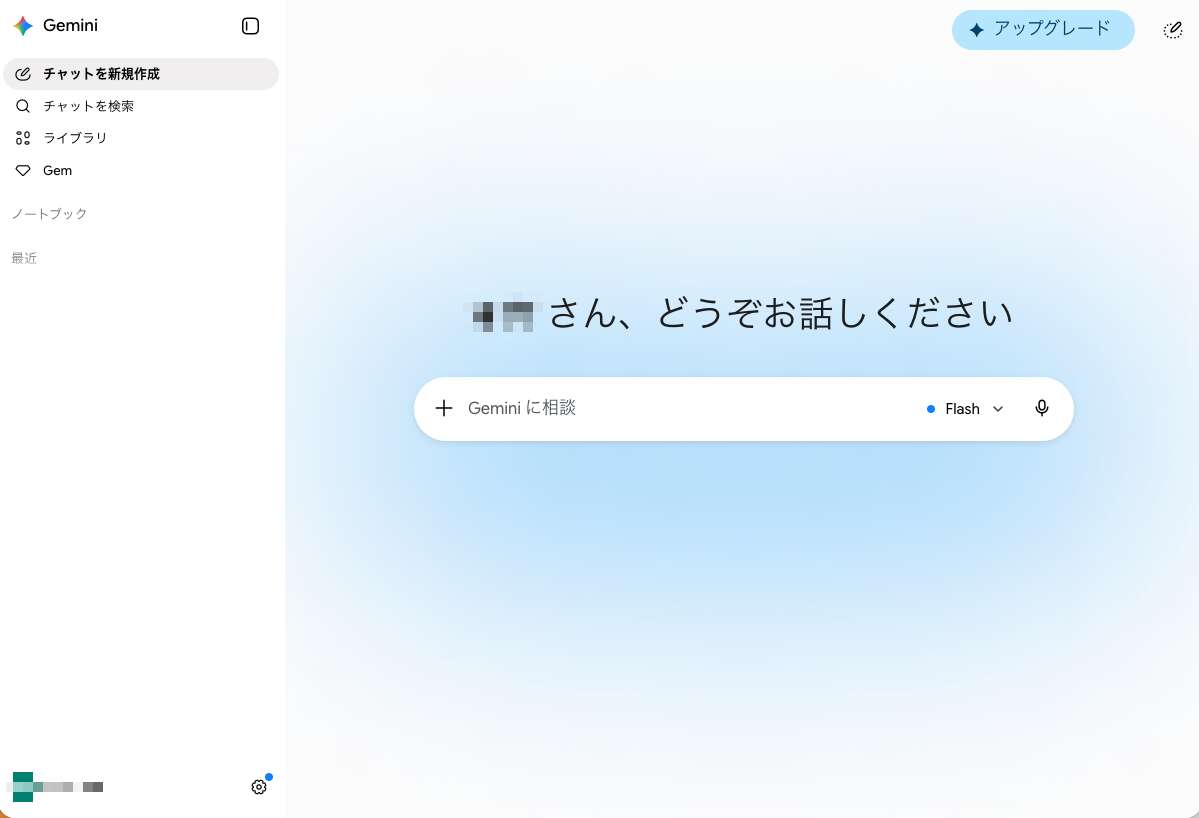
掲載しているスクリーンショットは無料版の画面です。 ご契約のプラン、端末、Google側のアップデートによって見え方が変わることがあります。 ただ、記事の画像と少し違っていても焦らなくて大丈夫です。 大切なのは、ボタンの位置を丸暗記することではありません。 「どこに質問を書くのか」「前の会話はどこで見るのか」を押さえることです。
Geminiの画面は3つに分けると見やすい
Geminiの画面は、大きく次の3つに分けて見ると分かりやすくなります。
- 左サイドバー:新しいチャット、過去のチャット、各種メニューを見る場所
- 中央の会話エリア:Geminiからの回答や会話の流れを見る場所
- 下部の入力欄:質問やお願いごとを書く場所
最初に使うのは、ほぼ下部の入力欄だけです。 左側に並んでいるメニューや、「Flash」のようなモデル名を最初から完璧に覚えなくても問題ありません。 では、順番に見ていきましょう。
左サイドバーは「移動メニュー」として見る
左サイドバーは、Gemini内を移動するためのメニューです。 左側には、「チャットを新規作成」「チャットを検索」「ライブラリ」「Gem」「ノートブック」「最近」などが並びます。
チャットを新規作成は、新しい話題でGeminiと会話を始めるボタンです。[1] たとえば、昨日は旅行の相談をして、今日はメール文を作りたい。 そんなときは、新しいチャットを作ると話題を分けやすくなります。
チャットを検索は、過去の会話を探すための機能です。[2] Geminiを何度も使っていると、「前に聞いたあの回答どこだっけ?」となることがあります。 そんなときに検索を使います。
ライブラリは、左側に表示されるメニューのひとつです。 最初のうちは無理に触らなくて大丈夫です。 初心者の段階では、「左側にはあとで使うメニューもある」と見ておくくらいで十分です。
Gemは、特定の目的に合わせたGeminiを使うための入口です。[4] たとえば、文章作成向け、学習向け、アイデア出し向けのように、用途を絞った使い方をしたいときに関係してきます。 ただし、最初から使う必要はありません。 Gemの使い方を詳しく知りたい方は、こちらの記事で基本から確認できます→ Gemini初心者必見!Gems(ジェムズ)の使い方徹底解説
ノートブックは、テーマごとに情報をまとめて扱うための機能です。[5] 資料ややりとりを整理しながらGeminiを使いたい人向けの場所なので、まず普通に質問するだけなら後回しで大丈夫です。
最近には、直近のチャットが表示されます。[2] 前に話した内容をもう一度見たいときは、このあたりから探します。 過去のチャットは、固定、名前変更、削除といった管理もできます。[2]
左下の歯車アイコンは、設定まわりの入口です。 最初は触らなくて大丈夫ですが、表示や設定を確認したいときの場所だと覚えておくと安心です。
中央の会話エリアは回答を見る場所
画面の中央は、Geminiとの会話が表示されるエリアです。 最初は、中央に「どうぞお話しください」のような案内が出ていることがあります。
まだ何も質問していない状態では、中央はかなり広く空いて見えます。 これは正常なので、心配しなくて大丈夫です。 質問を送ると、この場所にGeminiの回答が表示され、会話が下に続いていきます。
初心者の方は、中央エリアを「回答を読む場所」と考えると分かりやすいです。 操作する場所というより、Geminiの返事を確認する場所です。
下部の入力欄はGeminiを使う入口
Geminiで一番大事なのは、画面下部にある入力欄です。[1] 「Gemini に相談」と書かれている横長の白い欄が、質問を書く場所です。
ここに日本語でそのまま質問を書きます。 たとえば、次のような形で大丈夫です。
- 今日の献立を考えて
- ビジネスメールをやわらかい表現に直して
- この文章を初心者にも分かるように説明して
きれいな命令文にする必要はありません。 最初は、人に相談するような言い方で入力してみてください。
入力欄の左側にある「+」アイコンは、ファイルや画像を追加する入口です。 Geminiでは、ファイルをアップロードして内容を分析してもらうこともできます。ただし、最初はテキストだけで十分です。 慣れてから試すくらいで問題ありません。
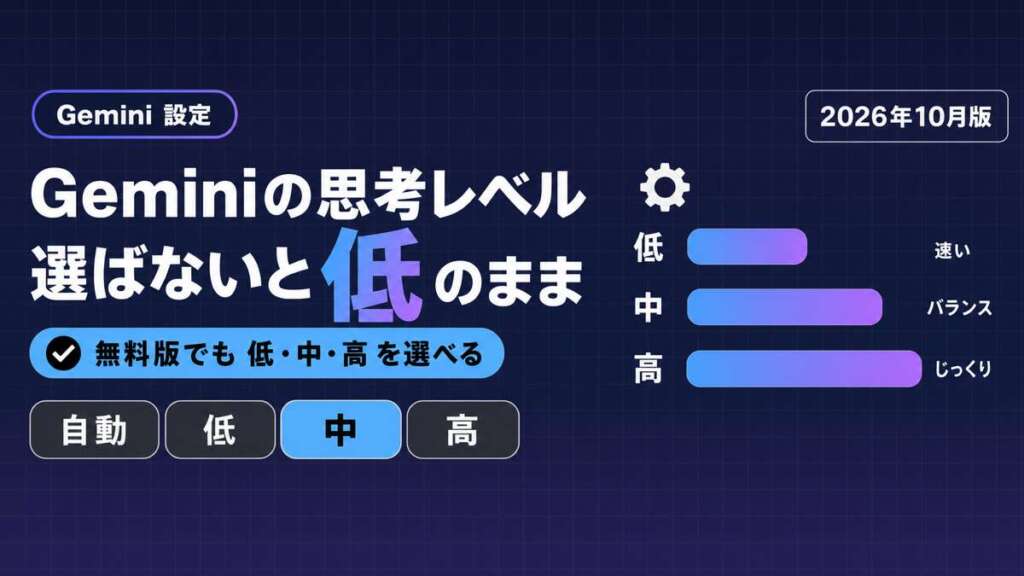
入力欄の右側に見える「Flash」は、今選ばれているAIモデル名です。Flashは、速さと考える力のバランスを重視したモデルです。初心者の方は、最初は表示されている状態のまま使えば大丈夫です。
右端のマイクアイコンは、音声で入力するときの入口です。 声で話しかけたいときに使えますが、まずは文字入力から始めるのがおすすめです。
初心者はまずこの3つだけ覚えれば大丈夫
Geminiの画面で最初に覚える場所は、次の3つです。
- 質問したいとき:下部の「Gemini に相談」に入力する
- 新しい話題を始めたいとき:左上の「チャットを新規作成」を押す
- 前の会話を見たいとき:左側の「最近」または「チャットを検索」を見る
これだけ分かれば、Geminiは使い始められます。 Gem、ノートブック、モデル切り替え、ファイル追加などは、慣れてから少しずつ触れば大丈夫です。
※ Geminiそのものの基本から確認したい方は、こちらの記事も参考になります→ 〖今さら聞けない〗Geminiとは?初心者向け解説
画面が記事と少し違っても焦らなくて大丈夫
Geminiの画面は、Web版とスマホアプリ版で見え方が変わります。 また、ご契約のプランによって表示される機能が異なることがあります。 Googleのアップデートによって、ボタン名や配置が変わることもあります。
右上に「アップグレード」というボタンが見える場合があります。 これは上位プランへの入口です。 基本操作を覚える段階では、押さなくても大丈夫です。
なお、Geminiの回答は間違えることがあります。料金、法律、医療、仕事上の重要な判断などに使う場合は、Geminiの回答だけで決めず、提供元のページや元の資料に戻って確認してください。
一部の機能はGoogleアカウントなしでも使えますが、チャットの保存や追加機能の利用にはログインが必要になる場合があります。[1] 画面の見た目が違うときも、まずは下部の入力欄を探して、そこに質問を書くところから始めてみてください。
まとめ
Geminiの画面は、左サイドバー・中央の会話エリア・下部の入力欄の3つに分けると見やすくなります。 最初に使う場所は、下部の「Gemini に相談」の入力欄です。 左側のメニューやFlash、Gem、ノートブックなどは、慣れてから少しずつ覚えれば問題ありません。
まずは入力欄に1つ、気になることを書いてみてください。 Geminiは、難しい設定から始めるツールではなく、会話を始めながら慣れていくツールです。
※ TECH-NOISYでは、ChatGPTや生成AIに関する最新記事を公開した際にXでもお知らせしています。最新情報のチェック用に、こちらもご参照ください→ TECH-NOISYのXアカウント
よくある質問(FAQ)
Q1. Geminiを開いたら、まずどこを見ればいいですか?
まずは画面下にある「Gemini に相談」の入力欄だけ見れば大丈夫です。ここに聞きたいことを書けば、Geminiとの会話を始められます。左側のメニューやモデル名は、慣れてから少しずつ見ていけば問題ありません。
Q2. Flashは最初から触る必要がありますか?
最初は触らなくて大丈夫です。Flashは、いま選ばれているAIモデルの名前です。画面にFlashと表示されていても、初心者の方はそのまま質問を書き始めれば問題ありません。
Q3. Gemやノートブックは最初から覚えるべきですか?
最初から覚えなくて大丈夫です。Gemは目的別にGeminiを使いたいとき、ノートブックはテーマごとに情報を整理したいときの機能です。まずは通常のチャットで「質問する」「回答を見る」「前の会話に戻る」ことに慣れれば十分です。
Q4. 画面が記事の画像と違う場合はどうすればよいですか?
ご契約のプラン、端末、Googleのアップデートによって画面は変わることがあります。見た目が少し違うときは、ボタン名を一つずつ探すより「左サイドバー」「中央の会話エリア」「下部の入力欄」の3つに分けて見てください。迷ったら、まず画面下部の入力欄を探せば大丈夫です。
最終更新日:2026年05月31日
※免責事項 本記事の情報は執筆時点のものです。AI技術は急速に進歩しているため、最新情報については各サービスの提供元ページをご確認ください。
Citations:
[1] Gemini アプリを使用する – パソコン – Gemini アプリ ヘルプ
[2] Gemini アプリで最近のチャットを確認、管理する – パソコン – Gemini アプリ ヘルプ
[3] Gemini アプリでファイルをアップロードして分析する – パソコン – Gemini アプリ ヘルプ
[4] Gemini アプリで Gem を使用する – パソコン – Gemini アプリ ヘルプ
[5] Gemini アプリでノートブックを作成して使用する – パソコン – Gemini アプリ ヘルプ
📚 Geminiの使い方を初期設定から体系的に学ぶなら、総まとめのGeminiの使い方 完全ガイド|初心者の総まとめ【2026】 もあわせてどうぞ。

Previous Post
ChatGPT CodexのGoalモードとは?「目標を目指す」の使い方と実務での活かし方


Next Post
Anthropic が650億ドルを調達。評価額9,650億ドルに到達


生成AI・IT活用の初心者向け解説を得意とするWebライター。
商品開発や業務効率化のコンサルタントとして10年以上の活動を行い、現在は中小企業のデジタル活用支援や、AIツールの導入・教育コンテンツ制作を多数手がける。DX研修の受講者数は100名を優に超える。
「難しい技術を、やさしく・わかりやすく」をモットーに情報発信中。