

ChatGPTを使うときに、こんな経験はありませんか?
「この商品の説明文を書いて」と入力しようとして、商品名、価格、ターゲット、特徴……と、情報を一から貼り付けている。企画書のたたき台を作るときも同じで、背景情報やコンセプトをその都度コピペしている。これ、地味に手間じゃないでしょうか。
そこで質問です。実はその情報、Notionにすでにまとめてありませんか?
もしそうなら、NotionのページをChatGPTに直接読み込ませるだけで、その手間をゼロにできます。今回ご紹介する方法を使えば、情報を貼り付ける作業なしに、ChatGPTがNotionの内容を理解した状態で回答してくれるようになります。
なお、この機能はChatGPTのMac版デスクトップアプリ限定です。ブラウザ版(chatgpt.com)では利用できませんので、あらかじめご注意ください。
※ ChatGPTの基本的な使い方についてわからない方は、こちらの記事をご参照ください→ 【今さら聞けない】ChatGPTとは?できること・できないこと<チャッピー>
そもそも「コンテキスト」って何?
「コンテキストをAIに与える」という言葉、聞いたことはあるけど意味がよくわからない、という方のために少しだけ解説します。
ChatGPTには、会話をまたいで情報を記憶する「メモリ機能」があります。あなたの名前や職業、よく使う言い回しなど、個人的な情報はある程度覚えてくれます。ただし「この商品のスペック」「この企画の背景」といった業務固有の情報は、指示しない限りメモリには記録されません。そのため、新しいチャットを始めるたびに、その情報を自分で渡す必要があります。
この「その場で渡す前提情報・背景情報」のことを、AIの世界では「コンテキスト」と呼びます。コンテキストをうまく渡せるほど、ChatGPTの回答の質はグッと上がります。今回ご紹介するNotionとの連携は、このコンテキストをすばやく・手軽に渡すための方法です。
はじめる前に知っておきたいこと
実際の手順に進む前に、必要な環境と制限事項をまとめて確認しておきましょう。
【必要な環境】
- Mac版ChatGPTデスクトップアプリがインストール済みであること(openai.com/chatgpt/desktop/ からダウンロード可能)[2]
- ChatGPTアカウントがあること(無料プランを含む全プランで利用可能)[3]
- Notionのデスクトップアプリ(Mac版)がインストール済みであること
- macOSのアクセシビリティ権限をChatGPTに付与していること(「システム設定」→「プライバシーとセキュリティ」→「アクセシビリティ」でChatGPTにチェックを入れる)[1]
ChatGPT側の設定は、基本的に変更不要です。Work with Apps機能はデフォルトで有効になっています。ただし、EnterpriseやEduプランをご利用の場合、組織の管理者が機能をオフにしていると、チャットバーにボタン自体が表示されない場合があります。その際は管理者にご確認ください[1]。
【制限・注意事項】
- macOS専用・ベータ版:現時点ではMac版デスクトップアプリのみの対応です。Windows版・モバイルアプリでは利用できません。ベータ機能のため、今後仕様が変わる可能性もあります。
- 読み取り専用:Notionのページを読み取るのみで、ChatGPTからNotionへの書き込みは本機能ではできません。
- Notionのデータベースについて:公式ドキュメントでは「開いているエディタペインの内容を読み取る」とのみ説明されており、すべての形式が同様に読み取れるわけではない可能性があります。うまく読み取れない場合は、対象の情報を通常のページ形式でまとめ直すのがおすすめです。
- プライバシーについて:ユーザーが明示的にアプリ連携を有効にした場合のみアクセスされます。許可していない状態でChatGPTがNotionのデータを読み取ることはありません[1]。
実践ステップ:NotionページをChatGPTに読み込ませる方法
では、実際の手順を見ていきましょう。操作はたった3ステップです。
ステップ1:Notionで読み込ませたいページを開く
まず、ChatGPTに渡したい情報が書かれたNotionのページを、デスクトップアプリで開いておきます。商品情報ページ、企画書、会社概要、議事録など、何でも構いません。特定のセクションだけをChatGPTに見せたい場合は、そのテキストを選択した状態にしておくと、選択部分を優先して読み取ってくれます。
ステップ2:ChatGPT(アプリ)のチャットを開く
次に、アプリ版のChatGPTでチャットを開くか、Option+Spaceのショートカット(またはメニューバーのChatGPTアイコンをクリック)で、ChatGPTのチャットバーを呼び出します[1]。Notionのページを開いたまま、この操作を行うのがポイントです。
ステップ3:「Notionとの連携」でNotionを選択する
チャットバー内に「Notionとの連携」のボタンが表示されていますので、これをクリックしてください。これで連携完了です。あとは通常通り指示を入力するだけで、ChatGPTがNotionのページ内容を読んだ状態で回答してくれます。
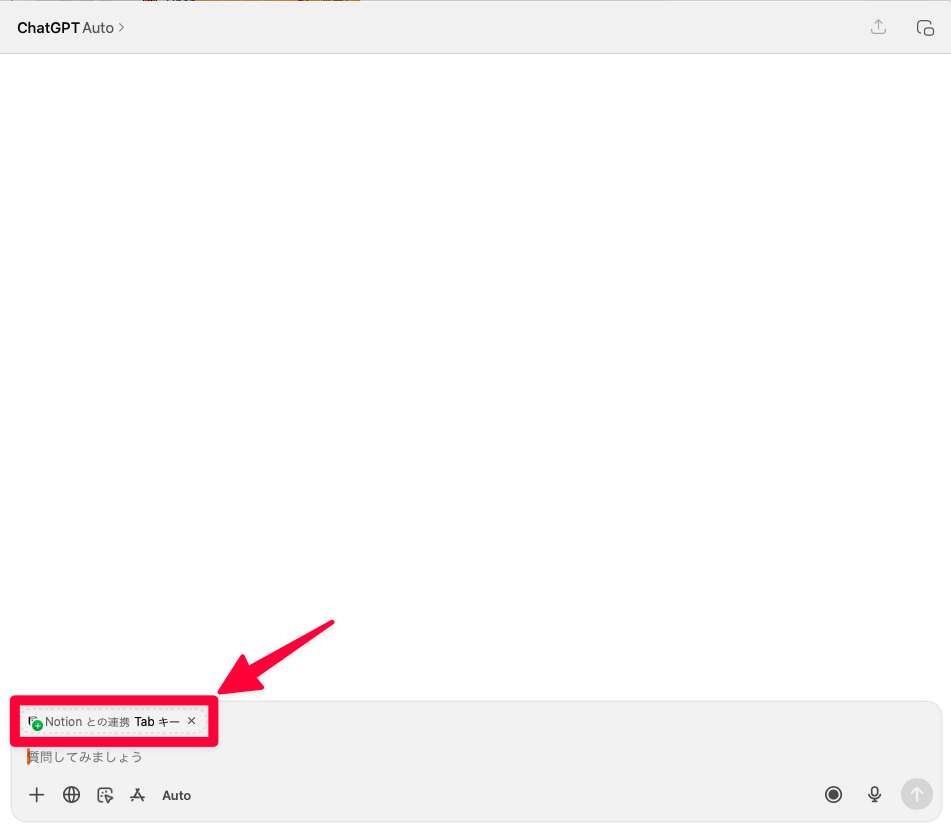
バナーが表示されていない場合、ChatGPTはNotionの内容を読み取っていない状態です。送信前にバナーの有無を確認する習慣をつけると安心です[1]。
こんな場面で使える!活用シーン3選
手順はわかったけど、実際どんな場面で使えるの?と思った方のために、具体的なシーンを3つご紹介します。
シーン①:商品説明文からSNS投稿文の作成
Notionに商品情報(商品名・価格・特徴・ターゲット)をまとめているなら、そのページを開いた状態でChatGPTに「この商品のInstagram投稿文を3パターン作って」と指示するだけです。商品情報を毎回コピペする必要がなくなり、複数商品の説明文を連続して作る作業が格段にスムーズになります。
シーン②:企画書のたたき台づくり
企画のメモや構成案をNotionに書いておき、「この企画をもとに提案書の導入部分を書いて」と頼むだけで、背景情報を踏まえたたたき台が生成されます。Notionに書いた文章のトーンや文体も読み取ってくれるため、既存ドキュメントと一貫性のある文章が出やすいのも嬉しいポイントです。
シーン③:会議資料の論点整理
議事録や会議資料をNotionで管理しているなら、「この内容の論点を3つに整理して」「この資料で不足している視点を指摘して」といった使い方が可能です。資料の内容をその場でコピペせず、開いているページをそのまま読み込ませるだけで完結します。
まとめ
今回ご紹介したのは、ChatGPTのMac版デスクトップアプリの「アプリとの連携」機能を使って、NotionのページをそのままChatGPTのコンテキストとして渡す方法です。
Notionにすでに情報がある方は、毎回ゼロからコピペする必要はありません。操作は簡単で、特別な設定変更も不要です。まずは手近な商品情報ページや会議メモを1ページ開いて、試してみてください。「あ、こんなに楽になるんだ」と感じてもらえるはずです。
よくある質問(FAQ)
Q1. Mac版以外でも使えますか?
現時点ではmacOS専用です。Windows版・iOS・Android版では利用できません。今後のアップデートで対応が拡大される可能性はありますが、現時点では未対応です。
Q2. 無料プランでも使えますか?
はい、無料プランを含む全プランで利用できます。当初2024年のベータ版リリース時はPlus・Teamユーザー限定でしたが、その後すべてのユーザーに開放されました。
Q3. Notionに書き込むこともできますか?
このアプリ連携機能は読み取り専用のため、ChatGPTからNotionへの書き込みはできません。書き込みも行いたい場合は、Notion MCPを使った別の方法が必要です。
Q4. NotionのデータベースページはChatGPTに読み取れますか?
公式ドキュメントでは「開いているエディタペインの内容を読み取る」と説明されていますが、データベースの形式による読み取りの違いについては公式に明記されていません。うまく読み取れない場合は、対象の情報を通常のページ形式にまとめ直してから試してみてください。
Q5. プライバシーは大丈夫ですか?
ユーザーが明示的にアプリ連携を有効にした場合のみアクセスされます。許可していない状態ではNotionのデータは一切読み取られませんので、ご安心ください。
最終更新日:2026年04月05日
※免責事項 本記事の情報は執筆時点のものです。AI技術は急速に進歩しているため、最新情報については各サービスの公式サイトをご確認ください。
Citations:
[1] Work with Apps on macOS – OpenAI Help Center
[2] Downloading the ChatGPT macOS app – OpenAI Help Center
[3] ChatGPT macOS app release notes – OpenAI Help Center
📚 ChatGPTの使い方を初期設定から体系的に学ぶなら、総まとめのChatGPTの使い方 完全ガイド|初心者の総まとめ【2026】 もあわせてどうぞ。

Previous Post
PikaStream 1.0 – AI が Google Meet に顔と声で参加する導入ガイド


Next Post
Google Analytics公式MCPサーバーとは?AI連携でGA4データを自然言語で分析

生成AI・IT活用の初心者向け解説を得意とするWebライター。
商品開発や業務効率化のコンサルタントとして10年以上の活動を行い、現在は中小企業のデジタル活用支援や、AIツールの導入・教育コンテンツ制作を多数手がける。DX研修の受講者数は100名を優に超える。
「難しい技術を、やさしく・わかりやすく」をモットーに情報発信中。