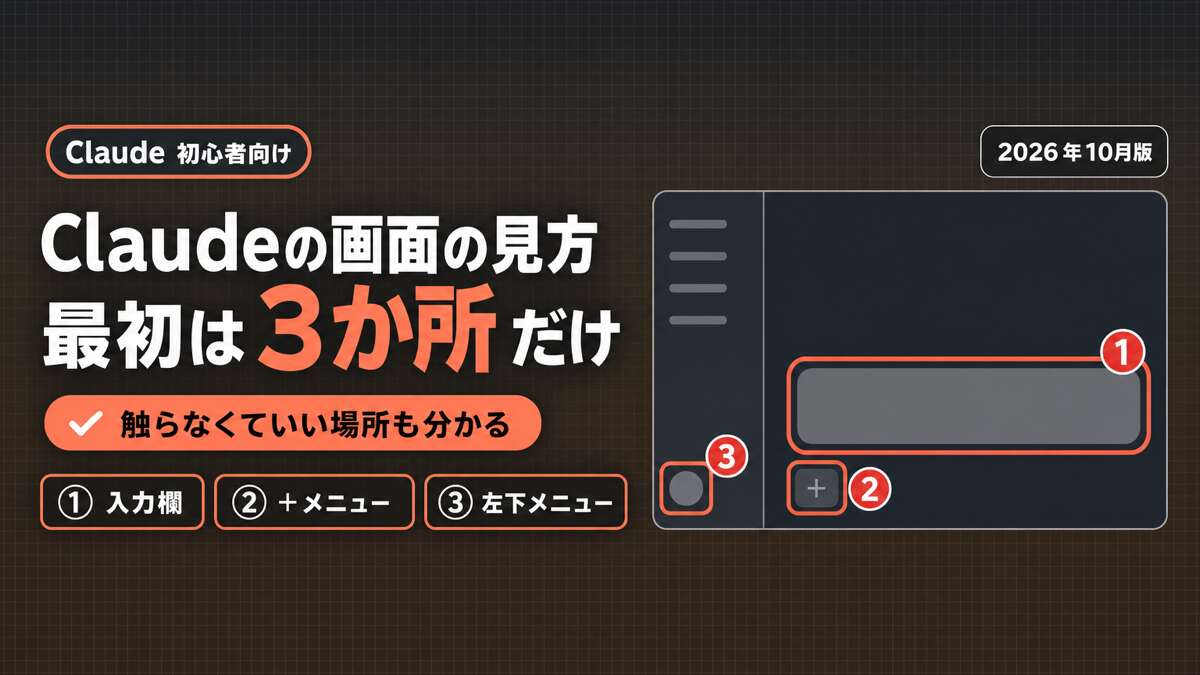


Claudeの画面の見方をご紹介します。画面の作りはシンプルで、左側にサイドバー、真ん中に入力欄が並ぶだけです。見た目の情報量が多く感じても、覚える場所はごくわずかです。
この記事では、最初に見る3か所から画面全体の見方、よく使う場所、触らなくていい場所、そして迷ったときの確認手順まで順にご案内します。
ひとつだけ先にお伝えしておきます。Claudeは2026年9月16日から新しい画面に順次切り替わっていて、対象はProプランとMaxプランです[1]。切り替えのタイミングやプランによって、項目の並びや名前がこの記事と少し違うことがあります。この記事は新しい画面、Maxプランの画面で解説しています。
初心者の方が最初に見る場所|入力欄・「+」・左下のメニューの3か所
Claudeを開いてみたものの、どこから触ればいいか迷いますよね?最初に覚える場所は3つだけです。真ん中の入力欄と、入力欄にある「+」ボタン、そして画面左下のメニューです。
この3か所さえ押さえれば、質問を送ることもファイルを読ませることも設定を開くこともできます。残りの項目はサイドバー上部に並んでいますが、使い慣れてから触れば十分です。次の章から、画面全体の見方とあわせて順番に見ていきます。
Claudeの画面全体の見方
さて、まずは画面全体の作りを見てみましょう。Claudeの画面は左側がサイドバー、真ん中が入力欄という2つの区画でできています。下の画面を見ながら、番号を振った6か所を確認してください。
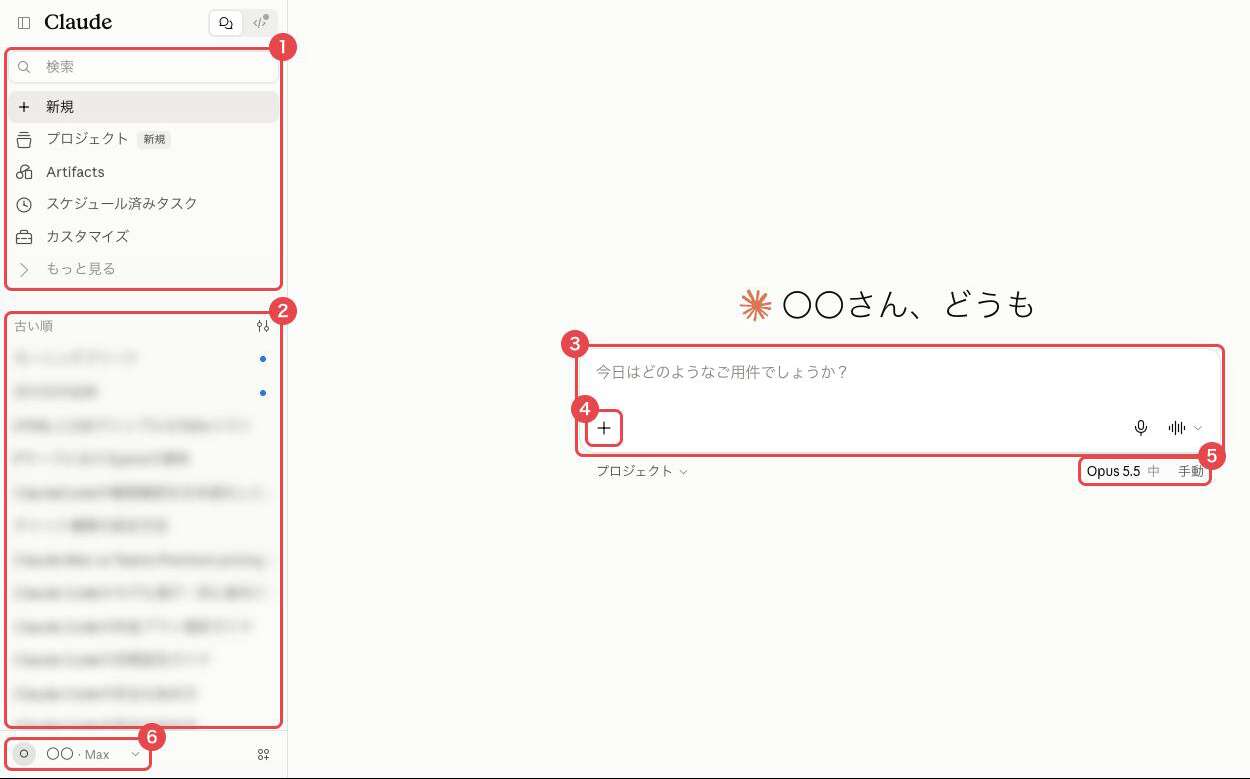
①サイドバー上部には「検索」「新規」「プロジェクト」「Artifacts」「スケジュール済みタスク」「カスタマイズ」「もっと見る」が並んでいます。②その下のチャット履歴にはこれまでの会話が並び、上に並び順の表示と絞り込み・グループ化のボタンがあります。
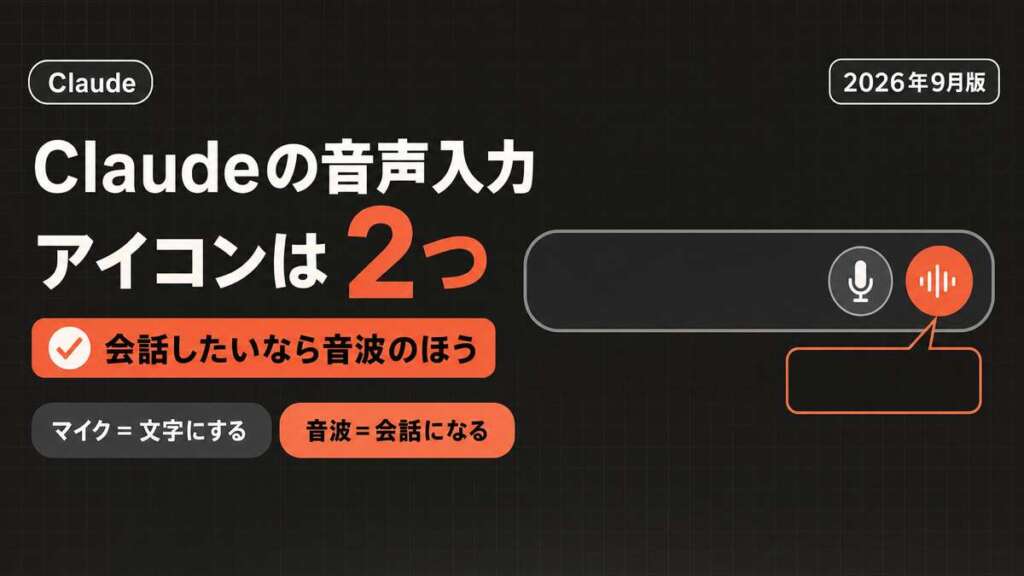
③真ん中の「今日はどのようなご用件でしょうか?」と表示されている欄が入力欄で、ここに質問や依頼を書きます。右側にはマイクと音波のアイコンがあり、音声入力やボイスモードに使えます。④入力欄の「+」ボタンを押すとファイル追加などのメニューが開きます。⑤入力欄の右下にはいま使っているモデル名(例「Opus 5.5」)と「中」というエフォート、その右に「手動」という許可モードの表示があります。入力欄の左下には会話をどの「プロジェクト」に紐づけるかを選ぶ項目もあります。⑥左下のアカウントメニューには自分の名前とプラン名が表示されています。
ほかにも、右上の小さなアイコンは「シークレットモードを使用」で、履歴に残さない会話を始めるボタンです。左上のロゴ横には「Claude」と「Code」を切り替えるボタンもありますが、普段の会話では「Claude」のままで構いません。Claudeに文書や資料を作ってもらうと、画面の右側に作業スペースが開いて中身が表示されます。
よく使う場所①:入力欄の「+」メニュー
PDFや画像をClaudeに読ませたいとき、まず押すのは入力欄の「+」です。ここからファイルの追加や外部サービスとの連携を呼び出せます。
「+」を押すと「ファイルまたは写真を追加」「Skills」「コネクタ」「デザインシステム」「プラグインを追加」「デバイス」「リサーチ」「メモリ」(チェックが付いていて、オンの状態です)といった項目が並びます。
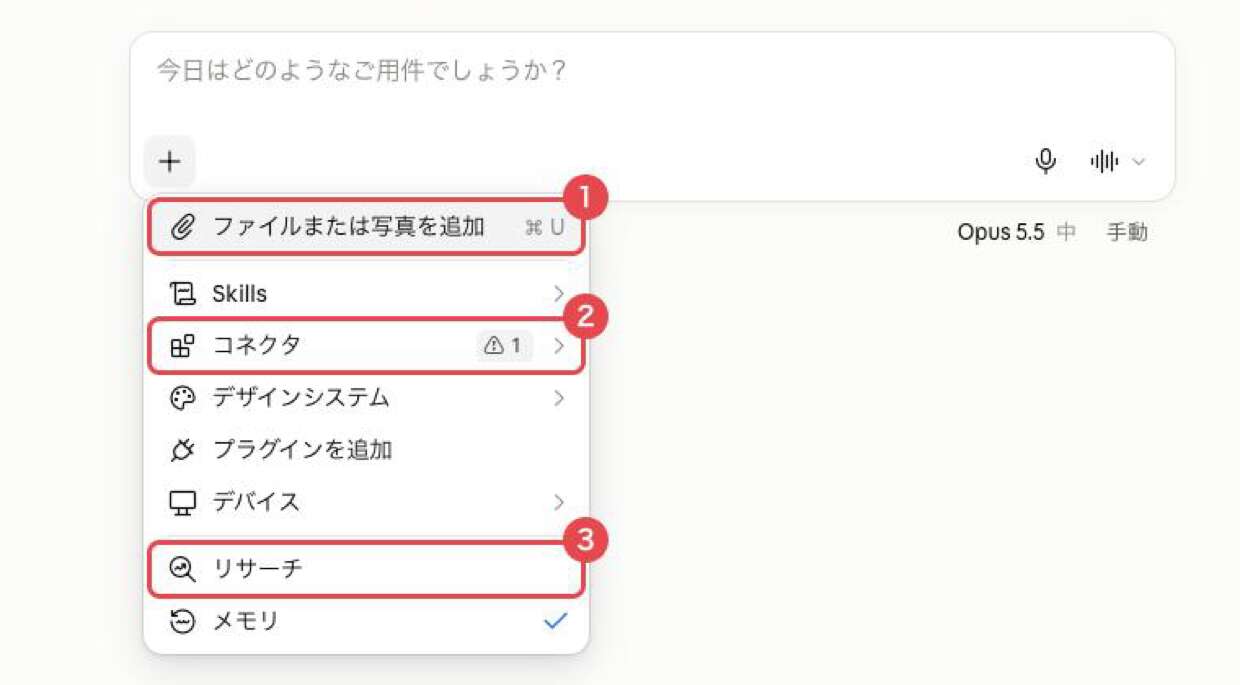
最初に使うのは①「ファイルまたは写真を追加」です。PDFや画像をClaudeに読ませたいときに使います。②「コネクタ」はGmailやGoogleカレンダーなど外部サービスとつなぐ入口で、③「リサーチ」は時間をかけてじっくり調べてもらいたいときに使います。それ以外の「Skills」「デザインシステム」「プラグインを追加」「デバイス」は慣れてから触れば十分です。
よく使う場所②:モデルの選択
それでは、モデルの選び方を見ていきましょう。一覧に名前が4つも並ぶと、どれを選べばいいのか迷いますよね?結論から言うと、最初は選ばれているモデルのままで十分です。
入力欄の右下に表示されているモデル名(例「Opus 5.5」)を押すと、モデルの一覧が開きます。Maxプランの画面では次の4つが説明文つきで並びます。
- 「Fable 5.1」最も困難な課題に
- 「Opus 5.5」複雑な作業から日常的なタスクまで(この画面ではこれが選択中です)
- 「Sonnet 5.5」シンプルなタスクに最も効率的
- 「Haiku 5.5」素早い回答に最適
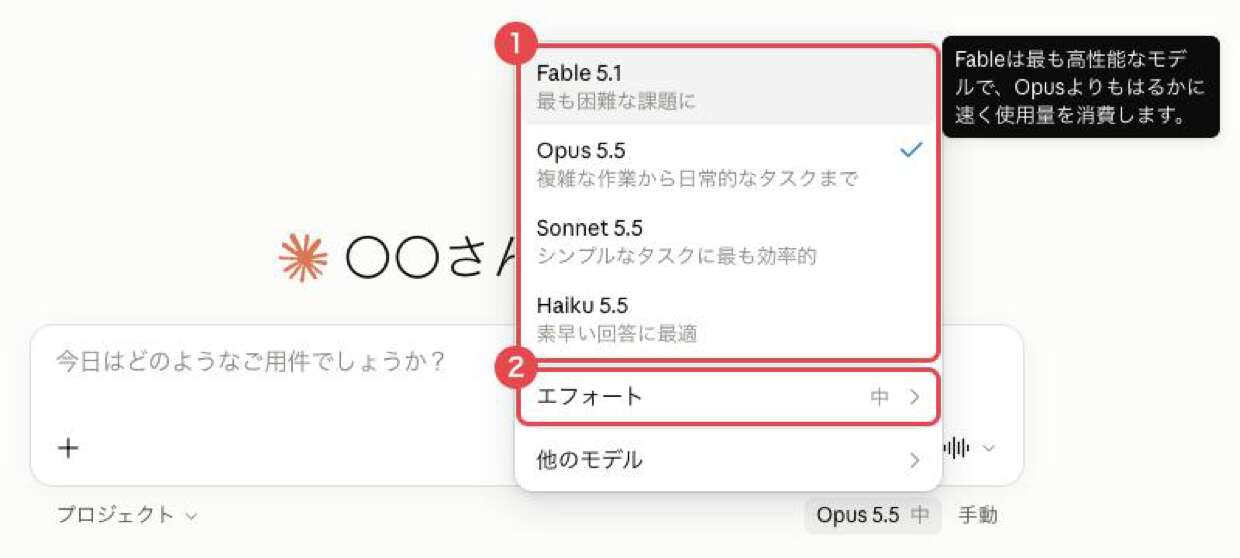
「Fable 5.1」にカーソルを合わせると「Fableは最も高性能なモデルで、Opusよりもはるかに速く使用量を消費します。」と表示されます。普段使いなら選ばれているモデルのままで問題なく、困った難問に当たったときだけ上位モデルを試してみてください。②「エフォート」(いまは「中」)はClaudeがどれだけじっくり考えるかの度合いで、その下には「他のモデル」の項目もあります。表示されるモデルはプランによって違うことがあります。
モデルを切り替えると使用量の減り方も変わってきます。使用量の仕組みが気になる方はClaudeのレートリミット(使用量制限)とは?初心者向けにわかりやすく解説も参考にどうぞ!
よく使う場所③:左下のメニュー|Claudeの設定画面と使用量はここから
設定を変えたいのに、どこを押せばいいのか分からなくなったことはありませんか?ここがポイントです。画面左下、自分の名前が表示されている部分を押してみてください。
メールアドレスの下に「設定」「使用量」「言語」「ヘルプ」「プランをアップグレード」「アプリと拡張機能を入手」「ゲストパスを共有」「詳細情報」「ログアウト」が並びます。
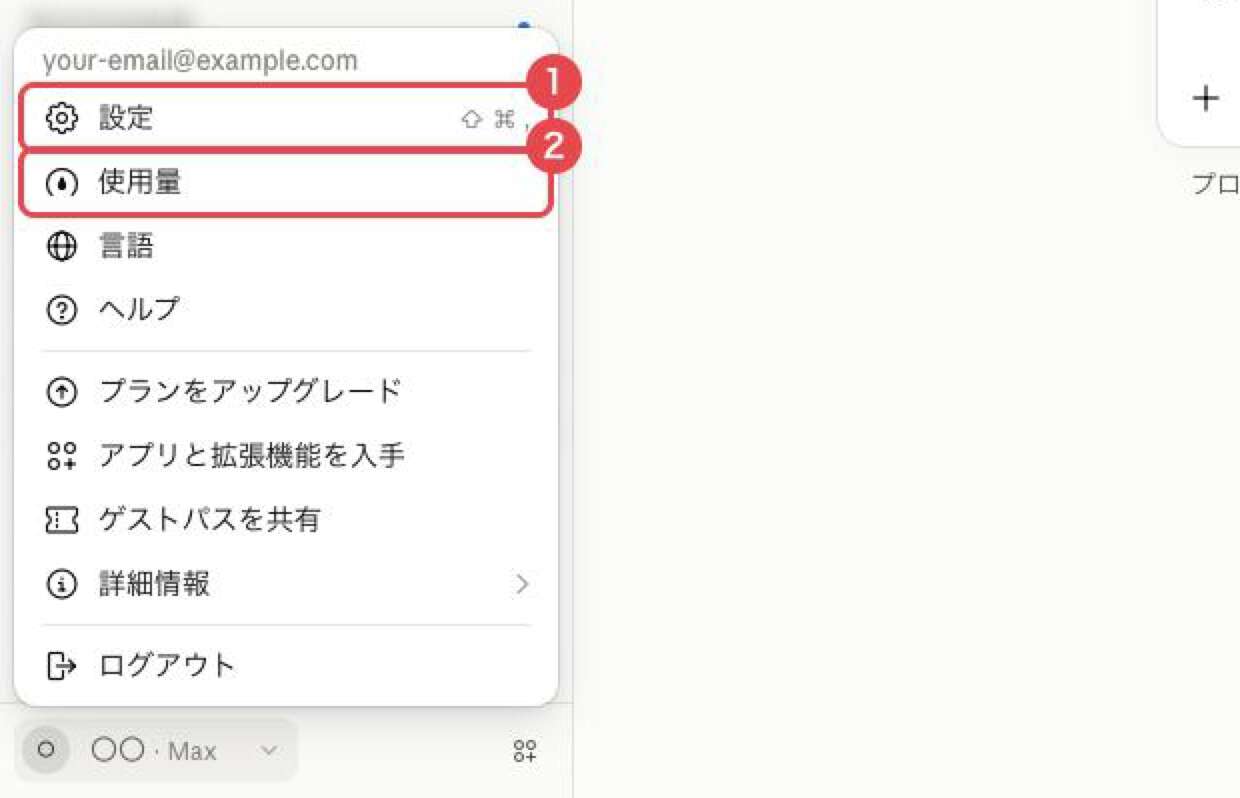
①「設定」はClaudeの設定画面を開く入口で、メモリなどの設定はここから行います。②「使用量」はどれくらい使ったかを確認する場所です。「言語」は表示言語の切り替えに使います。
設定画面を開いたら、最初に見直しておきたい項目があります。Claude初心者必見!やらないと後悔する初期設定【2026年 最新版】も参考にどうぞ!
触らなくていい場所|「手動」「Code」「スケジュール済みタスク」は後回しでOK
さて、ここからは最初のうちは触らなくていい場所を見ていきましょう。結論から言うと、「手動」「Code」「スケジュール済みタスク」の3つは慣れるまで後回しで構いません。
「手動」は許可モードの表示で、押すと「手動」と「自動」が選べます。画面の説明では、「手動」は新しいツールを使用したり新しいサイトを開いたりする前にClaudeが確認を求める設定、「自動」はClaudeが自律的に動作し安全でないと思われる場合だけ一時停止して確認する設定です。最初は確認してくれる「手動」のままにしておくと安心です。
左上の「Code」はプログラミング向けのClaude Codeに切り替えるボタンです。普段の会話では「Claude」側のままで問題ありません。「スケジュール済みタスク」「カスタマイズ」「デザインシステム」「プラグインを追加」は決まった時間に作業を任せたり機能を足したりするための項目で、使い慣れてから触れば十分です。
プランによっては画面の隅に「無料APIクレジット」のようなお知らせカードが出ることもありますが、普段の会話には関係ありません。
初心者がやりがちな迷い方
記事やマニュアルと画面が違う
記事やマニュアルで見た画面と、自分の画面の項目名が違っていて焦ったことはありませんか?新しい画面は2026年9月16日からProプランとMaxプランに順次展開中です[1]。Freeプランの方や、まだ切り替わっていないアカウントでは項目の並びや名前がこの記事と一部違うことがあります。同じ名前の項目を探すか、入力欄の「+」と左下のメニューから探してみてください。
前のチャットが見つからない
前に相談した内容をもう一度見たいときはサイドバーの「検索」に覚えている言葉を入れて探してみてください。履歴の並び順は上に表示されている「古い順」などの表示とボタンで変えられます。
作った資料がどこにあるか分からない
Claudeに作ってもらった資料を後から開きたいときはサイドバーの「Artifacts」を開いてみてください。作ってもらった文書や資料はここにまとまっています。保存や共有の仕方まで詳しく知りたい方はClaude Artifacts(アーティファクト)の使い方|初心者でも迷わない保存・共有ガイドも参考にどうぞ!
まとめ
Claudeの画面の見方をまとめます。最初に覚えるのは入力欄・「+」・左下のメニューの3か所だけで十分です。「手動」「Code」「スケジュール済みタスク」といった項目は慣れてから触れば問題ありません。
画面と記事の見た目が違っていても、新しい画面への切り替えが順次進んでいるだけなので、焦る必要はありません。まずは入力欄の「+」を押して、ファイルを1つ読み込ませてみてください。
TECH-NOISYの最新記事やAIツールの新機能はX(旧Twitter)でも発信しています。よろしければ@tech_noisyものぞいてみてください!
よくある質問
Claudeの設定画面はどこですか?
画面左下の自分の名前が表示されている部分を押して開くメニューの「設定」です。同じメニューから「使用量」や「言語」も開けます。
Claudeの画面がこの記事と違うのはなぜですか?
Claudeは2026年9月16日から新しい画面をProプランとMaxプランに順次展開しています。Freeプランの方やまだ切り替わっていないアカウントでは、項目の並びや名前が一部違うことがあります。
Claudeの前のチャットはどこで見られますか?
左のサイドバーのチャット履歴に並んでいます。見つからないときはサイドバー上部の「検索」に覚えている言葉を入れて探してください。
Claudeのモデルはどれを選べばいいですか?
最初は選ばれているモデルのままで十分です。入力欄の右下のモデル名から切り替えられますが、Fableは最も高性能な一方で使用量の減りが早いと画面に表示されます。
Claudeで作った資料はどこに保存されますか?
Claudeに作ってもらった文書や資料は、左のサイドバーの「Artifacts」にまとまっています。
最終更新日:2026年10月12日
※本記事は2026年10月12日時点のAnthropicの公式リリースノートと、パソコンのブラウザ版Claude(Maxプラン・新しい画面)の実機画面をもとに作成しています。画面や提供範囲は更新されることがあるため、最新の状況は公式の案内をご確認ください。
Citations:
[1] Release notes – Claude Help Center

Previous Post
NVIDIAのNemotron 3.5 Super VL公開。120Bオープンで文脈100万トークン


Next Post
DeepSeek、V4.1-Flash-1017をMIT公開。Search/Fetch APIも提供


生成AI・IT活用の初心者向け解説を得意とするWebライター。
商品開発や業務効率化のコンサルタントとして10年以上の活動を行い、現在は中小企業のデジタル活用支援や、AIツールの導入・教育コンテンツ制作を多数手がける。DX研修の受講者数は100名を優に超える。
「難しい技術を、やさしく・わかりやすく」をモットーに情報発信中。