

ClaudeのWeb検索の使い方をご紹介します。Claudeには、必要に応じてインターネット上の情報を調べて回答に反映してくれる機能があります。天気の確認や最近のニュースのように、Claude自身が持っている知識だけでは答えられない質問にも対応できるようになります。
この記事では、今の画面がどちらの世代なのかを見分ける方法から、オンオフの切り替え方、出典の確かめ方、そしてリサーチとの使い分けや無料での利用範囲まで順にご案内します。
ひとつだけ先にお伝えしておきます。新しいClaudeの画面にはそもそもウェブ検索のオン・オフを切り替えるトグル(切り替えスイッチ)がありません。Claudeが必要だと判断したときに、自分でウェブを検索する仕組みに変わっているのです。「見当たらない」と感じた方の多くは、この行き違いにはまっています。
いまの画面にトグルがあるかどうかを最初に見分ける
結論からお伝えします。Claudeの画面には「トグルがある世代」と「トグルが無い世代」の2つがあり、新しいほうの画面にはウェブ検索のオン・オフを切り替えるスイッチそのものがありません。ですから「メニューを探しても見つからない」というのは、設定を間違えているのでも画面が壊れているのでもないのです。
この違いは公式ヘルプの記載にも表れています。英語版のヘルプには「新しいClaude体験を使っている場合、ウェブ検索のトグルはありません。Claudeは役に立つときにウェブを検索します」という注記が加えられました[2]。ところが同じ記事の日本語版には、この注記がまだ載っていません(2026年9月21日確認)。日本語のヘルプだけを読んで探し続けると、無いはずのボタンをいつまでも探すことになってしまいます。
そもそも、なぜ同じClaudeなのに画面によって見え方が違うのでしょうか?公式の注記が「新しいClaude体験を使っている場合」という条件つきで書かれていることからも分かるとおり、新しい画面への切り替えが順番に進んでいる途中だからです。では自分の画面が今どちらなのか、次の章で実際に確かめてみましょう。
確かめ方|「+」を押してメニューの中身を見る
自分の画面がどちらの世代かは実際にメニューを開けば数秒で分かります。次の手順で確かめてください。
- Claudeのチャット画面を開き、入力欄の左下にある「+」を押します(画像の①)
- 開いたメニューの中身を見ます(画像の②)。「ウェブ検索」「Web search」という項目があるかどうかを確かめます
- 項目が無ければ新しい画面、あれば旧来の画面です
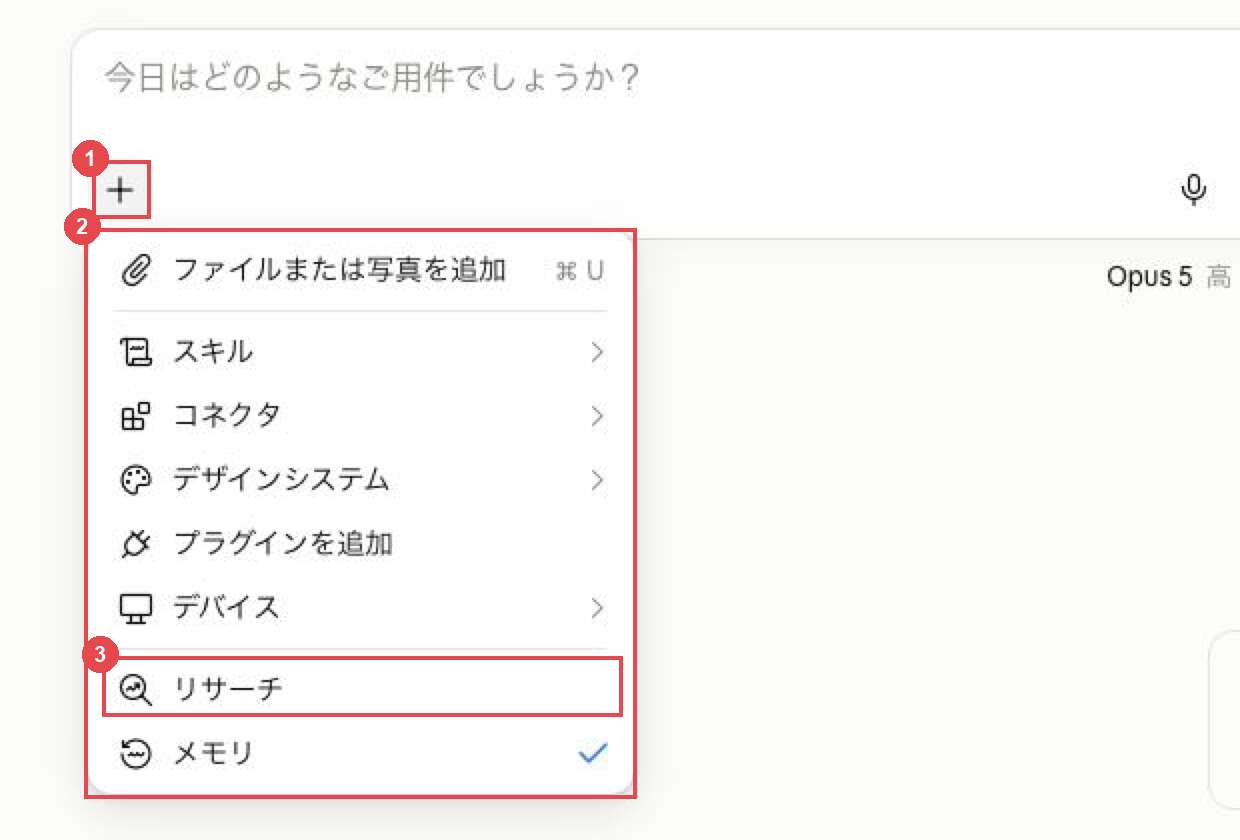
2026年9月21日にパソコンのブラウザ版で実際に確認したところ、「+」のメニューにはファイルまたは写真を追加/スキル/コネクタ/デザインシステム/プラグインを追加/デバイス/リサーチ/メモリが並んでいました。「ウェブ検索」「Web search」という項目はこの中にありません。
画像の③にある「リサーチ」に気づいた方もいるかもしれません。新しい画面では、このリサーチがウェブ検索の代わりの入口のように見える位置にあります。ただしリサーチはウェブ検索そのものとは別の機能です。この使い分けについては後の章で詳しくお伝えします。
トグルがない画面での使い方
新しい画面だった方に、まずお伝えしたいことがあります。何もしなくて大丈夫です。Claudeが役に立つと判断したときに、Claude自身が自動でウェブを検索してくれます。
検索している間は画面上にインジケータ(検索中であることを示す表示)が出ます。ですから今回の回答でウェブ検索が使われたかどうかは目で見て確認できます。
確実に検索してほしい場面では、プロンプトの中で「最新の情報を調べて」のように言葉で頼んでしまうのがおすすめです。指示に含めておけば、Claudeが検索すべきかどうかで迷う余地が減ります。
トグルがある画面での有効化とオフの仕方
旧来の画面だった方は、次の手順でウェブ検索を使えるようにできます。チャット画面左下の「+」を押し、開いたメニューから「Web search」を選ぶだけです。項目の横に「チェックマーク」が付けば、オンになっている状態です。もう一度クリックすると、オフに戻ります。
社外に出せない話題を扱うときや、手元の資料だけをもとに考えてほしいときは、あえてオフにしておくのも一つの手です。ウェブ検索は便利な反面、いつでも外の情報を拾ってきてほしいとは限りませんよね?
Claudeを使い始めたばかりの方は、検索まわり以外にも見直しておきたい初期設定がいくつかあります。Claude初心者必見!やらないと後悔する初期設定【2026年 最新版】も参考にどうぞ!
会社・学校のアカウントで出てこないとき|管理者が先に有効にする必要がある
同じ画面のはずなのに自分だけ出てこない、という場合は、アカウントの側に理由があります。ウェブ検索が有効にできないと感じたら、まずこの可能性を疑ってください。
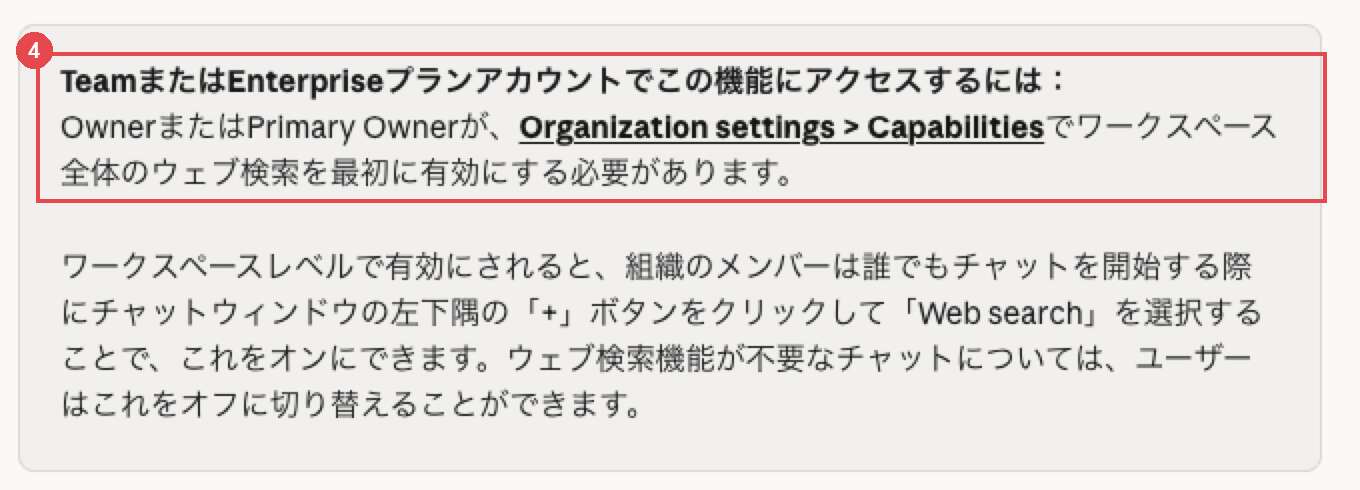
TeamまたはEnterpriseプランのアカウントでウェブ検索を使うには、OwnerまたはPrimary Ownerが「Organization settings > Capabilities」でワークスペース全体のウェブ検索をあらかじめ有効にしておく必要があります[1]。ワークスペースで有効になったあとは、メンバーそれぞれが自分のチャットでオン・オフを切り替えられるようになります。
つまりメニューに項目自体が出てこない場合、自分の設定をいくら見直しても解決しません。管理者にあたるOwnerまたはPrimary Ownerに、ワークスペース全体での有効化を依頼してください。
なお公式ヘルプには、検索の利用可否が接続性によって変わることもあると書き添えられています[1]。管理者に依頼しても解決しないときは、通信環境そのものも一度疑ってみてください。
出典の見方|Claudeの回答から元のページへたどる
AIの答えをそのまま使ってよいか迷う、という声をよく聞きます。その答え、本当にそのページに書かれているでしょうか?ここからは、Claudeの回答をどう確かめればよいかをお伝えします。
ウェブ検索を使った応答には必ず引用が付きます[1]。その中身は、ソースへの直接引用、さらに読むためのソースリンク、そして必要に応じて関連する引用の3つです。回答を鵜呑みにする前に、この引用をたどる癖をつけておくと安心です。
具体的には、リンクを開いて引用された文が本当にそのページにあるかを見ること、数字や日付や料金は公式サイトのページかどうかを見ること(まとめ記事だけを根拠にしない)、そしてページの更新日を見ることの3点を確認してください。
ちなみに画像検索の結果はBingによって提供されており、テキストの回答と一緒に表示されます。ウェブ検索がオンになっていれば、画像のために別の設定を有効にする必要はありません。
ウェブ検索とリサーチの使い分け
「+」メニューに並ぶウェブ検索とリサーチ、毎回どちらを使えばいいか迷ったことはありませんか?公式にはそれぞれ向いている場面が次のように整理されています[3]。
| 機能 | 向いている場面 |
|---|---|
| ウェブ検索 | 1〜2回の検索で答えられる、単純で事実に基づく質問(天気の確認、特定の企業の情報、最近のニュース見出しなど) |
| リサーチ | 5回以上の検索を1〜3分かけて行う、包括的な情報収集。複数のソースを統合した出典付きの詳しいレポートを作る |
| 拡張思考 | ウェブの最新情報を必要としない複雑な推論(数学の問題、コードのデバッグ、概念の分析など) |
判断に迷ったときの目安はシンプルです。答えが1つのページに載っていそうならウェブ検索、複数の情報を突き合わせる必要がありそうならリサーチを選んでください。なお拡張思考とリサーチは組み合わせて使うこともできます。
無料でどこまで使えるか
無料のアカウントのままで、どこまでこの検索機能を使えるのか気になりますよね?結論から言うと、無料アカウントでも有料プラン(Pro・Max・Team・Enterprise)でも、ウェブ検索そのものは使えます。
ただし無料ユーザーには5時間ごとにリセットされる使用制限があります[2]。ウェブ検索とページの取得(フェッチ)は、どちらもこの制限に含まれます。具体的に何回まで使えるかという回数は公式に公表されていません。
ウェブ検索が使えるモデルとしては、Fable 5.1、Opus 5、Sonnet 5、Fable 5、Opus 4.8、Opus 4.7、Sonnet 4.6、Opus 4.6、Haiku 4.5が挙げられています。普段使っているモデルがこの中にあるかどうかも、あわせて確認しておくとよいでしょう。
使用制限の考え方そのものをもう少し詳しく知りたい方は、Claudeのレートリミット(使用量制限)とは?初心者向けにわかりやすく解説も参考にどうぞ!
まとめ
さて、ここまでの内容を振り返ります。まずは「+」を押してメニューを見てください。「ウェブ検索」の項目が無ければ、それは新しい画面です。何もしなくて大丈夫、Claudeが必要なときに自分で検索してくれます。項目があれば、そこから直接オン・オフを切り替えられます。
そしてもう一つ、大切にしていただきたいのが出典をたどる習慣です。Claudeの回答に付く引用を開き、書かれている内容が本当にそのページにあるかを確かめる。この一手間が、AIの答えとの付き合い方を大きく変えてくれます。
まずは一度「+」を押して、自分の画面がどちらの世代なのか確かめてみてください。
Claudeについてもっと基本から知りたい方は、【今さら聞けない】Claudeとは?初心者向け使い方解説も参考にどうぞ!
最新のAIツールの使い方はXでも発信しています。よければのぞいてみてください!
よくある質問
クロードのウェブ検索機能とは?
Claudeが必要に応じてインターネット上の情報を調べ、回答に反映してくれる機能です。天気の確認や最近のニュースなど、Claude単体の知識だけでは答えられない質問にも対応できるようになります。ウェブ検索を使った応答には必ず引用が付き、ソースへの直接引用、さらに読むためのソースリンク、必要に応じて関連する引用が含まれます。新しいClaudeの画面ではオン・オフの切り替えそのものが無く、Claudeが必要だと判断したときに自動で検索します。
Claudeのウェブ検索が有効にできないのはなぜですか?
大きく2つの理由が考えられます。1つは、お使いの画面が新しい世代で、そもそも切り替えるメニュー項目が無いケースです。公式ヘルプの英語版には「新しいClaude体験を使っている場合、ウェブ検索のトグルはありません。Claudeは役に立つときにウェブを検索します」と書かれています。この場合は何もしなくてよく、Claudeが自動で検索します。もう1つは、TeamまたはEnterpriseのアカウントで、OwnerまたはPrimary Ownerが「Organization settings > Capabilities」でワークスペース全体の有効化をまだ行っていないケースです。この場合は自分では解決できないため、管理者に依頼してください。
Claudeのウェブ検索は無料でも使えますか?
使えます。無料アカウントでも有料プラン(Pro・Max・Team・Enterprise)でも、ウェブ検索そのものは利用できます。ただし無料ユーザーには5時間ごとにリセットされる使用制限があり、ウェブ検索とページの取得(フェッチ)の両方がこの制限に含まれます。具体的に何回まで使えるかという回数は公式に公表されていません。
ウェブ検索とリサーチはどちらを使えばいいですか?
答えが1つのページに載っていそうな単純な質問であればウェブ検索、複数のソースを突き合わせて詳しいレポートにしたい場合はリサーチが向いています。公式には、ウェブ検索は1〜2回のツール呼び出しで答えられる事実に基づく問い合わせ、リサーチは5回以上のツール呼び出しを1〜3分かけて行う包括的な情報収集と整理されています。ウェブの最新情報を必要としない複雑な推論には拡張思考が向いており、拡張思考とリサーチは組み合わせて使うこともできます。
Claude Code Web 何ができる?
これは本記事で扱っているチャット版のClaudeとは別のものです。Claude Codeは開発者向けのツールにあたるため、その検索機能の詳しい手順はここでは扱いません。ブラウザやアプリで使うチャット版のウェブ検索については、本文でご案内している「+」メニューの確かめ方からお読みください。
最終更新日:2026年9月23日
本記事の内容は2026年9月21日時点の公式情報と実機確認にもとづきます。仕様や提供状況は変更されることがあります。
Citations:
[1] ウェブ検索を有効にして使用する | Anthropicヘルプセンター
[2] Enable and use web search | Claude Help Center
[3] When should I use web search, extended thinking, and research? | Claude Help Center

Previous Post
生成AIニュース 昨日【2026年9月22日(火)】のAI公式発表を3分でチェック


Next Post
OpenAIがGPT-6 Sol・Lunaを公開。API料金は半額、Codexでも使える


生成AI・IT活用の初心者向け解説を得意とするWebライター。
商品開発や業務効率化のコンサルタントとして10年以上の活動を行い、現在は中小企業のデジタル活用支援や、AIツールの導入・教育コンテンツ制作を多数手がける。DX研修の受講者数は100名を優に超える。
「難しい技術を、やさしく・わかりやすく」をモットーに情報発信中。