
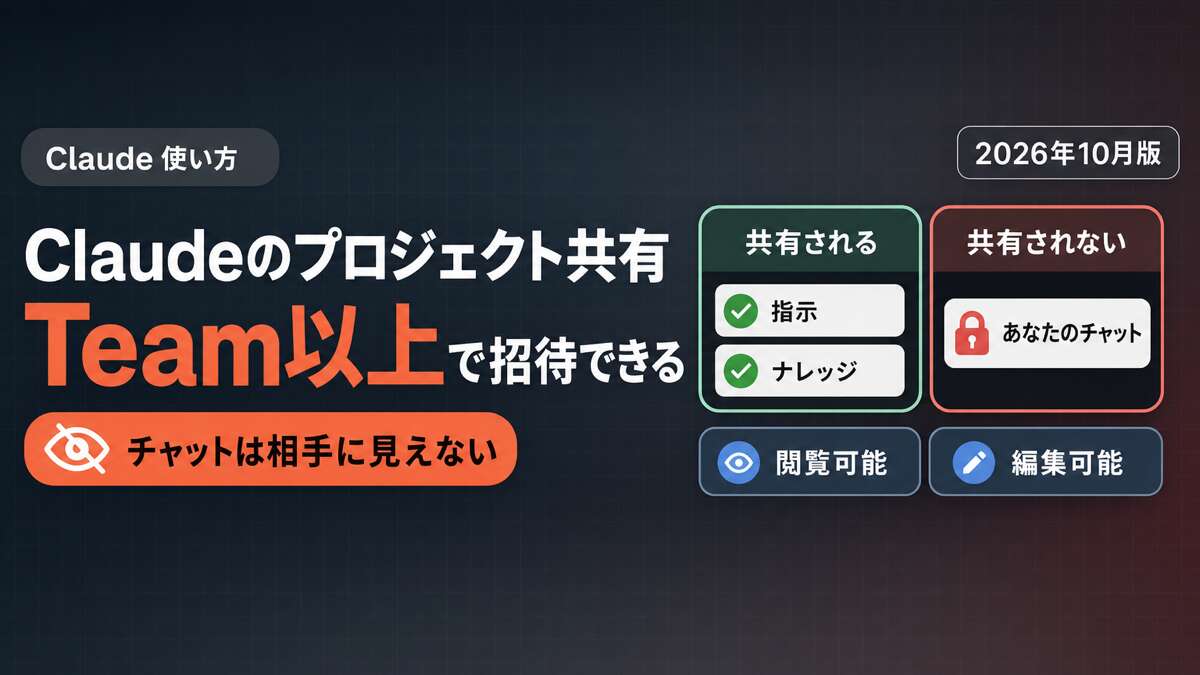


Claudeのプロジェクトを共有する方法をご紹介します。プロジェクトに登録した指示やナレッジ(資料)を同僚やチームのメンバーにそのまま使ってもらえるようになる機能です。資料を個別に配り直す手間がなくなります。
この記事では、共有できるプランの確認から、メンバーを招待する手順、「閲覧可能」と「編集可能」の選び方、共有をやめる方法、そして「共有できない」ときの確認ポイントまで順にご案内します。
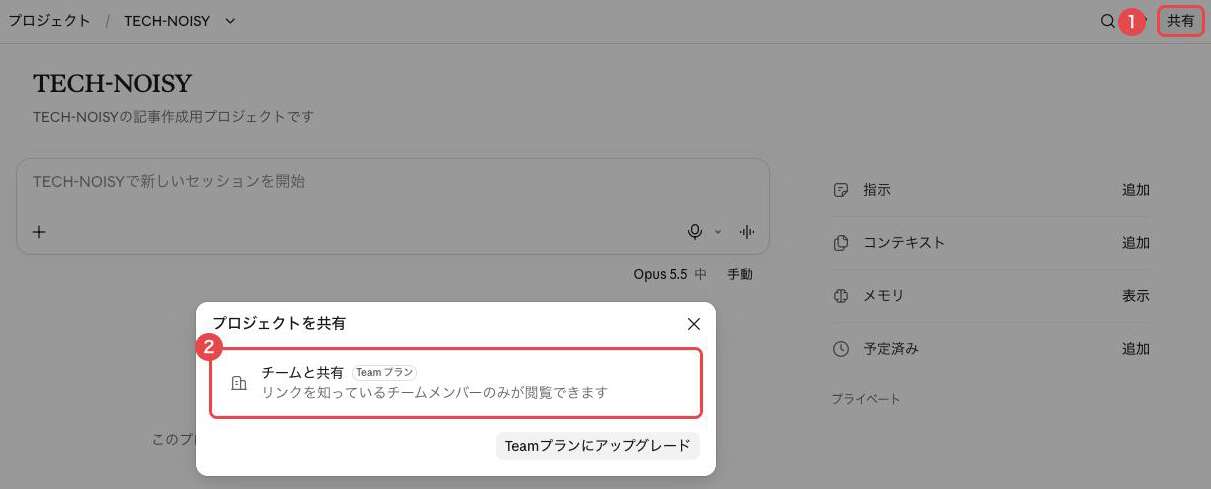
ひとつだけ先にお伝えしておきます。プロジェクトの共有は「Team」プラン・「Enterprise」プランだけの機能です。無料版・Pro・Maxでは共有できません[1]。私たちがMaxプランで試したところ、プロジェクトの右上に「共有」ボタン自体は表示されますが、押すと「チームと共有(Teamプラン)」というTeamプランへのアップグレードの案内が出るだけでした。まずはここを押さえておいてください。
Claudeのプロジェクト共有とは?|相手に見えるのは「指示とナレッジ」まで
さて、同じプロジェクトの指示や資料をチームのメンバーにもそのまま使ってほしいと思ったことはありませんか?
結論から言うと、「共有」すると相手に渡るのはプロジェクトの指示とナレッジ(資料)です。相手は同じ指示・資料を使って、そのプロジェクトの中でチャットができます。
一方で、あなたが行った自分のチャットは共有の対象に入りません[1]。自分で共有を選ばない限り、他のメンバーに見られることはありません。
渡るものと渡らないものを表にまとめておきます。
| 共有されるもの | 共有されないもの |
|---|---|
| プロジェクトの指示・ナレッジ(資料) | あなたがプロジェクト内でしたチャット(自分で共有しない限り) |
プロジェクトの作り方から知りたい方はClaudeのプロジェクト機能とは?使い方・活用例を初心者向けに解説【2026年最新版】も参考にどうぞ!
共有できるプラン|Maxでも「共有」を押すとTeamプランの案内になる
それでは、共有できるプランを確認しておきましょう。Claudeのプロジェクト共有は「Team」プラン・「Enterprise」プランのユーザーが使える機能です[1]。無料版・Pro・Maxのプランでは共有できません。
Maxプランの実際の画面で見てみると、こうなっています。①プロジェクト右上の「共有」を押すと、②「チームと共有(Teamプラン)」の案内が出ます。
「Teamプランにアップグレード」のボタンはすぐに押す前に少し考えてみてください。相手が1人や2人なら、本当に必要かを一度チームで話し合ってからのほうが無難です。
ちなみにChatGPTにもプロジェクトの共有機能がありますが、Claudeとは仕組みが違います。気になる方はChatGPTプロジェクトを他の人と共有する方法|招待の手順と、権限・共有範囲の注意点も参考にどうぞ!
Claudeのプロジェクトを共有する方法|メンバーを招待する4ステップ
ここがポイントです。Team・Enterpriseプランであれば、メンバーの招待は次の4ステップで完了します。
手順1: 共有したいプロジェクトを開き、右上(プロジェクト名の右)の「共有」を押します。
手順2: 「ユーザーまたはグループを追加」の欄に相手の名前かメールアドレスを入れます。複数人はメールアドレスのリストを貼り付ければ一度に追加できます。
手順3: 権限を「閲覧可能」か「編集可能」から選びます。
手順4: 「共有」を押します。相手にはメール通知が届き、相手のプロジェクト画面の「自分と共有」タブにそのプロジェクトが表示されるようになります。
ひとつ注意点があります。追加できるのは組織(会社やチームのアカウント全体)に所属しているユーザーだけで、組織の外の人はこの画面から追加できません。
組織の全員に公開する場合は「一般アクセス」を切り替える
招待する相手を一人ひとり選ぶのではなく、組織の全員に使ってもらいたい場合もあるでしょう。その場合は「一般アクセス」の設定を切り替えます。
「招待された人のみ」から「{組織名}の全員」に変更すると、組織のメンバーなら誰でも「組織」タブからそのプロジェクトを見つけて使えるようになります。なお、公開に切り替えてもチャットが見られるようになるわけではありません。
「閲覧可能」と「編集可能」の違いと選び方
さて、権限を「閲覧可能」にするか「編集可能」にするか、ここで迷う方は多いのではないでしょうか?
まとめると、こうなります。
| 権限 | できること | 向いている相手 |
|---|---|---|
| 閲覧可能 | プロジェクトの中身・ナレッジ・指示を見て、プロジェクト内でチャットができる(編集は不可) | プロジェクトを使うだけのメンバー |
| 編集可能 | プロジェクトの指示やナレッジを変更でき、メンバーの設定も変えられる | 一緒に指示や資料を整えていく人 |
気をつけたいのは、「編集可能」にした人は他のメンバーの権限も変えられる点です。誰にでも気軽に渡さず、一緒に運用していく人だけに絞るのが結論です。
共有をやめる・権限を変える手順
共有したあとに「この人の権限を変えたい」「このメンバーは外したい」と思う場面も出てくるはずです。
権限を変える、あるいは外すには、「編集可能」権限を持つメンバーが「共有」メニューを開き、メンバー名の右の権限をクリックします。権限を選び直すか、「アクセスを削除」を選べば、そのメンバーはアクセスできなくなります。
ここで落とし穴があります。アーカイブしても共有の権限やメンバーはリセットされません。共有を外すなら、アーカイブだけで安心せず共有設定の画面から削除しておきましょう。
共有できないときの確認ポイント
「Teamプランにアップグレード」と出る → Team・Enterprise以外のプラン
「共有」を押したのに「Teamプランにアップグレード」の案内しか出てこないのは、Team・Enterprise以外のプランを使っているためです。共有自体がTeam・Enterpriseプラン限定の機能なので、仕様どおりの表示です。私たちがMaxプランで試したときも、この案内が出ました。
「管理者によってプロジェクトの共有が無効になっています」と出る → 管理者に相談
組織の管理者が共有をオフにしていると、「共有」メニューは開けても「管理者によってプロジェクトの共有が無効になっています」と表示され、新しく人を追加できません[1]。既存のアクセスの変更・削除はできるので、まずは管理者に相談してください。なお公開プロジェクトは非公開になり、公開だったから使えていたメンバーはアクセスを失います。
相手が見つからない・追加できない → 同じ組織のメンバーか
「ユーザーまたはグループを追加」の欄に名前やメールアドレスを入れても見つからないときは相手が同じ組織に所属しているかを確認してください。組織の外のユーザーは追加できません。
共有されたはずのプロジェクトが見つからない → 「自分と共有」「組織」タブを確認
共有してもらったはずなのにプロジェクトが見当たらない、ということもありますよね?そんなときはプロジェクトの画面にある「自分と共有」タブと「組織」タブの両方を確認してみてください[2]。招待されたプロジェクトは「自分と共有」タブに、公開プロジェクトは「組織」タブに表示されます。
チャットの中身も見せたいときは「チャットの共有」を使う
ここまではプロジェクトの指示やナレッジの共有について説明してきました。ですが、チャットの内容そのものを相手に見せたい場面もあるでしょう。
その場合は「チャットの共有」を使います。チャット画面右上の「共有」を押し、ポップアップの「共有」を選ぶと共有用のリンクが作成されます。
ここで知っておきたいのは、このリンクに含まれるのは共有した時点までのメッセージだけという点です。その後に続けたやり取りは自動では反映されません。見せたいときは「更新」を押し、やめたいときは公開範囲を「非公開」に戻してください。
作った成果物を見せたいときはアーティファクトの公開という別の方法もあります。あわせてClaudeのアーティファクトを公開すると、どこまで見られる?も参考にどうぞ!
まとめ
ここまで、Claudeのプロジェクトを共有する方法をご案内してきました。共有はTeam・Enterpriseプランの機能で、相手に渡るのはプロジェクトの指示とナレッジです。あなた自身のチャットは共有を選ばない限り渡りません。権限は「閲覧可能」と「編集可能」から選べるので、まずは「閲覧可能」で1人に共有してみて、使い勝手を確かめてから広げていくのがおすすめです。
TECH-NOISYの最新記事やAIツールの新機能はX(旧Twitter)でも発信しています。よろしければ@tech_noisyものぞいてみてください!
よくある質問
Claudeのプロジェクトは無料やProプランでも共有できますか?
いいえ、できません。プロジェクトの共有はTeamプラン・Enterpriseプランの機能で、無料版・Pro・Maxでは利用できません。プロジェクト自体はこれらのプランでも作れますが、共有の機能だけが対象外になっています。
プロジェクトを共有すると、自分のチャットも相手に見られますか?
見られません。共有されるのはプロジェクトの指示とナレッジだけで、あなたがそのプロジェクト内で行ったチャットは自分で共有を選ばない限り非公開のままです。
会社の外の人とプロジェクトを共有できますか?
できません。メンバーとして追加できるのは同じ組織に所属しているユーザーだけです。
共有したプロジェクトのメンバーを外すには?
「編集可能」権限を持つメンバーが「共有」メニューを開き、メンバー名の右の権限をクリックして「アクセスを削除」を選びます。外されたメンバーはそのプロジェクトにも中身にもアクセスできなくなります。
「管理者によってプロジェクトの共有が無効になっています」と表示されたら?
組織の管理者がプロジェクトの共有をオフにしている状態です。新しく人を追加することはできませんが、既存のアクセスの変更・削除はできるので、心当たりがなければ管理者に相談してみてください。
最終更新日:2026年11月1日
※本記事の内容は執筆時点の情報です。プランや提供状況は変更される場合があります。最新情報は公式サイトをご確認ください。
Citations:
[1] プロジェクトの可視性と共有を管理する – Anthropicヘルプセンター
[2] プロジェクトを作成・管理するにはどうすればよいですか? – Anthropicヘルプセンター

Previous Post
ElevenLabsの効果音生成AI「SFX v3」が登場。複数の音を1回の指示でまとめて作れる


Next Post
OpenAI、サイト側の「AI学習に使わないで」を共通ルールで尊重へ。実装は今後数か月


生成AI・IT活用の初心者向け解説を得意とするWebライター。
商品開発や業務効率化のコンサルタントとして10年以上の活動を行い、現在は中小企業のデジタル活用支援や、AIツールの導入・教育コンテンツ制作を多数手がける。DX研修の受講者数は100名を優に超える。
「難しい技術を、やさしく・わかりやすく」をモットーに情報発信中。