
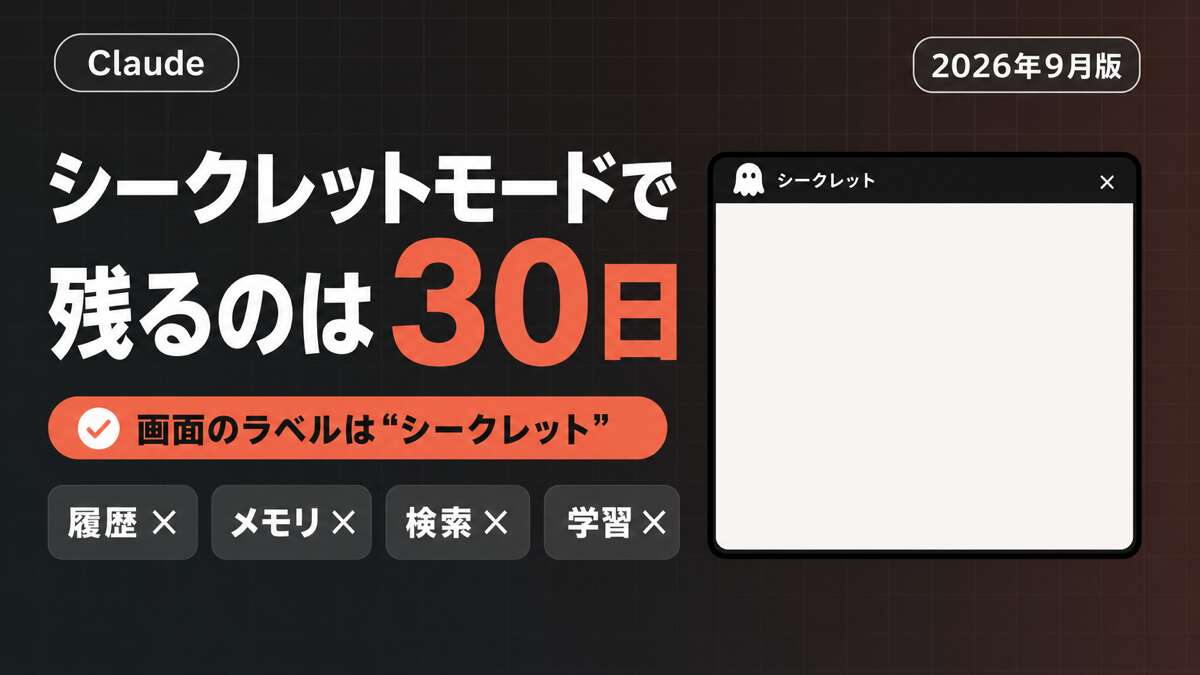


「この会話、履歴に残したくないな……」と思ったことはありませんか?
仕事のアイデアをざっくばらんに壁打ちしたい。ちょっとプライベートな悩みを相談したい。まだ誰にも見せていない企画を試しに話してみたい——そんなとき、会話がチャット履歴にそのまま残ってしまうのが気になる方も多いのではないでしょうか。
そんなお悩みを解決してくれるのが、Claudeのシークレットチャットです。一時的な会話モードで、履歴にもメモリにも痕跡を残さずにClaudeを使えます。本記事では、シークレットチャットの仕組みから始め方、注意点まで、初心者の方でもすぐ理解できるように丁寧に解説します。
※ Claudeの基本的な使い方からおさらいしたい方はこちらの記事もご参照ください→ Claude Coworkとは?初心者向け使い方ガイド【2026年最新版】
Claudeのシークレットチャットとは?
シークレットチャットとは、チャット履歴やClaudeのメモリ機能に保存されない、一時的な会話モードのことです。英語の公式名称は「Incognito chats(インコグニートチャット)」といい、2025年9月11日にすべてのClaudeユーザー向けに提供が開始されました[4]。なお日本語版の画面では「シークレットモード」と表示されます。検索では「シークレットチャット」と「シークレットモード」の両方が使われますが、指しているものは同じ機能です。
イメージとしては、ブラウザのシークレットモード(プライベートブラウジング)に近い機能です。ブラウザのシークレットモードが閲覧履歴やCookieを残さないのと同じように、Claudeのシークレットチャットも会話の痕跡をチャット画面に残さない仕組みになっています。
先に結論:Claudeのシークレットチャット 要点4つ
- 履歴・メモリ・検索に残らない:会話はサイドバーのチャット履歴に表示されず、Claudeのメモリ機能にも保存されません。過去の会話を検索してもシークレットの内容は出てきません[1]。モデルの学習にも使われません[2]。
- 始め方はワンクリック:新しいチャット画面の右上にあるゴーストアイコン(ボタン名は「シークレットモードを使用」)をクリックするだけ。黒い枠線と、左上の「シークレット」表示が出れば開始です。
- 全プランで無料:Free・Pro・Max・Team・Enterpriseのすべてで、追加費用や申し込みなしに使えます[1]。
- 「完全消去」ではない:一度閉じると再開できません。内容はAnthropicのサーバーに既定で30日間保持されます(Enterpriseは組織のデータ保持設定でこれより長くできます)[1]。
通常チャットと何が違うの?
シークレットチャットが「保存しないもの」と「それでも残るもの」を整理しておきましょう。
保存されない4つのこと
まず、会話がサイドバーのチャット履歴に表示されません。通常のチャットであれば左側のリストに会話が蓄積されていきますが、シークレットチャットでは一覧に残らない仕組みです。次に、Claudeのメモリ機能に影響を与えません。シークレットチャットを開始しても既存のメモリは読み込まれず、会話内容が将来のメモリに追加されることもありません。三つめに、過去の会話を検索する機能からも除外されます。Claudeが以前の会話を探すとき、シークレットチャットの内容は参照されません[1]。そして四つめに、モデルのトレーニングデータとしても使用されません[2]。
それでもサーバーには残ります(重要)
ただし、1点だけ注意が必要です。シークレットチャットの内容は、Anthropicのサーバー上に既定で30日間保持されます[1]。「完全に何も残らない」とは言い切れない点は、後述の注意点セクションで詳しく説明します。
ブラウザのシークレットモードとは何が違う?
「Chromeのシークレットモードと同じようなもの?」と思われた方も多いはずです。名前は似ていますが、隠している相手が違います。
ブラウザのシークレットモードが隠すのは、手元の端末に残る記録です。閲覧履歴やCookieをパソコンに保存しないので、同じパソコンを使う家族や同僚には見えません。一方、アクセス先のサイトや会社のネットワーク管理者からは、これまでどおり見えています。
Claudeのシークレットモードが隠すのは、Claudeのアカウントに残る記録です。チャット履歴・メモリ・過去の会話の検索に出てこなくなり、モデルの学習にも使われません[1][2]。ただし会話そのものはAnthropicのサーバーへ送られ、既定で30日間保持されます[1]。
つまりどちらも「自分の側に記録を残さない」機能であって、送信先に届かなくする機能ではありません。ここが共通して誤解されやすいところです。
シークレットチャットの始め方【4ステップ】
操作はとてもシンプルです。4つのステップで始められます。
ステップ1:プロジェクト外で新しいチャットを開始する サイドバーから新しいチャットを開きます。なお、シークレットモードはプロジェクト内のチャットでは使用できません。プロジェクト外のチャット画面で操作してください。
ステップ2:右上のゴーストアイコンをクリックする 新しいチャット画面の右上に、幽霊(ゴースト)のアイコンが表示されています。これがシークレットモードの入口で、ボタンの名前は「シークレットモードを使用」です。クリックするとシークレットモードがオンになります。

ステップ3:黒い枠線と「シークレット」表示を確認する シークレットモードが有効になると、画面が黒い枠線で囲まれ、左上にゴーストアイコンと「シークレット」という文字が表示されます。画面の中央にも「シークレットモードです」と出ます。この状態になれば準備完了です。
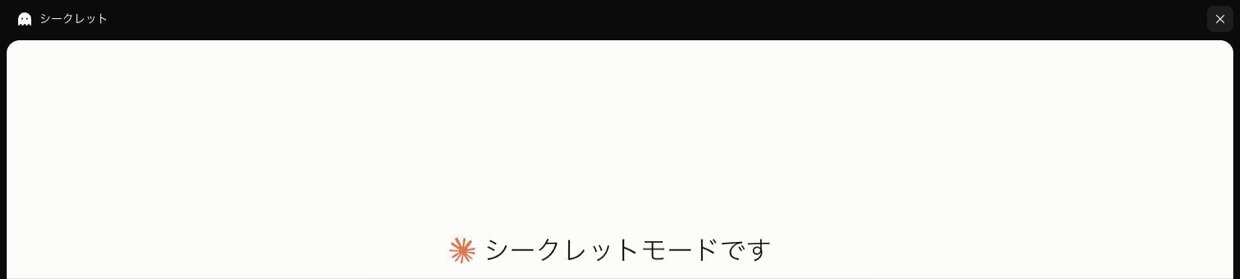
画面の下には「シークレットセッションは履歴、メモリ、検索に残らず、Claudeのトレーニングにも使用されません。」という説明も表示されます。
ステップ4:会話を終えたら右上の「×」で閉じる 会話が終わったら、右上の「×」ボタンをクリックして閉じるだけです。特別な操作は不要で、閉じた時点でチャット履歴には残りません。
本記事の画面はすべてWeb版(claude.ai)で確認したものです。デスクトップアプリ・モバイルアプリではボタンの位置が異なる場合があります。
また、新しいClaudeの画面を使っている場合、シークレットチャットは従来のチャット画面で開きます。そのためシークレットチャットの中ではファイルの作成やコードの実行ができません[1]。これらが必要な作業は通常のチャットで行ってください。
料金・プランについて
シークレットチャットは、全プランのユーザーが追加費用なしで利用できます。Free・Pro・Max・Team・Enterpriseのいずれのプランでも、特別な設定や申し込みは一切不要です[1]。「有料プランに入らないと使えないの?」とご心配の方も、安心してお試しください。
ChatGPT・Geminiの「一時チャット」との違い
「履歴に残さず一時的に会話する」機能は、Claudeだけのものではありません。ChatGPTには一時的なチャット、Geminiには一時チャットという、ほぼ同じ役割の機能があります。どれも「会話をチャット履歴に残さない」「AIの学習に使わない」「安全確認のため一定期間だけサーバーに保持される」という基本的な考え方は共通です。
大きく違うのは入口(始め方)と呼び名です。Claudeは新しいチャットの右上のゴーストアイコンから始め、名称は「シークレットチャット(Incognito)」。複数のサービスを併用している方は、それぞれの入口の位置だけ覚えておくと迷いません。Geminiの一時チャットの詳しい使い方は、Geminiの一時チャット(シークレットモード)とは?もあわせてご覧ください。
こんな場面で使おう!シークレットチャット活用シーン
では、実際にどんな場面で役立つのでしょうか?初心者の方にとくにおすすめの使い方を5つご紹介します。
1. 機密性の高い業務アイデアの壁打ち まだ社内でも共有していない企画や、競合に知られたくない戦略を気軽に相談したいときに最適です。
2. 個人的な悩みや繊細な相談ごと 健康面の不安やキャリアの悩みなど、プライベートな内容をClaudeに相談したいとき、履歴に残したくない場合に活用できます。
3. メモリを「汚したくない」試験的な質問 メモリ機能を活用している方が「ちょっと違うペルソナで試してみたい」「いつもと全然違うトーンで書かせてみたい」というときに、メモリに影響を与えずに試せます。
4. 普段の履歴をすっきり保ちたいとき 一時的なメモ書きや、後から参照する必要のない単純な調べ物は、シークレットチャットでサッと済ませると、チャット履歴が整理された状態を保てます。
5. 既存プロジェクトの文脈に影響させずにブレインストーミングしたいとき 進行中のプロジェクトとは切り離して、白紙の状態でアイデアを広げたいときに便利です。
知っておきたい注意点|どこまで残って、誰が見られるのか
便利なシークレットチャットですが、3つの注意点を把握しておきましょう。
注意1:完全に消えるわけではありません
冒頭でも触れましたが、シークレットチャットの内容はAnthropicのサーバーに既定で30日間保持されます[1]。Enterpriseプランでは組織のデータ保持設定によってこれより長く保持されることがあります[1]。さらに、自動の安全性チェックに該当した会話は、入力と出力が最大2年、判定スコアが最大7年保持されます[3]。絶対に誰にも見られないデータ保管庫として使うのではなく、あくまで「自分の画面に履歴を残さない手段」として捉えるのが正しい理解です。
注意2:閉じたら二度と開けません
シークレットチャットは一度閉じると、後から再度開くことができません[1]。また、シークレットチャットを通常のチャットに変換して保存することも不可能です。重要な回答や出力内容は、セッションを閉じる前に必ずコピーして手元に保存しておきましょう。
注意3:プロジェクト内では使えません
シークレットモードは、現在のところプロジェクト外のチャットのみ対応しています[1]。プロジェクト内でチャットを開いた場合、ゴーストアイコン自体が表示されません。プロジェクトを使って作業している方は、この点にご注意ください。
なお、TeamプランやEnterpriseプランをご利用の方は、シークレットチャットも組織のデータエクスポートの対象となります。EnterpriseではCompliance APIの対象にもなります[1]。法人利用の方は、社内のデータ管理ルールを事前に確認してから活用することをおすすめします。
どこまで残る? 誰が見られる?
| 項目 | シークレットモードでの扱い |
|---|---|
| チャット履歴 | 残らない[1] |
| メモリ | 読み込まれず、追加もされない[1] |
| 過去の会話の検索 | 対象外(検索しても出てこない)[1] |
| モデルの学習 | 使われない[2] |
| Anthropicのサーバー | 既定で30日間保持(Enterpriseは組織設定で延長可)[1] |
| 自動の安全性チェックに該当した場合 | 入力と出力を最大2年、判定スコアを最大7年保持[3] |
| Team・Enterpriseの組織管理者 | 組織のデータエクスポートの対象。EnterpriseはCompliance APIの対象[1] |
「会社のアカウントで使っているが、管理者に見られないか」が気になる方は、この表の最後の行がそのまま答えになります。個人プラン(Free・Pro・Max)に組織のエクスポートはありませんが、Team・Enterpriseでは対象です。
履歴は残していい。学習だけさせたくないときの設定
「毎回シークレットモードに切り替えるのは面倒。ただ、自分の会話がAIの学習に使われるのは避けたい」——そういう場合はシークレットモードではなく設定側のスイッチを使います。
Claudeの設定 → プライバシーを開くと、「環境設定」の中に「AIモデルの改善に協力する」というトグルがあります。これをオフにすると、チャットやコーディングセッションのデータがAnthropicのAIモデルのトレーニングと改善に使われなくなります。
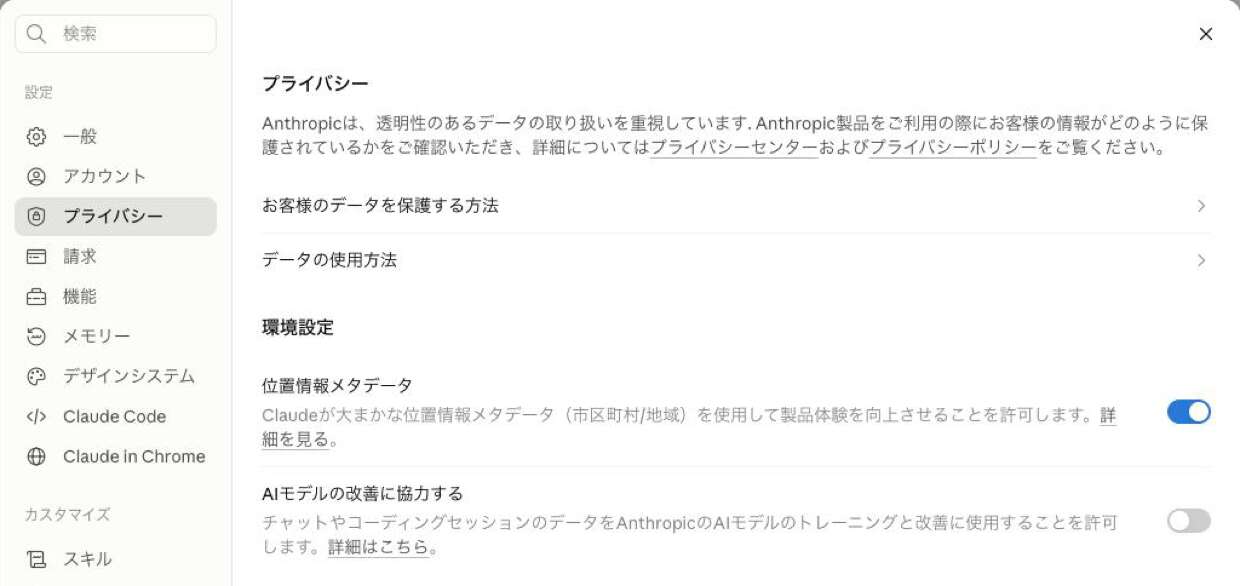
この設定をオフにしても、チャット履歴とメモリはこれまでどおり残ります。履歴は残したいが学習には使われたくないならこのトグル、履歴そのものを残したくないならシークレットモード、という使い分けになります。なお、シークレットチャットはこのトグルがオンのままでも学習には使われません[2]。
まとめ
Claudeのシークレットチャット(インコグニートチャット)は、チャット履歴にもメモリにも残さない一時的な会話モードです。全プランで無料利用でき、ゴーストアイコンをクリックするだけで手軽に始められます。
「完全消去」ではなくサーバーには既定で30日間保持される点、閉じたら再開不可な点、プロジェクト外専用な点の3つを押さえておけば、あとは安心して活用できます。普段の通常チャット+メモリ機能と、プライベートな相談や試験的な質問にはシークレットモード、という使い分けを覚えておくと、Claudeをより賢く使いこなせるようになるはずです。
よくある質問(FAQ)
Q1. シークレットチャットは無料プランでも使えますか?
はい、使えます。Free・Pro・Max・Team・Enterpriseのすべてのプランで、追加費用なく利用できます。特別な申し込みや設定変更も不要です。
Q2. 閉じたシークレットチャットは後から見られますか?
いいえ、見られません。一度閉じると再度開くことはできず、通常のチャット履歴への保存も不可能です。重要な内容はセッション中に必ずコピーして手元に保存しておきましょう。
Q3. シークレットチャット中もClaudeは私のプロフィール情報を知っていますか?
はい、カスタムスタイルや個人設定などのプロフィール情報にはアクセスされます。ただし、メモリ機能で蓄積された過去の会話情報は読み込まれません。
Q4. プロジェクト内でシークレットモードは使えますか?
現在はプロジェクト外のチャットのみ対応しています。プロジェクト内のチャット画面ではゴーストアイコン自体が表示されないため、シークレットモードには切り替えられません。
Q5. 会話内容は完全に消えますか?
チャット履歴やメモリには残りませんが、Anthropicのサーバーには既定で30日間保持されます。Enterpriseでは組織のデータ保持設定によりこれより長くなることがあります。「完全消去」ではなく「自分の画面に残さない」機能として理解しておくのが正確です。
Q6. Claude Code(CLI)でシークレットモードは使えますか?
シークレットモードはClaudeのチャット画面の機能で、新しいチャットの右上のゴーストアイコンから切り替えます。Claude Code(コマンドライン版)にはこのゴーストアイコンがありません。Claude Codeでのやり取りを学習に使われたくない場合は設定→プライバシーの「AIモデルの改善に協力する」をオフにしてください。このトグルは「チャットやコーディングセッションのデータ」を対象にしているため、Claude Codeの利用分もここで止められます。
Q7. シークレットモードでもファイルの作成やコードの実行はできますか?
できません。新しいClaudeの画面を使っている場合、シークレットチャットは従来のチャット画面で開くため、ファイルの作成やコードの実行ができない仕様です。これらが必要な作業は通常のチャットで行ってください。
最終更新日:2026年9月24日
※免責事項 本記事の情報は執筆時点のものです。AI技術は急速に進歩しているため、最新情報については各サービスの公式サイトをご確認ください。
Citations:
[1] シークレットチャットの使用 | Anthropicヘルプセンター
[2] モデルトレーニングへのデータ利用について | Anthropicプライバシーセンター
[3] データの保存期間について | Anthropicプライバシーセンター
[4] Bringing memory to teams | Anthropic(2025年9月11日)
📚 Claudeの使い方を初期設定から体系的に学ぶなら、総まとめのClaudeの使い方 完全ガイド|初心者の総まとめ【2026】 もあわせてどうぞ。

Previous Post
GeminiアプリにNotebookLM – チャットと知識ベースを自動同期


Next Post
Geminiの一時チャット(シークレットモード)とは?使い方と注意点|どこにある?なくなった時の対処と復元の可否

生成AI・IT活用の初心者向け解説を得意とするWebライター。
商品開発や業務効率化のコンサルタントとして10年以上の活動を行い、現在は中小企業のデジタル活用支援や、AIツールの導入・教育コンテンツ制作を多数手がける。DX研修の受講者数は100名を優に超える。
「難しい技術を、やさしく・わかりやすく」をモットーに情報発信中。