

「NotebookLM(現Gemini Notebook)に資料を読ませて質問したら、すごくいい答えが返ってきた。なのに、続けて2つ3つ質問しているうちに、さっきの答えがどこへ行ったか分からなくなった…」そんな経験はありませんか?
正直、もったいないですよね。せっかく手に入れた答えなのに、もう一度同じ質問をして探し直す。その時間、けっこう馬鹿になりません。
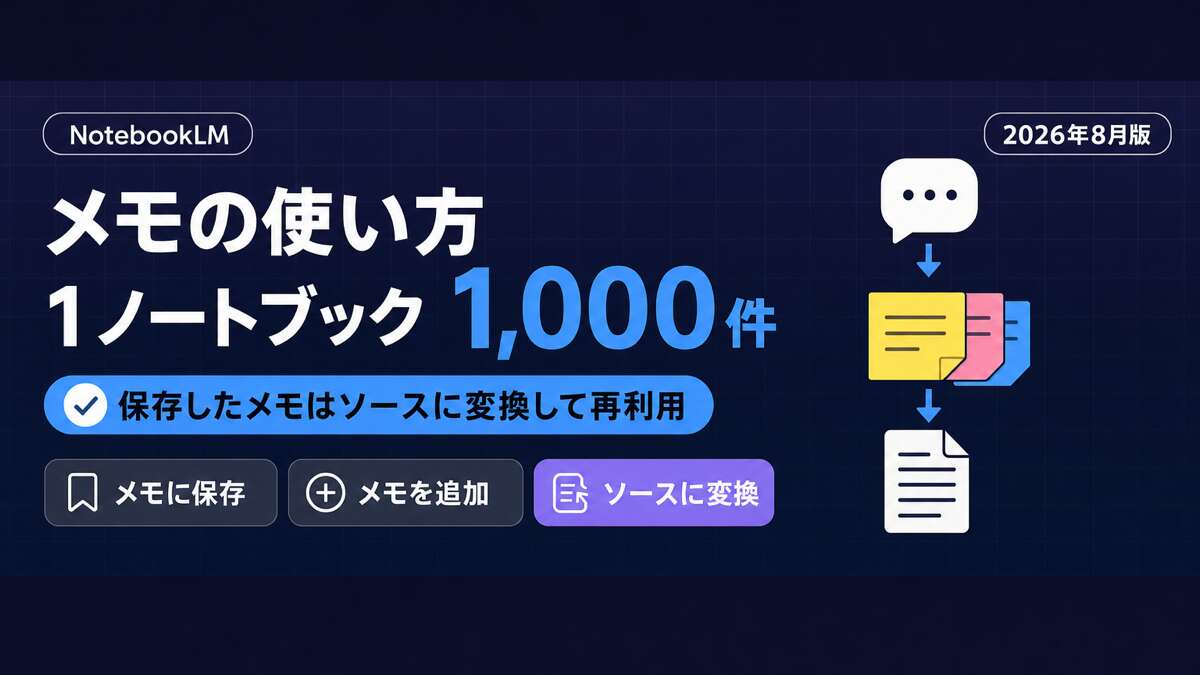
実は、気に入った回答はその場でワンクリック残しておけます。それが「メモ」の機能です。しかも残したメモはあとから資料そのもの(ソース)に格上げして、次の調べものに使い回せます。
やることはボタンを押すだけで、難しい設定はありません。初心者の方でも大丈夫です。メモの作り方から、ソースへの変換、書き出し、そして知らないと困る制限まで、順にご案内します。
📌 追加情報:名称変更のお知らせ
NotebookLMは2026年7月16日から順次「Gemini Notebook」へ名称とロゴが変わりました。変わったのは名前とロゴだけで、できることや操作の流れはこれまでどおりです。既存のノートブックや共有リンクも自動でリダイレクトされるため、この記事の手順はそのまま使えます[3]。
本記事では、以降の本文を新名称の「Gemini Notebook」で表記します。
NotebookLMのメモが役に立つのはこんなとき|いい回答がチャットに流れていく問題
結論から言うと、「あとでもう一度読み返したい」と思った瞬間がメモの出番です。次のような場面に心当たりがあれば、今日から使う価値があります。
- 長い資料に質問して、要点だけを手元に残したいとき
- 会議やセミナーの録音を読ませて、決まったことだけ抜き出したいとき
- 調べながら思いついたアイデアを資料と同じ場所に置いておきたいとき
- 何度も同じ前提を打ち込むのが面倒で、前提そのものを保存しておきたいとき
どれも共通しているのは「チャットは流れるが、頭の中の成果は流したくない」という悩みです。さて、その受け皿がメモになります。
NotebookLMのメモとは?チャットの回答と自分の考えを置いておく場所
まず一言でいうと、Gemini Notebookの中に作れる、あなた専用の書き置きスペースです。チャットの右側にある「Studio」パネルに並び、ノートブックごとに保存されます。
中身は2種類あります。ひとつはAIの回答をそのまま保存したメモ、もうひとつは自分でキーボードから書いたメモです。前者は「あとで読み返す用の記録」、後者は「アイデアや前提の置き場」と考えると分かりやすいと思います。
用語をかみくだいておくと、「ソース」はGemini Notebookに読み込ませる資料のことで、AIはこのソースの中身だけを見て答えます。「メモ」はその外側にある、あなたの作業机です。この2つの関係が、あとで出てくる「ソースに変換」の話につながります。
Gemini Notebookそのものがまだ手探りという方は、NotebookLM初心者が最初に覚えておきたい6つの機能【2026年6月版】も参考にどうぞ!
NotebookLMでメモを作る使い方|AIの回答を残す・自分で書くの2通り
それでは、実際の手順を見ていきましょう。作り方は2通りだけです。
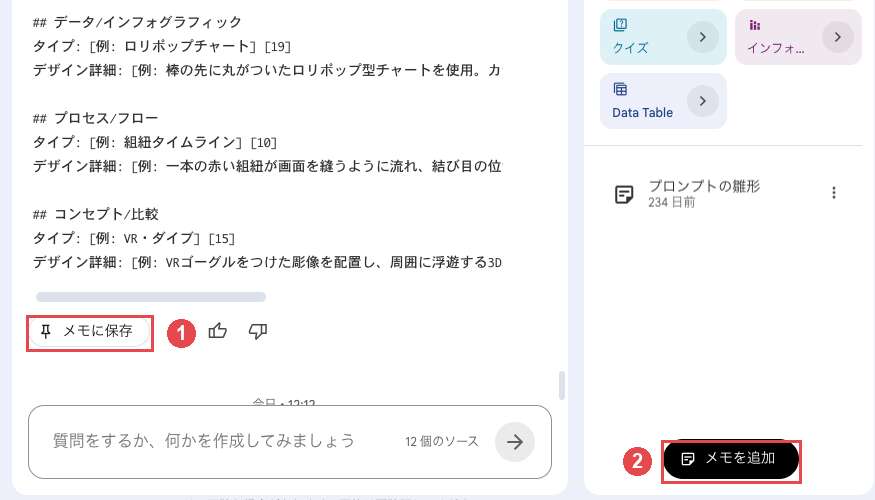
方法1:AIの回答を「メモに保存」する(画像の①)
チャットで質問して答えが返ってきたら、回答のすぐ下に並ぶボタンの中から「メモに保存」を選びます。これだけで、その回答がまるごとStudioパネルのメモとして残ります。
ここで1つだけ注意があります。この方法で保存した回答はあとから中身を書き換えることができません[1]。手を入れたい文章なら、次の方法で自分のメモとして書き直すほうが確実です。
方法2:自分で「メモを追加」する(画像の②)
Studioパネルの下にある「メモを追加」を押すと、白紙のメモが開きます。あとはテキストを入力するか、他の場所からコピーした文章を貼り付けるだけです。
会議の決定事項、思いついた切り口、AIに毎回伝えている前提。こうした「資料には書いていないが、自分の頭の中にはあるもの」を置いておくと、後半でぐっと差が出てきます。
保存したメモはStudioパネルに並びます
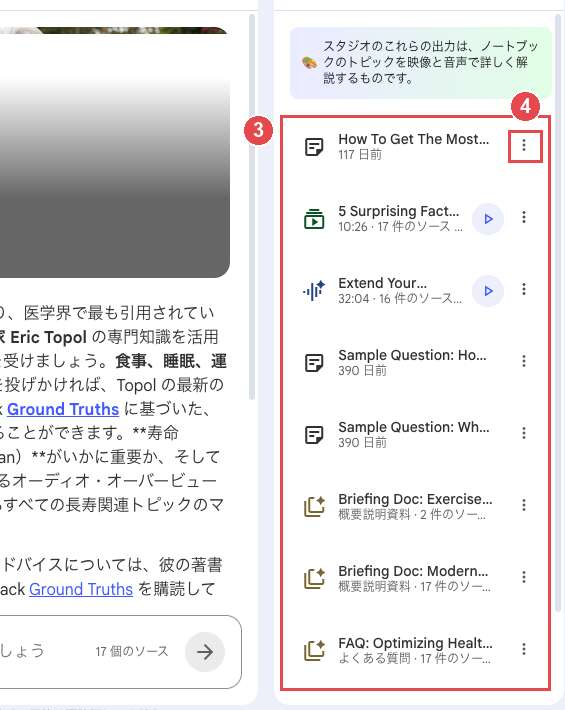
③のように、保存したメモはStudioパネルへ順に積み上がっていきます。それぞれのメモの右にある縦三点のマーク(④)が「その他」のメニューで、書き出しなどの操作はここから行います。
保存したメモを「ソースに変換」して次の調べものに使う
ここからがこの記事でいちばんお伝えしたいところです。メモは書いて終わりではありません。ソースに格上げできます。
なぜこれが嬉しいのでしょうか? 先ほどお伝えしたとおり、AIが答えを作るときに見ているのはソースだけです。つまりメモのままだと、せっかく残した要点をAIは参照してくれません。ソースに変換して初めて、「前回まとめた要点をふまえて、今度は別の角度から考えて」といった指示が通るようになります。
やり方は2つです。
- 1つだけ変換したいとき:そのメモを開き、「ソースに変換」を選ぶ
- まとめて変換したいとき:Studioパネルのメモのところで「その他」を開き、「すべてのメモをソースに変換」を選ぶ
さらに、選んだメモに対しては「複数のメモを1つに統合する」「要約する」「トピック別の概要にする」「学習ガイドを作る」といった操作もまとめて指示できます。散らかったメモをそのまま次の資料の材料に変えられるわけです。
調べる → 要点をメモに残す → ソースに変換する → その要点を土台にもう一段深く調べる。この輪を回していくと、ノートブックが自分専用の知識のかたまりに育っていきます。
この「メモを貯めてソース化する」流れをじっくり試したい方は、メモが知識源に変わる!初心者でもすぐできるNotebookLM『メモ→ソース化』完全ガイドものぞいてみてください。
メモをGoogleドキュメント・スプレッドシートに書き出す
「Gemini Notebookの外にも持ち出したい」という場面もありますよね?そんなときは、Studioパネルのメモ横のメニュー(先ほどの画像の④)から書き出しを選びます。
- Googleドキュメントに書き出す:新しいタブで新規ドキュメントとして開きます
- Googleスプレッドシートに書き出す:メモの中にある表が新規スプレッドシートになり、表ごとに別タブへ分かれます
議事録を配る、表を集計にかける。そういう「AIの外側の仕事」に渡すときに便利な出口です。
ただし、押さえておきたい前提が2つあります。書き出したあとに加えた変更は元のメモには反映されません。そして、ノートブックの共有設定も引き継がれません[1]。書き出したファイルは別物として、共有範囲を自分で設定し直してください。
表の抽出そのものをもっと本格的にやりたい方には、【5分で分かる】NotebookLMの「Data Table」の使い方・解説も参考にどうぞ!
NotebookLMのメモの上限と注意点|1,000件・スマホ非対応・削除は取り消せない
「スマホからメモが作れない」「消したメモが戻らない」と慌てたことはありませんか? 最後に、知らないとつまずくところを3つだけご案内します。
1つのノートブックに作れるメモは最大1,000件です[1]。 日常づかいでまず届く数ではありませんが、資料を大量に読ませて要点を刻んでいくと、意外と積み上がります。使い終わったノートブックは分けておくと安心です。
スマホアプリではメモの機能を使えません[1]。 Gemini Notebookのモバイルアプリは、現時点でメモの作成・追加に対応していません。移動中に思いついたことを残したいときは、パソコンから開くか、いったん別のメモアプリに書いておいて後で貼り付けてください。
削除したメモは元に戻せません[2]。 現時点で、削除したメモを復元する方法は用意されていません。整理のつもりで消したメモが二度と戻らないのはいちばん痛い事故です。迷ったら消さずに残しておく、あるいは先にドキュメントへ書き出しておくのが安全策になります。
なお、ノートブックを共有している場合、メモの編集内容は共同編集者へリアルタイムで反映されます。編集できるのは編集者として追加された方だけです[1]。チームで使うときは、誰が書き換えられるのかを最初に決めておきましょう。
まとめ
3行でまとめます。①いい回答は「メモに保存」、自分の考えは「メモを追加」で残す ②メモは「ソースに変換」して初めてAIが読める材料になる ③1,000件の上限・スマホ非対応・削除は取り消せない、の3つだけ覚えておく。
まずは、いま開いているノートブックで1つだけ質問して、返ってきた答えを「メモに保存」してみてください。流れて消えていた成果が手元に残る感覚はたった1クリックで分かります。
※ TECH-NOISYでは、ChatGPTや生成AIに関する新しい記事を公開した際にXでもお知らせしています。最新情報のチェック用に、こちらもご参照ください→ TECH-NOISYのXアカウント
よくある質問
NotebookLMのメモはスマホで使えますか?
Gemini Notebook(旧NotebookLM)のモバイルアプリは現時点でメモの作成・追加に対応していません。スマホしか手元にないときは、パソコンから開いてご利用ください。
メモは1つのノートブックにいくつまで保存できますか?
1つのノートブックに作成できるメモは最大1,000件です。上限に近づいたら、テーマごとにノートブックを分けて使うのがおすすめです。
消してしまったメモを元に戻せますか?
現時点で、削除したメモを復元する方法はありません。大事なメモは先にGoogleドキュメントへ書き出しておくと安心です。
「メモに保存」した回答は編集できますか?
チャットの回答から保存したメモはあとから中身を書き換えられません。文章に手を入れたい場合は「メモを追加」で新しいメモを作り、そこに貼り付けて編集してください。
メモをPDFや印刷用に出したいときはどうすればいいですか?
メモ横のメニューからGoogleドキュメントに書き出し、ドキュメント側で印刷やPDF保存を行うのが確実です。書き出したファイルは元のメモとは同期しません。
メモとソースは何が違いますか?
AIが回答を作るときに読むのがソース、あなたが書き置きする場所がメモです。メモを「ソースに変換」すると、AIが読む対象に加わります。
最終更新日:2026年8月16日
※本記事の内容は執筆時点の情報です。Gemini Notebook(旧NotebookLM)の画面表示や上限は今後変更される可能性がありますので、実際に操作する際は最新の画面をご確認ください。
Citations:
[1] Gemini Notebook でメモを作成、追加する – NotebookLM ヘルプ
[2] よくある質問 – NotebookLM ヘルプ
[3] NotebookLM is now Gemini Notebook | Google Workspace Updates

Previous Post
Cursorの買収が完了、SpaceXの完全子会社に。Claude・GPTの扱いは記載なし


Next Post
Grok 4.6 が Copilot の8環境で選べる。企業では既定オフ、管理者の有効化が必要

生成AI・IT活用の初心者向け解説を得意とするWebライター。
商品開発や業務効率化のコンサルタントとして10年以上の活動を行い、現在は中小企業のデジタル活用支援や、AIツールの導入・教育コンテンツ制作を多数手がける。DX研修の受講者数は100名を優に超える。
「難しい技術を、やさしく・わかりやすく」をモットーに情報発信中。