

試験まであと2週間。テキストは3周したのに、いざ問題を出されると答えが出てこない。フラッシュカードを作れば覚えられるのは分かっているけれど、100ページの資料から問題と答えを1枚ずつ手で書き写す——想像しただけで参考書を閉じたくなりませんか?
フラッシュカード作りって、正直いちばん面倒くさいところですよね?覚えるための道具を作るのに、覚える時間より長くかかってしまう。これでは本末転倒です。
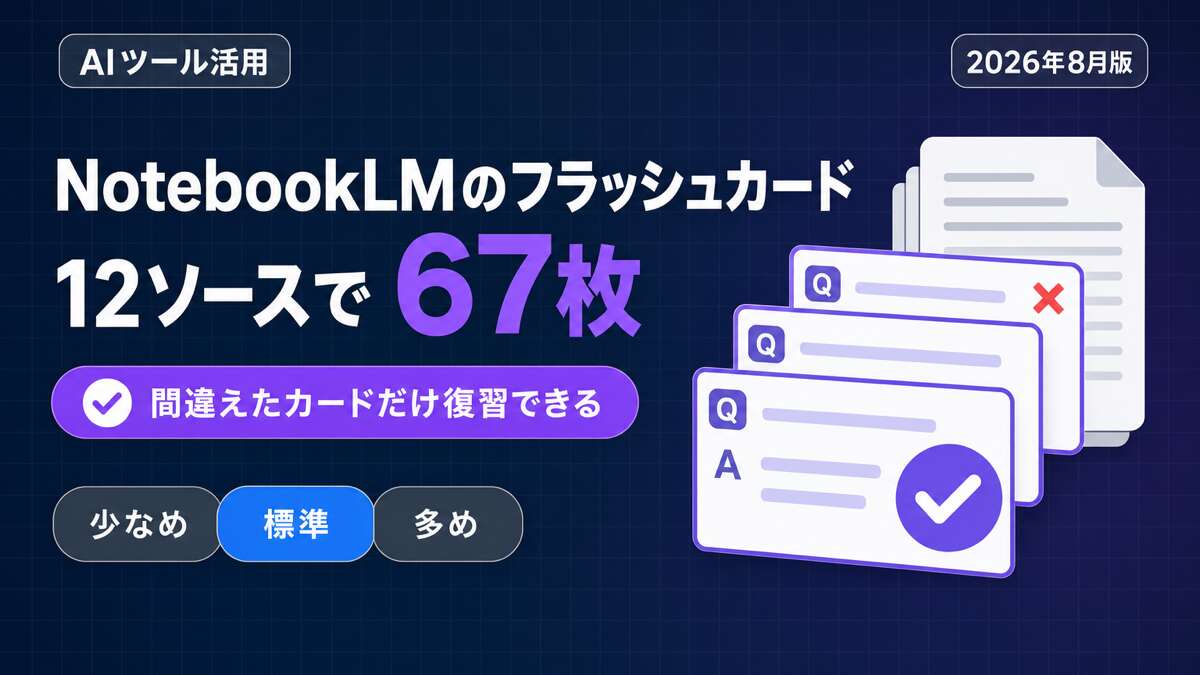
実は、NotebookLM(現Gemini Notebook)にそんな皆さまを助けてくれる機能があります。資料をアップロードして数回クリックするだけでAIが「一問一答」のカードをまとめて作ってくれるんです。私が12件の資料で試したときは67枚のカードが1分ほどでできあがりました。
難しい設定はひとつもありません。初心者の方でも大丈夫です。作り方から、間違えたカードだけを復習するコツ、クイズとの使い分け、つまずきやすい注意点まで順にご案内します。
📌 追加情報:名称変更のお知らせ
NotebookLMは2026年7月16日から順次「Gemini Notebook」へ名称とロゴが変わりました。変わったのは名前とロゴだけで、できることや操作の流れはこれまでどおりです。既存のノートブックや共有リンクも自動でリダイレクトされるため、この記事の手順はそのまま使えます[4]。
本記事では、以降の本文を新名称の「Gemini Notebook」で表記します。
フラッシュカードを作る前に決めておきたいこと
それでは、実際にカードを作る前に決めておきたいことが二つあります。
一つ目は覚えたい範囲です。資格試験の過去問集をまるごと使うのか、次のテストで出る単元だけに絞るのか。テスト勉強でも資格試験でも、決め方は同じです。範囲を決めてから資料をアップロードすると、あとの生成がぐっと楽になります。「今日はどこまで覚えたい?」を先に自分に聞いてみてください。
二つ目は権限です。フラッシュカードやクイズを生成・削除するには、そのノートブックの編集権限が必要です[1]。会社や学校で共有されたノートブックを使う場合は先に権限があるか確認しておきましょう。
なお、一問一答で丸暗記したいときはフラッシュカードが向いていますが、資料同士のつながりや全体像を先につかみたいときは、NotebookLMのマインドマップの使い方も参考にどうぞ!
NotebookLMのフラッシュカードとは?資料から一問一答の単語帳を自動で作る機能
結論から言うと、フラッシュカードはアップロードした資料をAIが読み取り「一問一答」の単語帳に自動で変換してくれる機能です。手で問題文と答えを打ち込む作業はまるごと要りません。
ノートブックの右側にある「スタジオ」パネルを開くと、「フラッシュ カード」と「クイズ」の二つを選べます[1]。どちらも同じ資料から作れますが、仕上がりの形が違います。使い分けは後の章でご案内します。
スタジオパネルではフラッシュカードやクイズのほかにも資料をまとめた別の形式を作れます。使い分けが気になる方はNotebookLMのレポートの使い分けものぞいてみてください。
フラッシュカードの作り方|スタジオから5ステップ
さて、ここからが本題です。作り方は5ステップで完了します。
その前に、ノートブックを開いてソースをアップロードしておきましょう。既存のノートブックがあればそれを開き、無ければ新しいノートブックを作ってください[1]。
①スタジオパネルの「フラッシュ カード」タイルにある右端の「>」を押します。
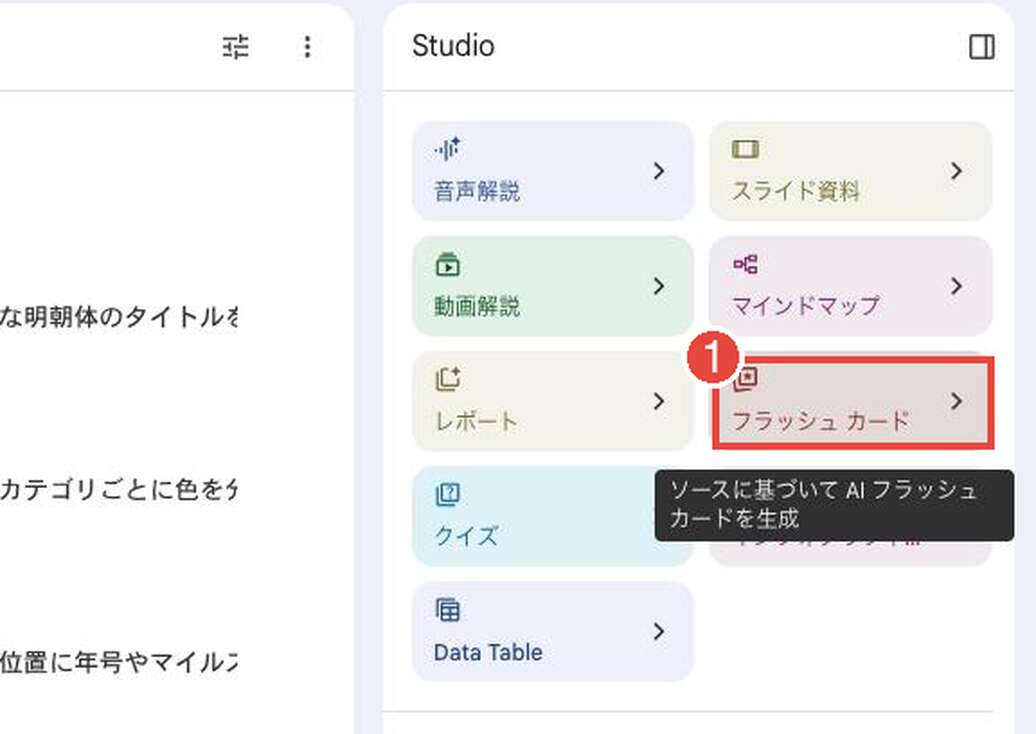
「>」を押すと、生成前のオプション画面が開きます。
②「カードの枚数」を選びます。「少なめ」「標準」「多め」の三段階です。「何枚できるの?」と気になったら、まずは「標準」で試してみてください。
③「難易度レベル」を選びます。「簡単」「標準」「難しい」の三段階です。「難しさを変えたい」ときはここで調整します。
④「希望するトピック」に覚えたい範囲を文章で書きます。空欄のままでも進められますが、書いておくと狙った範囲に寄せてカードを作ってくれます。
⑤右下の「生成」を押します。
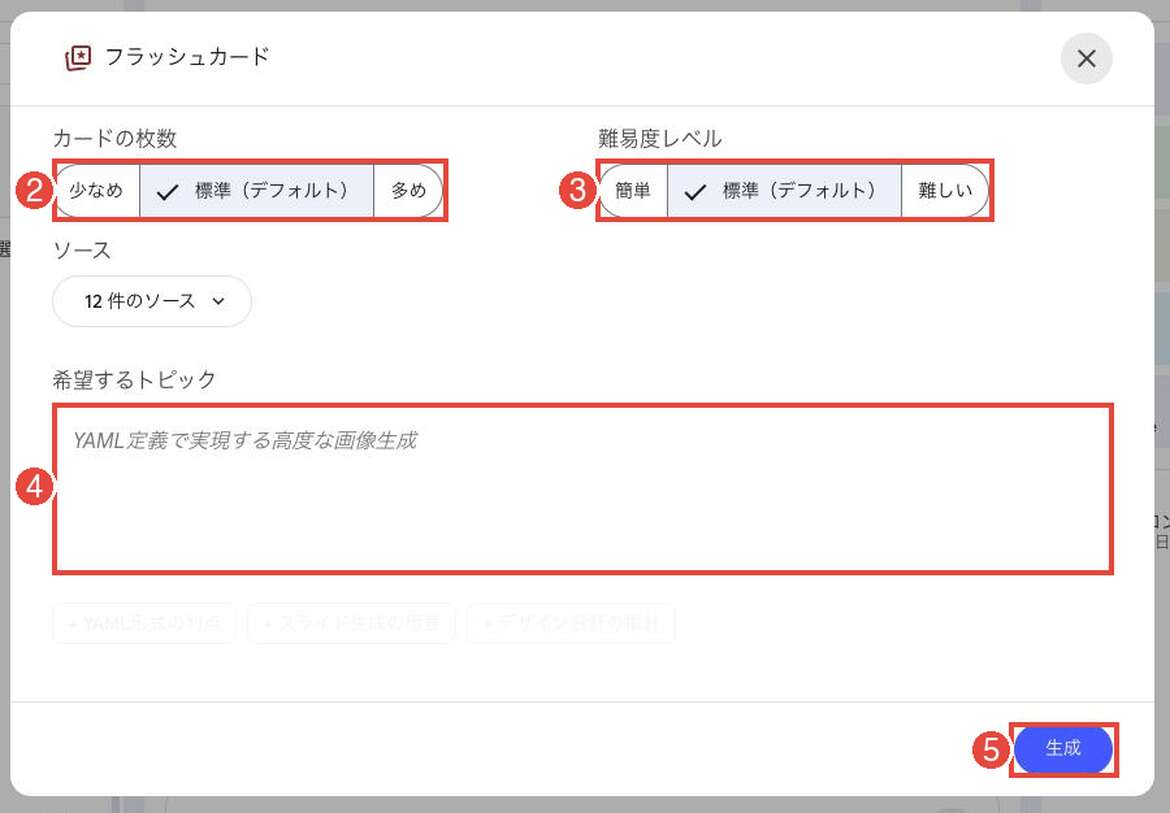
実際に12件のソースを入れて「標準」のまま生成したところ、67枚のカードが1分ほどでできあがりました。ソースの数や希望するトピックの書き方によって、できる枚数は変わります。
作ったカードで学習する|「間違えたところだけ」やり直せる
それでは、できあがったカードで学習していきましょう。
⑥カードの「回答を表示」を押すと答えが出てきます。⑦合っていたら「チェックマーク」、間違えていたら「バツ印」で仕分けます。
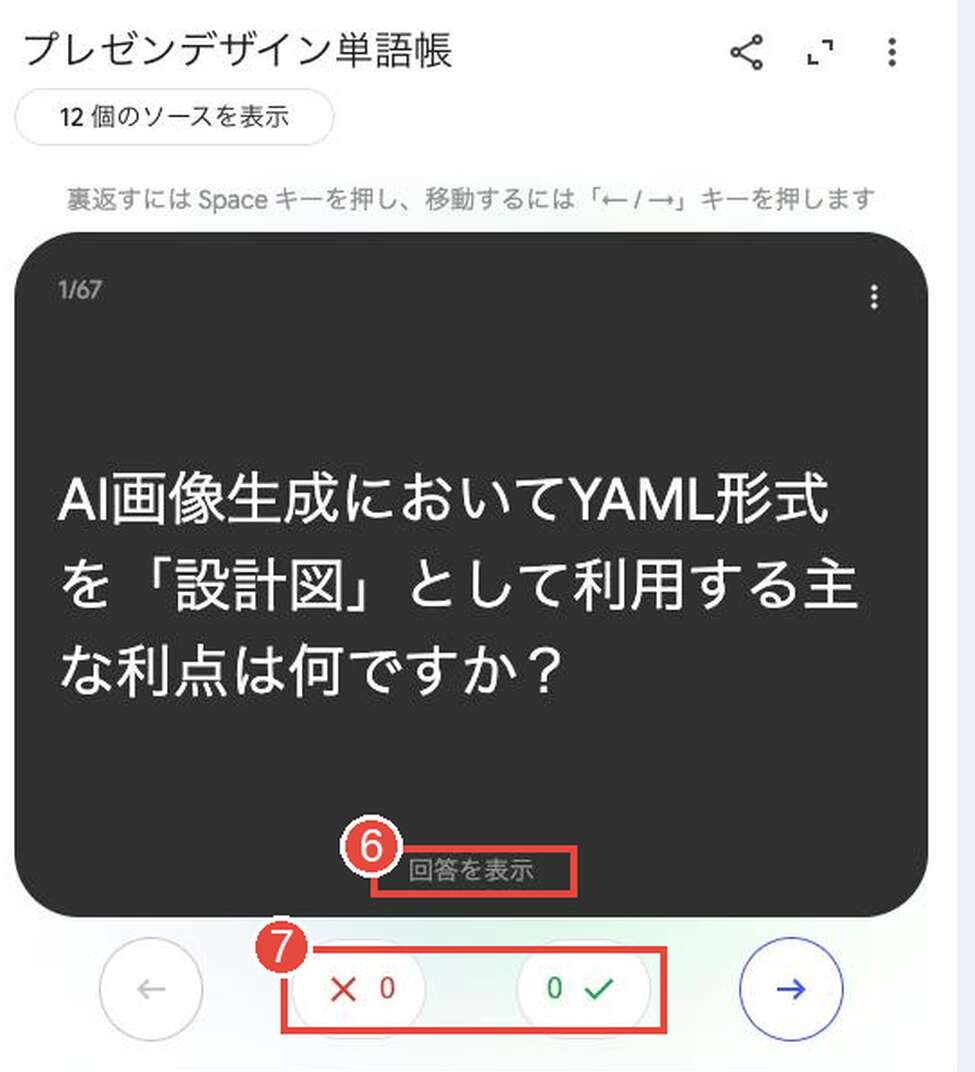
カードの画面には「裏返すには Space キー、移動するには『←/→』キー」と表示されており、キーボードでも操作できます。
ここがポイントです。Gemini Notebookは進行状況を記憶するため途中で閉じても続きから再開でき、復習は「同じカード」「すべてのカード」「間違えたカードのみ」から選べます[1]。「間違えたところだけやり直したい」と思ったら、そのまま選ぶだけです。
なお、私たちが会社のGoogleアカウントで開いたときはカード右上のメニューに「削除」しか出ていませんでした。CSVダウンロードやシャッフルが見当たらないときは公式の案内を確認してみてください。
フラッシュカードとクイズの違いと使い分け
さて、ここで気になるのがフラッシュカードとクイズの違いですよね?結論から言うと、丸暗記の確認ならフラッシュカード、ヒントを見ながら思い出す練習ならクイズが向いています。
| フラッシュカード | クイズ | |
|---|---|---|
| できる操作 | 前へ/次へ、全画面表示、シャッフル、カードの削除、セッションの開始、CSVダウンロード[1] | 全画面表示、ヒントの表示、前へ/次へ[1] |
| 向いている使い方 | シャッフルして順番を変え、覚えているか確認したいとき | ヒントを見ながら答えを思い出す練習をしたいとき |
| 覚え直しのしやすさ | カードを削除して作り直せるほか、CSVでダウンロードして持ち出せる | 前へ/次へで間違えた問題に戻って解き直せる |
過去問を一問一答で丸暗記したいなら、フラッシュカードから始めるのが近道です。
使う時の注意点|無料版のチャットは1日50件・スマホは確認までのこと
最後に、使う前に知っておきたい上限とスマホでの制限をまとめます。
無料版でGemini Notebookを使う場合、チャットでの質問は1日最大50件、音声生成は3件まで、ノートブックは100件、1つのノートブックに入れられるソースは最大50件、1つのソースは50万語まで、パソコンからのアップロードは200MBまでという上限があります[2]。フラッシュカード自体の生成回数に上限があるとは案内されていません。気になる方はまず標準設定で試してみるのが確実です。
スマホアプリではフラッシュカードやクイズで資料を確認できますが、ソースとして使えるのはPDF・ウェブサイト・YouTube・音声・コピーしたテキストだけで、メモやマインドマップ、レポート、データテーブルはまだ扱えません。じっくり使うなら、パソコンからのほうが機能をフルに使えます[3]。
まとめ
3つだけ覚えておいてください。1つ目はスタジオの「フラッシュ カード」から数クリックで一問一答のカードができること。2つ目は「間違えたカードのみ」で復習すれば覚え直しの時間を減らせること。3つ目は無料版にもチャットや保存件数の上限があるため、範囲を絞って試すのが近道だということです。
資格試験の過去問も研修資料も、単語帳作りに時間を取られる必要はもうありません。まずは1つのノートブックでフラッシュカードを試してみてください。
これからGemini Notebookを使い始める方はNotebookLM初心者が最初に覚えておきたい6つの機能もあわせてどうぞ!
※ TECH-NOISYでは、ChatGPTや生成AIに関する新しい記事を公開した際にXでもお知らせしています。最新情報のチェック用に、こちらもご参照ください→ TECH-NOISYのXアカウント
よくある質問
NotebookLMのフラッシュカードは何枚まで作れますか?
作れる枚数の上限は公開されていません。生成前の画面で「少なめ」「標準(デフォルト)」「多め」を選べるので、まずは標準のまま試してみてください。私たちが12件のソースで標準のまま生成したときは67枚のカードができました。
フラッシュカードの難易度は変えられますか?
変えられます。生成前の画面で「難易度レベル」を「簡単」「標準(デフォルト)」「難しい」から選べます。「希望するトピック」に覚えたい範囲を書いておくと、狙った内容に寄せたカードを作れます。
間違えたカードだけをやり直せますか?
できます。復習のしかたは「同じカード」「すべてのカード」「間違えたカードのみ」から選べます。進行状況は記憶されるため、途中で閉じても続きから再開できます。
作ったフラッシュカードをダウンロードできますか?
カードはCSVファイルとしてダウンロードできます。ただし私たちが会社のGoogleアカウントで開いた画面ではカード右上のメニューに「削除」しか並んでいませんでした。見当たらない場合は公式の案内を確認してみてください。
スマホアプリでもフラッシュカードを作れますか?
アプリではフラッシュカードやクイズを使って資料を確認できます。ただしメモやマインドマップ、レポート、データテーブルの生成・表示にはまだ対応していません。じっくり作り込むならパソコンからがおすすめです。
共有されたノートブックでもフラッシュカードを作れますか?
生成や削除には、そのノートブックの編集権限が必要です。閲覧者として共有された場合は作れないため、共有した方に編集権限を付けてもらってください。
最終更新日:2026年8月23日
※本記事の内容は執筆時点の情報です。Gemini Notebook(旧NotebookLM)の画面表示や上限は今後変更される可能性がありますので、実際に操作する際は最新の画面をご確認ください。
Citations:
[1] Gemini Notebook でフラッシュカードやクイズを生成する – NotebookLM ヘルプ
[2] よくある質問 – NotebookLM ヘルプ
[3] Gemini Notebook モバイルアプリを使ってみる – NotebookLM ヘルプ
[4] NotebookLM is now Gemini Notebook | Google Workspace Updates
Previous Post
SlackからGitHub Copilotに開発を頼める。DMは本人の権限、チャンネルはアプリ名義


Next Post
Claude Codeの/costが米国内推論の1.1倍を反映。Bedrock課金2倍のバグも修正

生成AI・IT活用の初心者向け解説を得意とするWebライター。
商品開発や業務効率化のコンサルタントとして10年以上の活動を行い、現在は中小企業のデジタル活用支援や、AIツールの導入・教育コンテンツ制作を多数手がける。DX研修の受講者数は100名を優に超える。
「難しい技術を、やさしく・わかりやすく」をモットーに情報発信中。