

NotebookLM(現Gemini Notebook)のクイズの使い方をご紹介します。ノートブックに入れた資料から、理解度を確かめるための確認テストを自動で作ってくれる機能です。
この記事では、作り方から、問題数・難易度・質問タイプの選び方、希望するトピックの書き方、解き方と注意点まで順にご案内します。
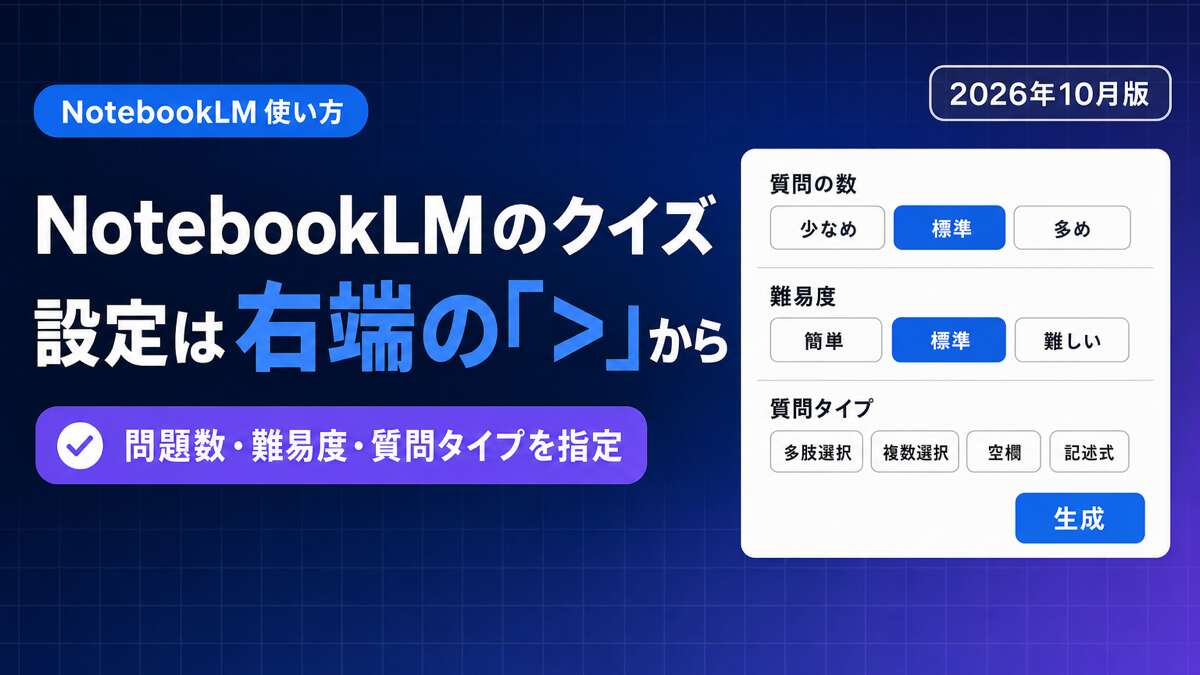
ひとつだけ先にお伝えしておきます。問題数や難易度を変えたいときは、「クイズ」のタイルをそのまま押すのではなく、マウスを乗せると右端に出る「>」から設定画面を開いてください。「>」はマウスを乗せたときにしか表示されないので、見落としやすい場所です。
📌 追加情報:名称変更のお知らせ
NotebookLMは2026年7月16日から順次「Gemini Notebook」へ名称とロゴが変わりました。変わったのは名前とロゴだけで、できることや操作の流れはこれまでどおりです。既存のノートブックや共有リンクも自動でリダイレクトされるため、この記事の手順はそのまま使えます[3]。
本記事では、以降の本文を新名称の「Gemini Notebook」で表記します。
NotebookLMのクイズでできること|資料から4択の確認テストを自動で作る
研修資料や資格試験のテキストを読み終えたあと、「ちゃんと理解できているだろうか」と不安になった経験はありませんか?そんなときに使えるのが、Gemini Notebookの「クイズ」です。
さて、このクイズの最大の特徴は、皆さんがノートブックに入れた「ソース」(入れた資料のことです)だけから問題が作られる点です。市販の問題集とは違い、自分が読んだ資料の内容そのものが問われます。問題数・難易度・質問タイプ・言語を選んで作成でき、解いている最中は「ヒント」で手がかりをもらうこともできます。途中でやめても続きから再開できる仕組みです[1]。
一問一答で用語や日付を覚えたいなら「フラッシュカード」、理解を確認したいなら「クイズ」、と使い分けるとよいでしょう。フラッシュカードの作り方は、NotebookLMのフラッシュカードの使い方|資料から一問一答の単語帳を自動で作るも参考にどうぞ!
NotebookLMでクイズを作成する手順|Studioの「クイズ」から3ステップ
それでは、作り方です。前提として、ノートブックを開いてPDFやウェブサイト、YouTube動画などのソースを入れておいてください。クイズの生成には、そのノートブックの編集権限が必要です[1]。
手順1:Studioパネルの「クイズ」の右端「>」を押す
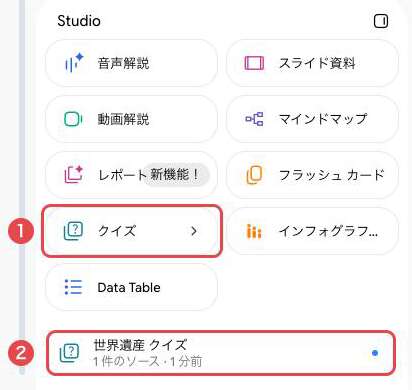
画面右側の「Studio」(資料から色々な形式を作るパネルです)に、「クイズ」のタイルがあります。マウスを乗せると右端に出る「>」を押すと設定画面が開きます。問題数や難易度を変えたい方は、必ずこの「>」から進んでください。
手順2:問題数・難易度・質問タイプなどを選んで「生成」を押す
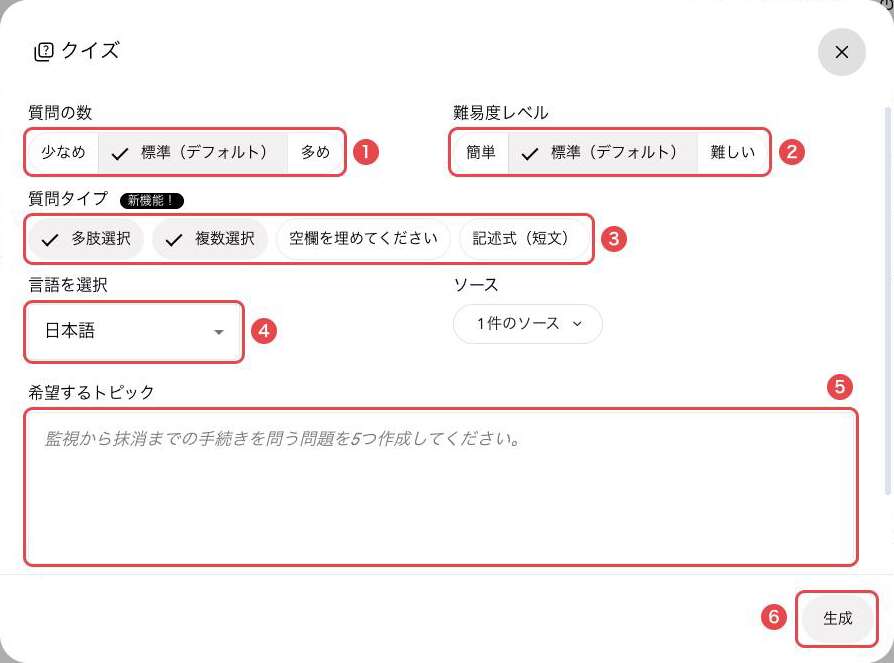
設定画面には①「質問の数」②「難易度レベル」③「質問タイプ」④「言語を選択」⑤「希望するトピック」⑥「生成」ボタンが並びます。①〜④は選択式、⑤は自由記述です。選んだら⑥の「生成」を押しましょう。
手順3:できあがったクイズを開く
生成が終わると、Studioパネルの下にクイズが保存されます(手順1の画像の②です)。私が試したときは、世界遺産のWikipediaページ1件をソースに標準のまま作り、1分ほどで10問のクイズができました。
NotebookLMのクイズの問題数と難易度|迷ったら「標準」から
結論から言うと、最初は「質問の数」も「難易度レベル」も「標準(デフォルト)」のまま作ってみましょう。物足りなければ、そこから調整すれば十分です。
では、3段階をどう使い分ければよいのでしょうか?「質問の数」は「少なめ」「標準」「多め」で、試験前は多め、隙間時間なら少なめと場面で選べます。「難易度レベル」も「簡単」「標準」「難しい」があり、初めて読む資料は簡単、何度も復習した資料は難しい、と使い分けられます。
もっと細かく指定したいときは「希望するトピック」に書き込んでください。設定画面の例文にも「クイズは30問にする(最大50問まで)」とありました。
さて、「質問タイプ」にも注目してください。「多肢選択」「複数選択」「空欄を埋めてください」「記述式(短文)」の4種類があり、最初は「多肢選択」と「複数選択」にチェックが入っていました。記述式や空欄補充も混ぜると、選択肢を眺めて当てるのではなく自分の言葉で思い出す練習になります。日本語で出題したいときは「言語を選択」が「日本語」になっているかも確認しましょう。
NotebookLMのクイズのプロンプト|「希望するトピック」の書き方
ここがポイントです。「希望するトピック」には作ってほしいクイズの狙いを自由な文章で書き込めます。例えば、次のような書き方が使えます。
第3章の用語の定義を中心に、10問作成してください。研修資料のうち、手順の順番を問う問題を多めにしてください。初めて学ぶ人向けに、引っかけ問題は入れないでください。ただし、書いた通りに必ずなるとは限りません。どんなクイズにしたいかという狙いを伝える材料として使ってください。
クイズの解き方|ヒント・次へ・全画面
手順4:選択肢を選び、迷ったら「ヒント」、終わったら「次へ」
クイズを開くと1問ずつ表示されます(例えば「1/10」のように)。A〜Dの選択肢から答えを選び、迷ったら下の「ヒント」で手がかりがもらえます。答えたら右下の「次へ」で進みましょう。
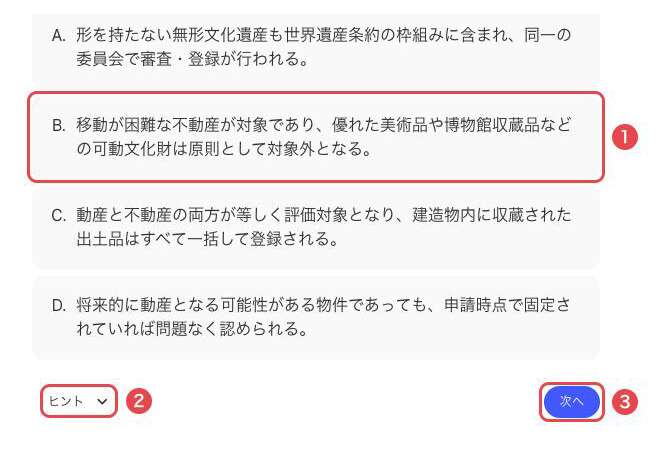
全画面表示にすれば大きく表示でき、前後の矢印で問題を行き来することもできます[1]。
途中でやめても進捗は記憶されているので続きから再開でき、終えたあとは復習するか、もう一度受け直すかを選べます[1]。
使う時の注意点|クイズのダウンロードはできない・スマホでも使える
結論から言うと、作ったクイズはファイルとして書き出せません。私たちが会社のGoogleアカウントで開いた画面では、クイズ右上の「⋮」メニューには「削除」しか無く、書き出しの項目は見当たりませんでした。
では、紙のテストやGoogleフォームで使いたいときはどうすればよいのでしょうか?今のところ、問題は手で書き写す前提で考えておいたほうがよいでしょう。
クイズの生成や削除にはノートブックの編集権限が必要です[1]。共有されたノートブックで作れないときは、まずここを確認してください。
さて、スマホアプリでもクイズは使えます。外出先で用語や日付を覚えたいときに便利ですが、メモやマインドマップ、レポート、データテーブルは、アプリではまだ使えません[2]。
最後に、問題がおかしいと感じたら画面下の「不適切なコンテンツ」で知らせられます。答え合わせは必ず元の資料で確認しましょう。
まとめ
さて、振り返りましょう。クイズはStudioパネルの「クイズ」から作成でき、問題数や難易度を変えたいときはタイル右端の「>」から設定画面を開きます。迷ったら「標準」のままで十分で、細かく指定したいときは「希望するトピック」に書き込んでください。作ったクイズは書き出せませんが、スマホでも使えます。
まずは、手元の研修資料や資格試験のテキストを1つソースに入れて、標準のまま作ってみてください。理解度が、はっきり見えてくるはずです。
Gemini Notebookを使い始めたばかりの方はNotebookLM初心者が最初に覚えておきたい6つの機能も参考にどうぞ!
TECH-NOISYの最新記事やAIツールの新機能はX(旧Twitter)でも発信しています。よろしければ@tech_noisyものぞいてみてください!
よくある質問
NotebookLMのクイズは何問まで作れますか?
Studioの「クイズ」右端の「>」から開く設定画面の「質問の数」で、少なめ・標準(デフォルト)・多めから選べます。もっと細かく決めたいときは「希望するトピック」に問題数を書き込んでください。設定画面の例文には「最大50問まで」とありました。
NotebookLMのクイズの難易度は変えられますか?
変えられます。設定画面の「難易度レベル」で簡単・標準(デフォルト)・難しいの3段階から選べます。初めて読む資料なら簡単、何度も復習した資料なら難しい、と使い分けると効果的です。
NotebookLMのクイズをダウンロードできますか?
私たちが確認した画面では、クイズを書き出す項目はありませんでした。クイズ右上の「⋮」メニューにあるのは「削除」だけです。紙のテストなどに使いたい場合は、問題を書き写す前提で考えておくと安心です。
スマホでもNotebookLMのクイズは使えますか?
使えます。Gemini Notebookのスマホアプリでもクイズやフラッシュカードを作成・利用でき、外出先で資料の重要な用語や日付を覚える練習ができます。ただし、メモやマインドマップ、レポート、データテーブルはアプリではまだ使えません。
共有されたノートブックでクイズを作れないのはなぜですか?
クイズの生成や削除には、そのノートブックの編集権限が必要だからです。閲覧だけの権限で共有されている場合は作成できないため、編集権限を持つ人に依頼するか、権限を付けてもらってください。
最終更新日:2026年10月12日
※本記事は2026年10月5日時点の公式ヘルプと、パソコンのブラウザ版Gemini Notebook(旧NotebookLM)の実機画面をもとに作成しています。画面や機能は更新されることがあるため、最新の状況は公式の案内をご確認ください。
Citations:
[1] Gemini Notebook でフラッシュカードまたはクイズを生成する – NotebookLM ヘルプ
[2] Gemini Notebook モバイルアプリを使ってみる – NotebookLM ヘルプ
[3] NotebookLM is now Gemini Notebook | Google Workspace Updates



生成AI・IT活用の初心者向け解説を得意とするWebライター。
商品開発や業務効率化のコンサルタントとして10年以上の活動を行い、現在は中小企業のデジタル活用支援や、AIツールの導入・教育コンテンツ制作を多数手がける。DX研修の受講者数は100名を優に超える。
「難しい技術を、やさしく・わかりやすく」をモットーに情報発信中。