

せっかく作ったノートブックを同僚にもそのまま見せたい。NotebookLM(現Gemini Notebook)の画面右上には「共有」ボタンがちゃんとあります。でも、いざカーソルを合わせると手が止まる——「これを押したら、どこまで見られてしまうんだろう?」
「共有」ボタンはあれど、本当に押して大丈夫か不安に感じたことはありませんか?チャットで打ち込んだ社内向けの込み入った質問まで相手に見えるのか、資料として入れたファイルは全部読まれてしまうのか。分からないまま押すのは正直こわいですよね。
実は、共有は「誰に」「どこまで」を自分で選べる仕組みになっています。相手を指名して渡すこともできますし、リンク1本で広く見せることもできる。どこまで相手の目に触れるのかも、押す前にはっきりさせられます。
押す前に確かめておくことはそう多くありません。初心者の方でも大丈夫です。共有のやり方から、相手に見える範囲、うまく共有できないときの確認ポイントまで順にご案内します。
📌 追加情報:名称変更のお知らせ
NotebookLMは2026年7月16日から順次「Gemini Notebook」へ名称とロゴが変わりました。変わったのは名前とロゴだけで、できることや操作の流れはこれまでどおりです。既存のノートブックや共有リンクも自動でリダイレクトされるため、この記事の手順はそのまま使えます[5]。
本記事では、以降の本文を新名称の「Gemini Notebook」で表記します。
共有する前に押さえておきたいこと
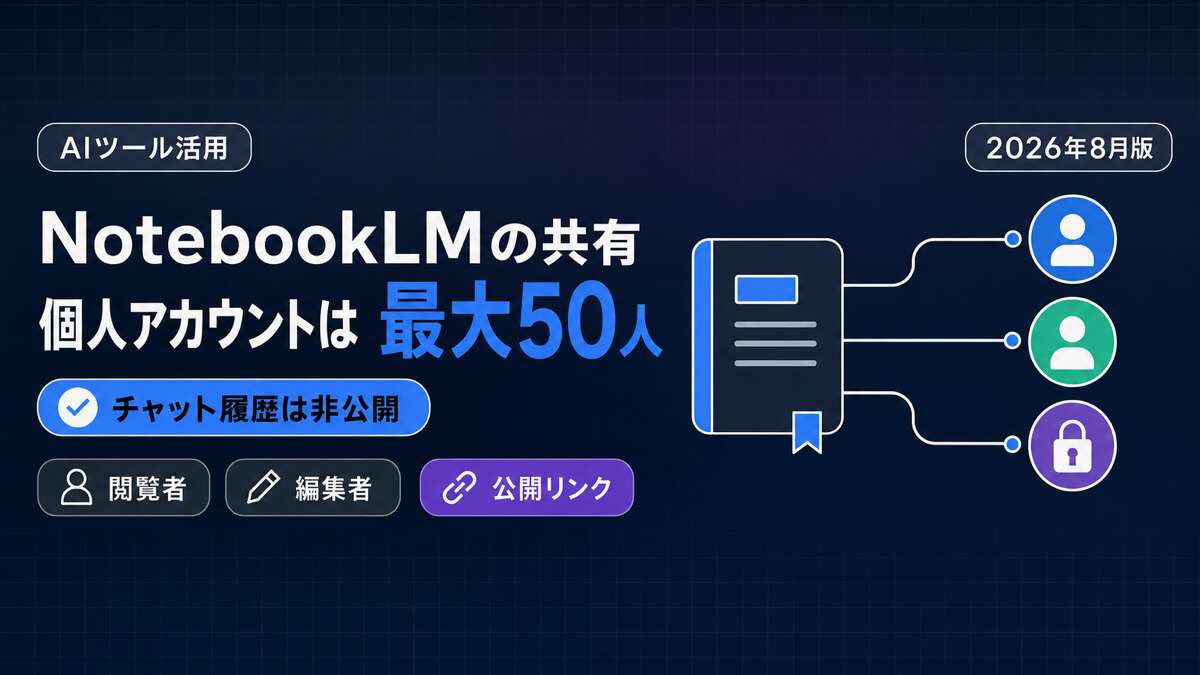
結論から言うと、Gemini Notebookの共有には「安心して使える理由」が最初からいくつも用意されています。見せる範囲を「閲覧」と「編集」で分けられること、公開リンクという手軽な仕組みがあること、チャットの履歴は基本的に非公開なこと——この3点を押さえるだけで「共有」ボタンを押すハードルはぐっと下がります。ここがポイントです。「誰に」「どこまで」見せるか先に決める、これが基本の型です。
NotebookLMの共有は2通り|相手を指定する共有と、リンクで公開する共有
Gemini Notebookの共有方法は大きく2つに分かれます。相手のメールアドレスを指定して見せる方法と、リンクを知っている人なら誰でも見られるようにする方法です。同じ「共有」ボタンから入りますが、届く範囲がまったく違います。
| メールアドレスで指定 | リンクで公開 | |
|---|---|---|
| 見られる人 | 追加した相手だけ | リンクを知っているGoogleアカウントの人 |
| 権限の選択 | 閲覧者・編集者を選べる | 閲覧のみ |
| 向いている場面 | 社内資料・チーム作業 | 勉強会・お客さまへの案内 |
| 人数の目安 | 個人のGmailアカウントは最大50人 | リンクを知っている人なら誰でも |
共有方法の選び方
「リンクを送るだけで見せたい」——そう思ったときはリンクでの公開が向いています。逆に「この人にだけ」と決まっているならメールアドレスでの指定のほうが安心ですよね。それでは、それぞれの手順を見ていきましょう。
共有のやり方|画面3ステップで相手を追加する
Gemini Notebookで特定の相手と共有するときは次の3ステップで完了します。
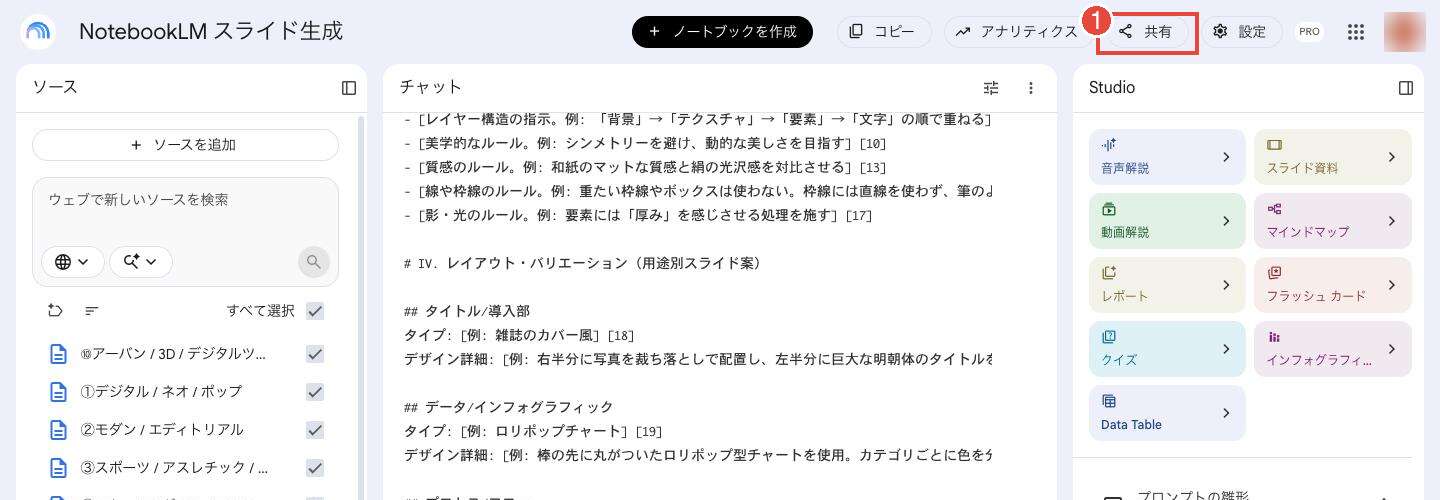
まず①ノートブック右上の「共有」を押します。
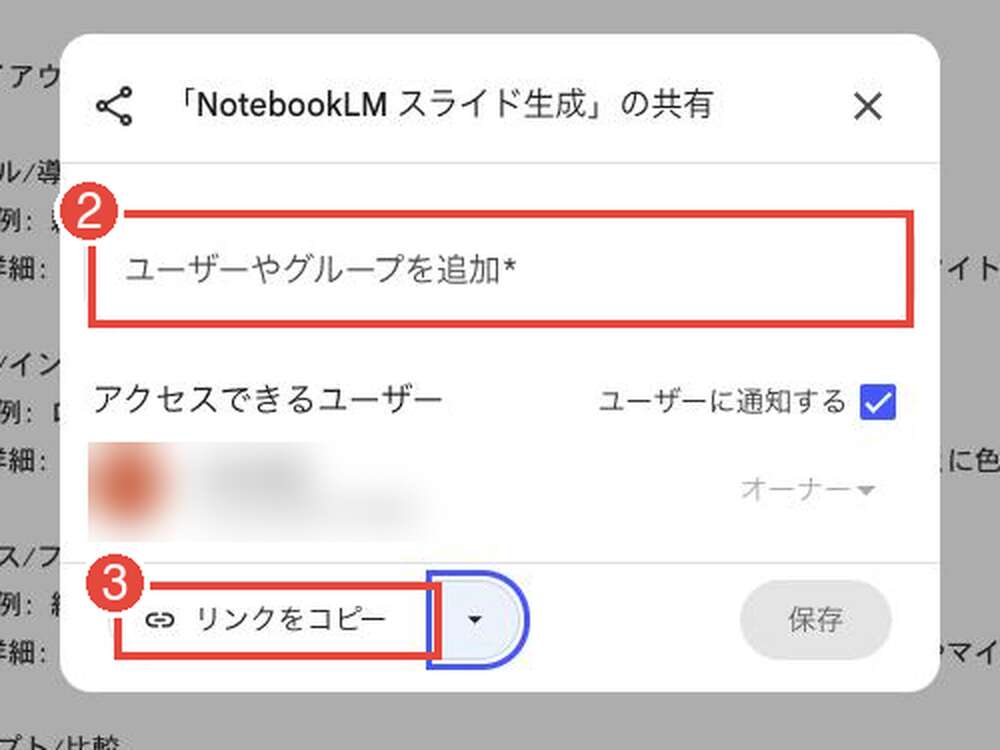
続いて②「ユーザーやグループを追加」欄に相手のメールアドレスを入力し、「閲覧者」か「編集者」を選びます。「閲覧者」は読み取り専用、「編集者」は追加・削除に加え他のユーザーへの共有もできます。[1]
最後に③「リンクをコピー」を押せば、ノートブックのリンクを相手に渡せます。
なお個人のGmailアカウントでは最大50人のユーザーとノートブックを共有できます。ただしGoogleグループとは共有できません。[1]
リンクで公開する手順と、公開をやめる方法
「社外の人にも見てもらいたい」ときは共有リンクの公開が便利です。
共有リンクを発行する
手順は限定共有とほぼ同じです。右上の「共有」を選び、アクセスを「リンクを知っている全員」に設定してコピーすれば、Googleアカウントがあれば誰でも閲覧できます。[2]
公開ノートブックの閲覧者は質問をしたり、オーナーや編集者が生成したコンテンツ(音声解説、よくある質問、概要説明資料など)を表示したりして対話できます。[2] つまり皆さまが作った生成物がそのまま相手の手元で動く、というイメージですね。どんな生成物を見せられるか気になる方はNotebookLMのマインドマップの使い方ものぞいてみてください!
ただし公開リンクを作れるのはオーナーと編集者だけです。[2]
「公開をやめたい」と思ったときはどうすればいいのでしょうか? 答えはシンプルで、「共有」を選びアクセスを「制限付き」に戻すだけです。それ以前に発行したリンクは使えなくなります。[2]
共有した相手にどこまで見えるのか|ソースは全部、チャット履歴は非公開
さて、ここからが今回いちばんお伝えしたいところです。共有した相手には「ソースとメモはアクセス権の範囲で見える」「チャットの履歴は基本的に非公開」——この2つを覚えておいてください。
「チャット履歴まで見られる?」と不安になりますよね。結論から言うと、履歴は保持され非公開のままです。消したいときはチャットパネル内のその他メニューから「チャットの履歴を削除」を選べます。[3]
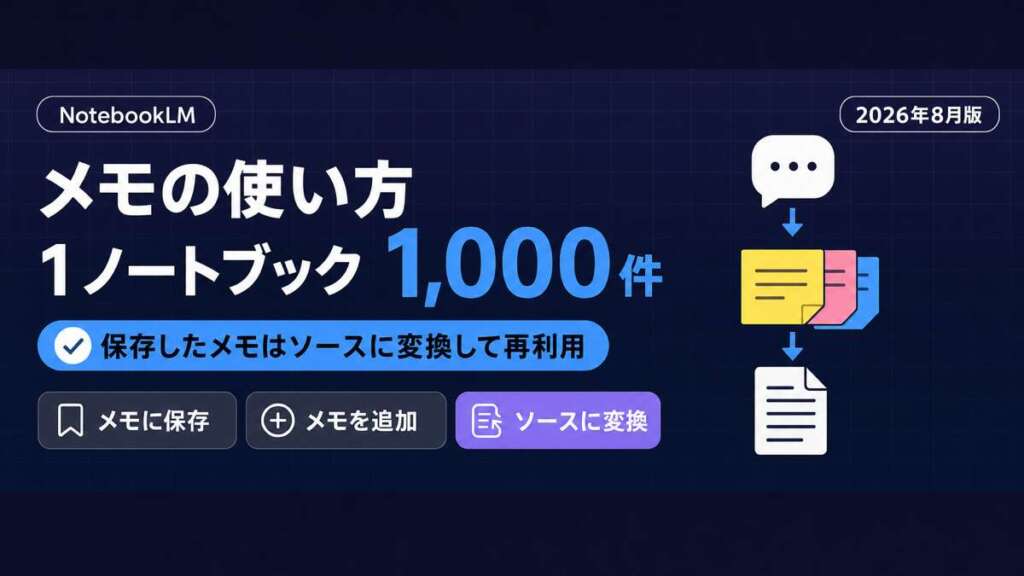
ただしチャットの回答は「メモに保存」でノートブックに残せ、保存したメモは共有相手にも見えるようになります。[3] メモの扱いはNotebookLMのメモ(Notes)の使い方も参考にどうぞ!
チャットのみを見せたいとき
「資料は隠してチャットだけ見せたい」というときはチャットビューが役立ちます。「リンクをコピー」の右にある④「▼」を押すと、⑤「チャットビューにリンクをコピー」が選べます。
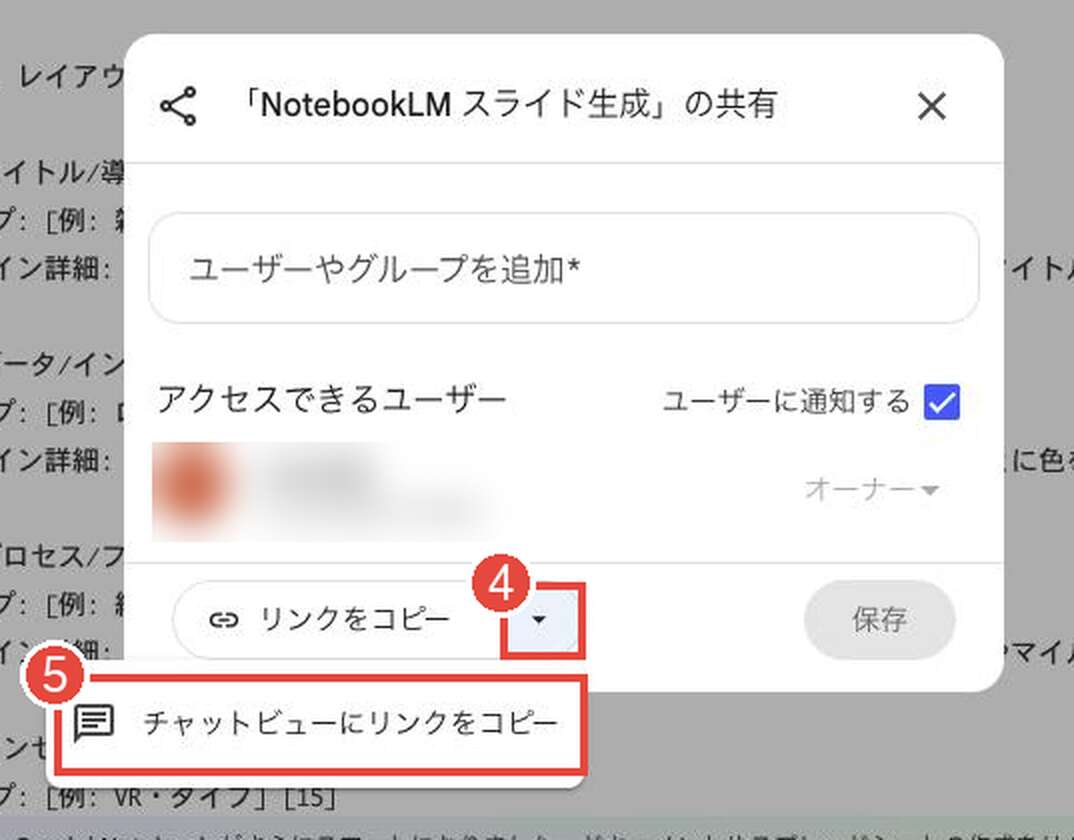
チャットビューは資料を隠してチャットに集中できる表示です。ただし閲覧者は引き続きソースやアーティファクト(AIが作った資料や音声などの生成物)にアクセスできる場合があり、隠せるのは表示だけで元のアクセス権は変わりません。[1]
共有できないときに見直す4つのポイント
「社外の人に共有できない」というときは次の4つを順番に確認してみてください。
1つ目は相手にGoogleアカウントがあるかどうかです。「相手にもGoogleアカウントが要るの?」と思うかもしれませんが、公開リンクでも相手にGoogleアカウントが必要です。[2]
2つ目はGoogleグループ宛てに送っていないかどうかです。個人のGmailアカウントはGoogleグループと共有できません。[1]
3つ目は共有人数が50人を超えていないかどうかです。個人のGmailアカウントは最大50人までです。[1]
4つ目は会社や学校のアカウントで公開の選択肢が出ているかどうかです。実際に会社のGoogle Workspaceアカウントで確認すると「リンクを知っている全員」の項目は出ませんでした。アカウントの種類や管理者の設定によって、公開の選択肢が出ないことがあるようです。
スマホアプリでの共有でできること・できないこと
「スマホでも共有できる?」と思った方も多いはずです。答えを先に言うと、共有そのものはできますが、パソコン版とはできることの範囲が少し違います。
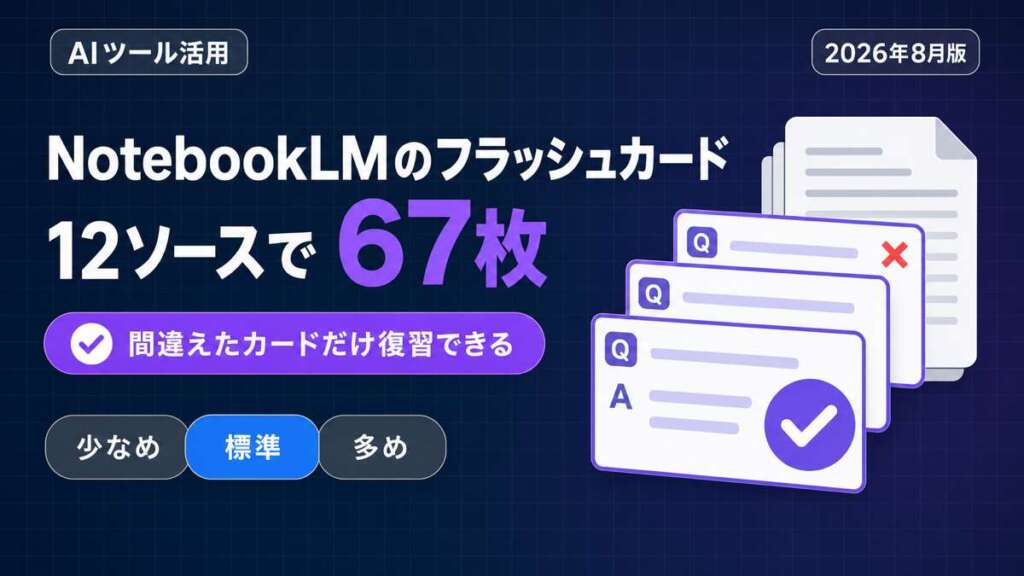
モバイルアプリではソースについて質問したり、音声解説を聴いたり、フラッシュカードやクイズで復習したりできます。[4] スマホでウェブサイトやPDF、YouTube動画を見ているときに、その内容をそのままGemini Notebookに共有することもできます。[4]
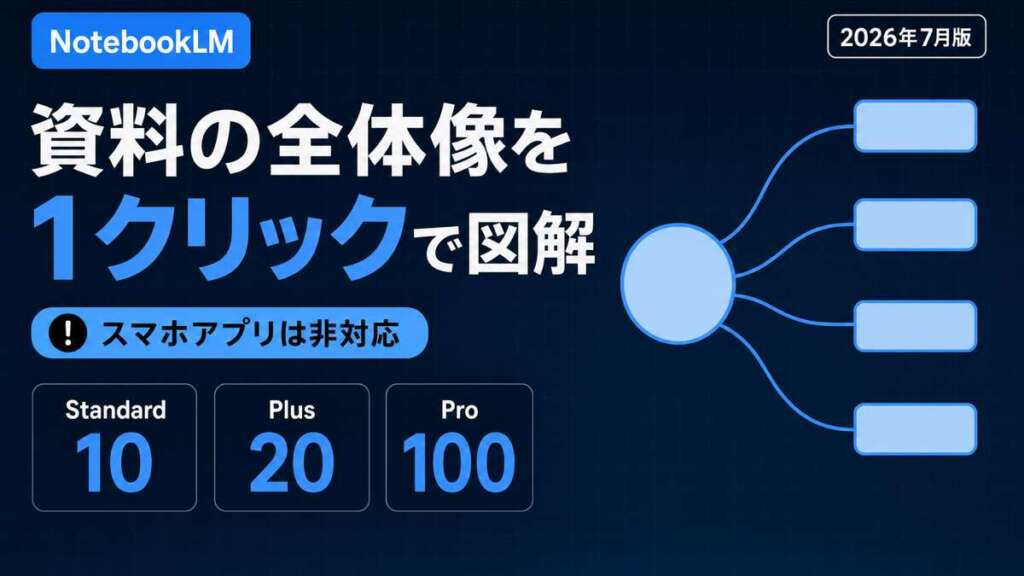
ただしアプリでソースとして使えるのはPDF・ウェブサイト・YouTube・音声・コピーしたテキストのみです。チャットの設定・分析や、メモ・マインドマップなどの生成表示は未対応です。[4] 本格的に使うならパソコンからのアクセスがおすすめです。
まとめ
Gemini Notebookの共有は「誰に」「どこまで」見せるか先に決めて押せば迷いません。相手を指定する共有と公開リンク、この2通りを使い分ければたいていの場面はカバーできます。
ソースとメモはアクセス権の分だけ見え、チャットの履歴は基本的に非公開です。これさえ覚えておけば、共有への不安はもう要りません。
まずはひとつのノートブックで実際に「共有」ボタンを押してみてください。これから使い始める方はNotebookLMとは?初心者向け解説も参考にどうぞ!
※ TECH-NOISYでは、ChatGPTや生成AIに関する新しい記事を公開した際にXでもお知らせしています。最新情報のチェック用に、こちらもご参照ください→ TECH-NOISYのXアカウント
よくある質問
NotebookLMを共有する相手にもGoogleアカウントは必要ですか?
必要です。リンクを知っている全員に公開した場合でも、閲覧できるのはGoogleアカウントを持っているユーザーです。相手がアカウントを持っていない場合は、先に作成してもらってください。
NotebookLMは何人まで共有できますか?
個人のGmailアカウントでは最大50人のユーザーとノートブックを共有できます。ただしGoogleグループとは共有できないため、グループのアドレス宛てに送っても届きません。大人数に見せたいときはリンクでの公開をご検討ください。
共有した相手にチャット履歴まで見られますか?
チャットの履歴は保持され、非公開のままとなります。消したいときはチャットパネル内のその他メニューから「チャットの履歴を削除」を選んでください。ただし「メモに保存」でノートブックに残した回答は、共有相手にも見えるようになります。
チャットのみを共有すればソースは隠せますか?
チャットビューは資料を隠してチャットに集中できる表示ですが、閲覧者は引き続きソースやアーティファクトにアクセスできる場合があります。表示を隠すだけで、相手の元のアクセス権を取り消すものではありません。見せたくない資料はノートブックから外しておくのが確実です。
公開したノートブックを非公開に戻せますか?
戻せます。ノートブックを開いて「共有」を選び、アクセスを「制限付き」に戻してください。それ以前に発行したリンクは使えなくなります。
スマホアプリだけで共有まで完結しますか?
スマホでウェブサイトやPDF、YouTube動画を見ているときに、その内容を直接Gemini Notebook(旧NotebookLM)へ共有できます。ただしメモやマインドマップ、レポートの生成・表示はアプリでまだ使えません。公式もデスクトップ版の利用をすすめているため、共有設定の細かい調整はパソコンからがおすすめです。
最終更新日:2026年8月22日
※本記事の内容は執筆時点の情報です。Gemini Notebook(旧NotebookLM)の画面表示や共有の上限は今後変更される可能性がありますので、実際に操作する際は最新の画面をご確認ください。
Citations:
[1] Gemini Notebook でノートブックを作成する – NotebookLM ヘルプ
[2] Gemini Notebook で公開ノートブックとおすすめのノートブックを利用する – NotebookLM ヘルプ
[3] Gemini Notebook でチャットを使用する – NotebookLM ヘルプ
[4] Gemini Notebook モバイルアプリを使ってみる – NotebookLM ヘルプ
[5] NotebookLM is now Gemini Notebook | Google Workspace Updates

Previous Post
生成AIニュース 昨日【2026年8月21日(金)】のAI公式発表を3分でチェック


Next Post
Claudeのタンパク質設計が15標的中14で成功。外部ラボが結合を確認


生成AI・IT活用の初心者向け解説を得意とするWebライター。
商品開発や業務効率化のコンサルタントとして10年以上の活動を行い、現在は中小企業のデジタル活用支援や、AIツールの導入・教育コンテンツ制作を多数手がける。DX研修の受講者数は100名を優に超える。
「難しい技術を、やさしく・わかりやすく」をモットーに情報発信中。