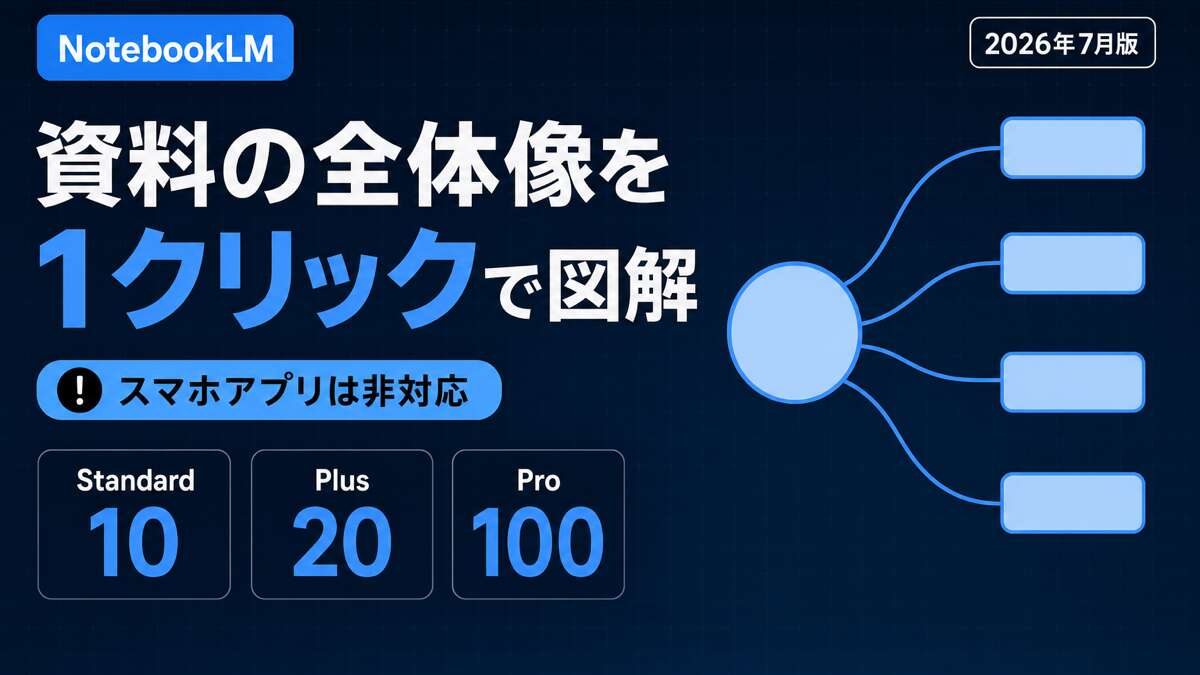


「NotebookLM(現Gemini Notebook)に資料を10個読み込ませたのに、結局どこから読めばいいのか分からない…」そんな経験、ありませんか?資料を増やすほど、逆に話のつながりが見えなくなることもあります。
正直、しんどいですよね。時間をかけて集めた資料なのに、全体像がつかめないまま次に進めない。その気持ち、よく分かります。
実は、資料を放り込んで1クリックするだけで、話のつながりを一枚の地図にしてくれる機能があります。それが、NotebookLMの「マインドマップ」です。
操作は数クリックだけで、専門知識は要りません。初心者の方でも大丈夫です。作り方から、枝を開いて深掘りする操作、1日に作れる上限まで、順にご案内します。
📌 追加情報:名称変更のお知らせ
NotebookLMは2026年7月16日から順次「Gemini Notebook」へ名称とロゴが変わりました。変わったのは名前とロゴだけで、できることや操作の流れはこれまでどおりです。既存のノートブックや共有リンクも自動でリダイレクトされるため、この記事の手順はそのまま使えます[2]。
本記事では、以降の本文を新名称の「Gemini Notebook」で表記します。
NotebookLMのマインドマップが役に立つのはこんなとき
結論から言うと、資料の山を前に固まってしまったときほど、マインドマップの出番です。次の4つの場面に当てはまるなら、まず試す価値があります[1]。
- 資料の全体像と主要テーマを、ざっくり掴みたいとき
- 初めての分野を、細部に入る前に主要な概念だけ押さえて学びたいとき
- 資料同士の意外なつながりを見つけたいとき
- 頭の中の考えを構造化して整理・記憶したいとき
「今、自分はどの場面に近いだろう?」と思い当たったら、次の章でマインドマップそのものの中身を見ていきましょう。
NotebookLMのマインドマップとは?何をしてくれる機能か
まずは一言で言うと、読み込ませた資料をAIが読み取り、話のつながりを一枚の樹形図にしてくれる機能です[1]。テキストを順に読む代わりに、地図を眺めて全体像を把握できます。
用語をかみくだくと、「ソース」はGemini Notebookに読み込ませる資料、「ノード」はそこから抽出された一つひとつの項目、「枝(ブランチ)」はノードからぶら下がる細かい話です。枝を開くと詳細が見え、閉じると全体像に戻る、これだけ覚えておけば操作に迷いません。
基本の使い方をまだ押さえていない方は、先に【今日から学べば間に合う】NotebookLMとは?初心者向け解説もどうぞ。
NotebookLMでマインドマップを作る使い方|3ステップ
さて、ここからが本題です。操作は次の3ステップだけで完了します。
ステップ1:ノートブックを開いて資料を入れる
Gemini Notebookで既存のノートブックを開きます。まだ無ければ、新しいノートブックを作ってソースをアップロードしてください。
ステップ2:「Studio」パネルの「マインドマップ」を選ぶ
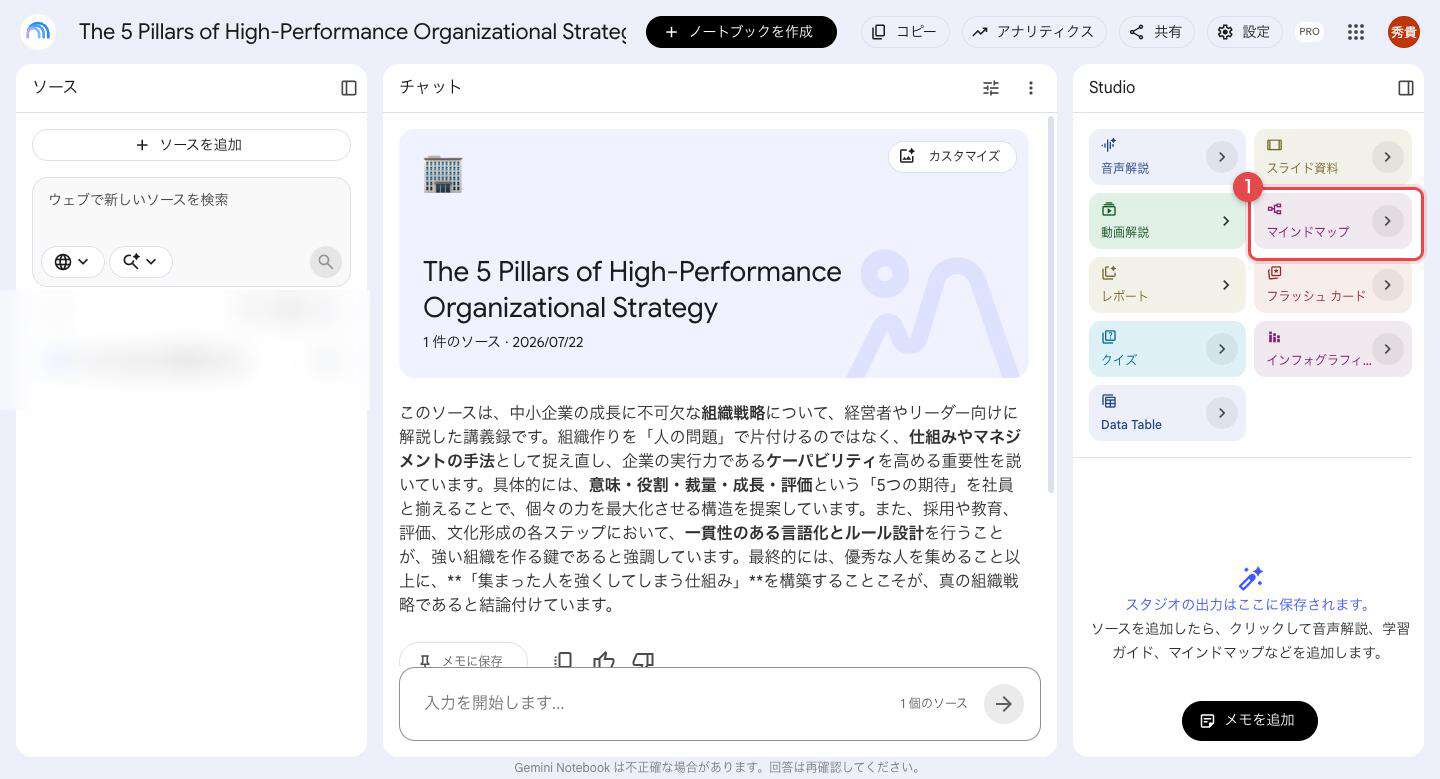
上の画像の①が、Studioパネルの「マインドマップ」ボタンです。押すだけで生成が始まります。
ステップ3:生成されたマップを開く
しばらく待つと、Studioパネルにマインドマップのメモが追加されます。それを開くと、マップが表示されます。
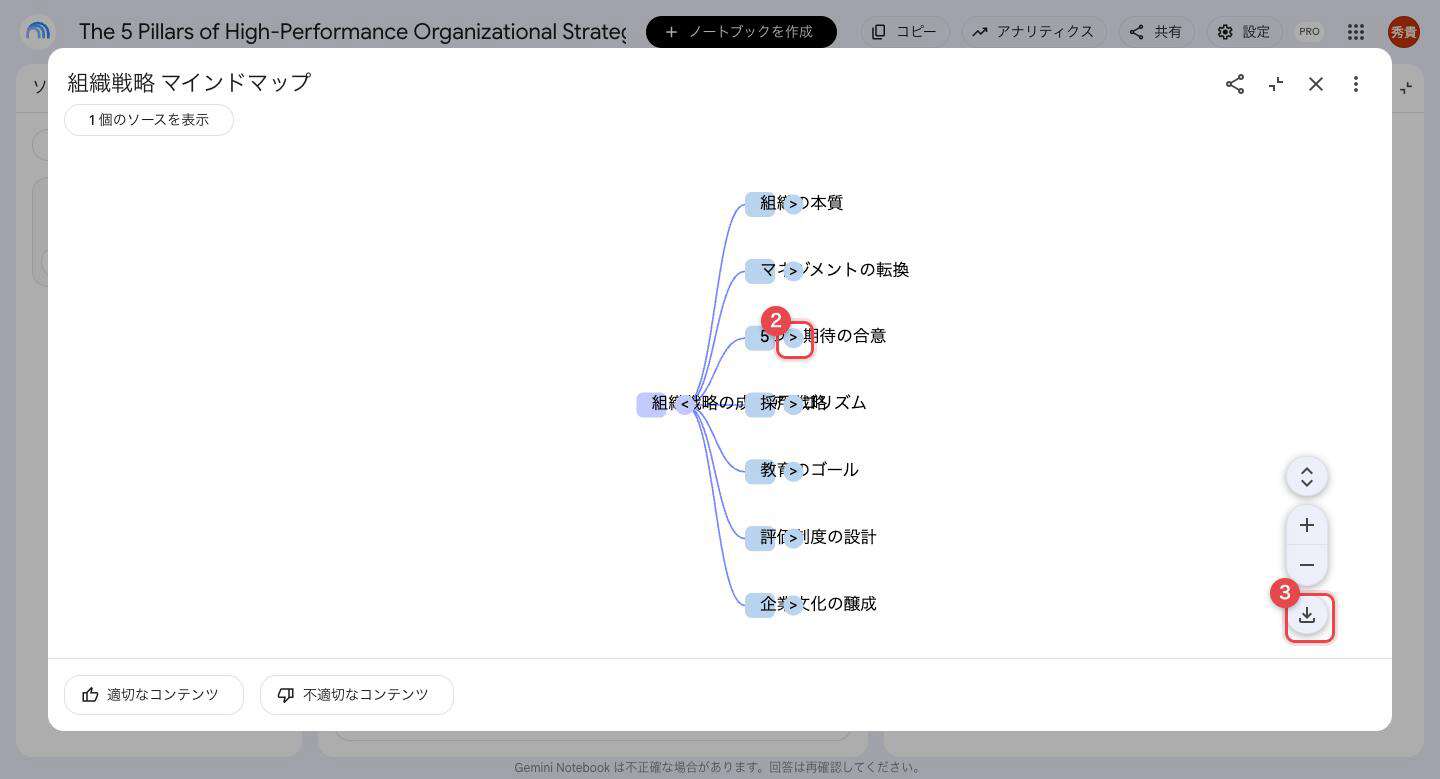
②が枝を開く「>」、③がダウンロードボタンです。使い方は次の章でご案内します。
一度作ったマインドマップには、いつでもアクセスできます[1]。資料を読み返すたびに地図として使い倒しましょう。
マインドマップの操作方法とダウンロード・共有のしかた
作ったあとの読み方で、活用度が変わります。操作は主に4つです[1]。
- ズームイン・ズームアウト・スクロールで、見たい場所に寄る
- 「枝」を開く・閉じる(画像の②)。開くと詳細、閉じると全体像
- ノードを選んでそのトピックについてチャットで質問できる
- 右上のオプションから、表示の開閉・ダウンロード・終了ができる
保存や共有は、次の2通りです[1]。
- ノートブックごと相手と共有する。共有された相手はStudioパネルでマインドマップを読み込める
- マインドマップの画面で「ダウンロード」を選び、ファイルを共有する(画像の③)
図解でまとめたい場面では、【初心者向け】NotebookLMのインフォグラフィック機能の使い方|ワンクリックで図解を自動生成もあわせてどうぞ。
NotebookLMのマインドマップが作れる上限とプランごとの違い
ここで大切なのが、1日に作れる件数の上限です。上限は変更される場合があります[1]。
- Gemini Notebook Standard:1日あたり10件
- Gemini Notebook in Plus:1日あたり20件
- Gemini Notebook in Pro:1日あたり100件
- Gemini Notebook in Ultra(20TBプラン):1日あたり500件
- Gemini Notebook in Ultra(30TBプラン):1日あたり1,000件
普段づかいなら無料の枠でも十分です。ただ、資料を入れ替えて何度も作り直すと、Standardの10件はすぐ届きます。プランの違いは覚えておいてください。
マインドマップが使えない・編集できないときに知っておきたいこと
「あれ、マインドマップが出てこない」「編集できない」と戸惑ったことはありませんか?次の3つの前提を知っておくと安心です。
まず、Gemini Notebookのモバイルアプリは、現時点でマインドマップに対応していません[1]。スマホしか手元にない方は、パソコンから開いてください。
次に、作り直したいときはメモの削除が近道です。マップのその他アイコンから「メモを削除」を選ぶと、生成プロセスが再起動します[1]。枝が見づらいと感じたら、削除して作り直すのが一番早い方法です。
そして、中身の正確さは自分の目で確認してください。Gemini Notebookは不正確な場合があるため、回答は再確認する必要があります[1]。全体像を掴む用途には強い一方、そのまま資料として配るなら元のソースで裏を取ってください。
狙いに合うマップにしたいときは、ソース一覧のチェックを外して資料を絞ってから作り直すと、枝が目的に沿いやすくなります。
全体像を掴んだあとは、【ワンクリックで!?】NotebookLM スライド生成:初心者向けガイドで資料を仕上げるのもおすすめです。
まとめ
3行でまとめます。①Studioの「マインドマップ」を押すだけで完成する ②枝を開く・ノードから質問するで深掘りできる ③スマホアプリは非対応で1日の上限がある。
資料が積み上がって手が止まっていた方も、まずは1つのノートブックで試してみてください。「結局どこから読めばいいか分からない」という悩みは、1クリックで終わります。
※ TECH-NOISYでは、ChatGPTや生成AIに関する新しい記事を公開した際にXでもお知らせしています。最新情報のチェック用に、こちらもご参照ください→ TECH-NOISYのXアカウント
よくある質問
NotebookLMのマインドマップはスマホで使えますか?
Gemini Notebook(旧NotebookLM)のモバイルアプリは、現時点でマインドマップに対応していません。スマホしか手元にない場合は、パソコンから開いてご利用ください。
マインドマップが出てこない・表示されないときはどうすればいいですか?
まずノートブックにソースが読み込まれているかを確認し、次に1日の作成上限に達していないかを確認してください。それでも出てこない場合は、その他アイコンからメモを削除すると生成プロセスが再起動します。
作られたマインドマップは自分で編集できますか?
ノードの中身を手で書き換える編集ではなく、枝の開閉・ズーム・ノードを選んでチャットで質問する操作が中心です。内容を作り直したいときは、メモを削除して再生成してください。
マインドマップは画像として保存できますか?
マインドマップの画面で「ダウンロード」を選ぶと保存でき、そのファイルを共有できます。ノートブックごと相手と共有して、相手のStudioパネルで読み込んでもらう方法もあります。
1日に何個までマインドマップを作れますか?
Gemini Notebook Standardは1日10件、Plusは20件、Proは100件、Ultraの20TBプランは500件、30TBプランは1,000件です。なおこの上限は変更される場合があります。
最終更新日:2026年8月2日
※本記事の内容は執筆時点の情報です。Gemini Notebook(旧NotebookLM)の画面表示や上限は今後変更される可能性がありますので、実際に操作する際は最新の画面をご確認ください。
Citations:
[1] Gemini Notebook でマインドマップを使用する – NotebookLM ヘルプ
[2] NotebookLM is now Gemini Notebook | Google Workspace Updates

Previous Post
10年以上未解決の数学10問をAstraが解決。Lean証明付き・費用は約2,000ドル


Next Post
数百人が標的。OpenAIが遮断した詐欺網はChatGPTで給与天引きまで管理


生成AI・IT活用の初心者向け解説を得意とするWebライター。
商品開発や業務効率化のコンサルタントとして10年以上の活動を行い、現在は中小企業のデジタル活用支援や、AIツールの導入・教育コンテンツ制作を多数手がける。DX研修の受講者数は100名を優に超える。
「難しい技術を、やさしく・わかりやすく」をモットーに情報発信中。