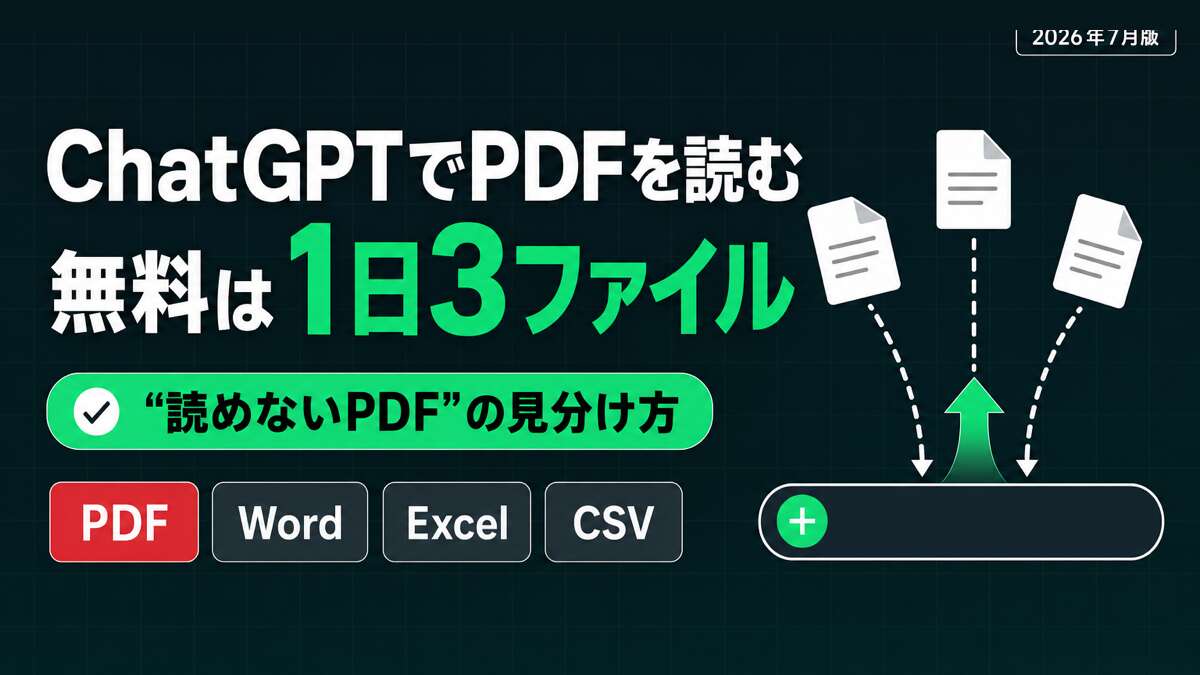


「この資料、読むだけで30分はかかりそう…」ChatGPTでPDFを読み込む方法を知らないまま、分厚い資料にため息をついた経験はありませんか?会議は1時間後。そんな瞬間、皆さまにも覚えがあるのではないでしょうか?
正直、面倒ですよね。その手が止まる気持ち、よく分かります。
さて、実はChatGPTは、そのPDFをそのままドラッグして入力欄に放り込めば、中身を読んでくれます。要約も数字の抜き出しも任せられます。
無料プランでも使えますし、操作は「+」ボタンを押すだけ。初心者の方でも1分あれば終わります。
PDFを読ませる前に、これだけ知っておいてください
結論から言うと、押さえておきたいのは次の3点だけです。
まず、ChatGPTは「テキストが入っているPDF」であれば、そのままアップロードするだけで読み込めます。次に、無料プランでも読み込みは可能ですが、1日3ファイルまでという制限があります[1]。そして、画像だけの「スキャンPDF」は苦手です。理由は後ほど説明しますので、まずは「文字が入っているPDFなら基本OK」と覚えておいてください。
ChatGPTにPDFを読み込ませる3ステップ|ファイルのアップロード手順
操作はシンプルです。それでは手順を見ていきましょう。
ステップ1:入力欄の「+」ボタンを押す
チャット画面を開き、入力欄の左にある「+(ファイルなどを追加)」ボタンを押します。
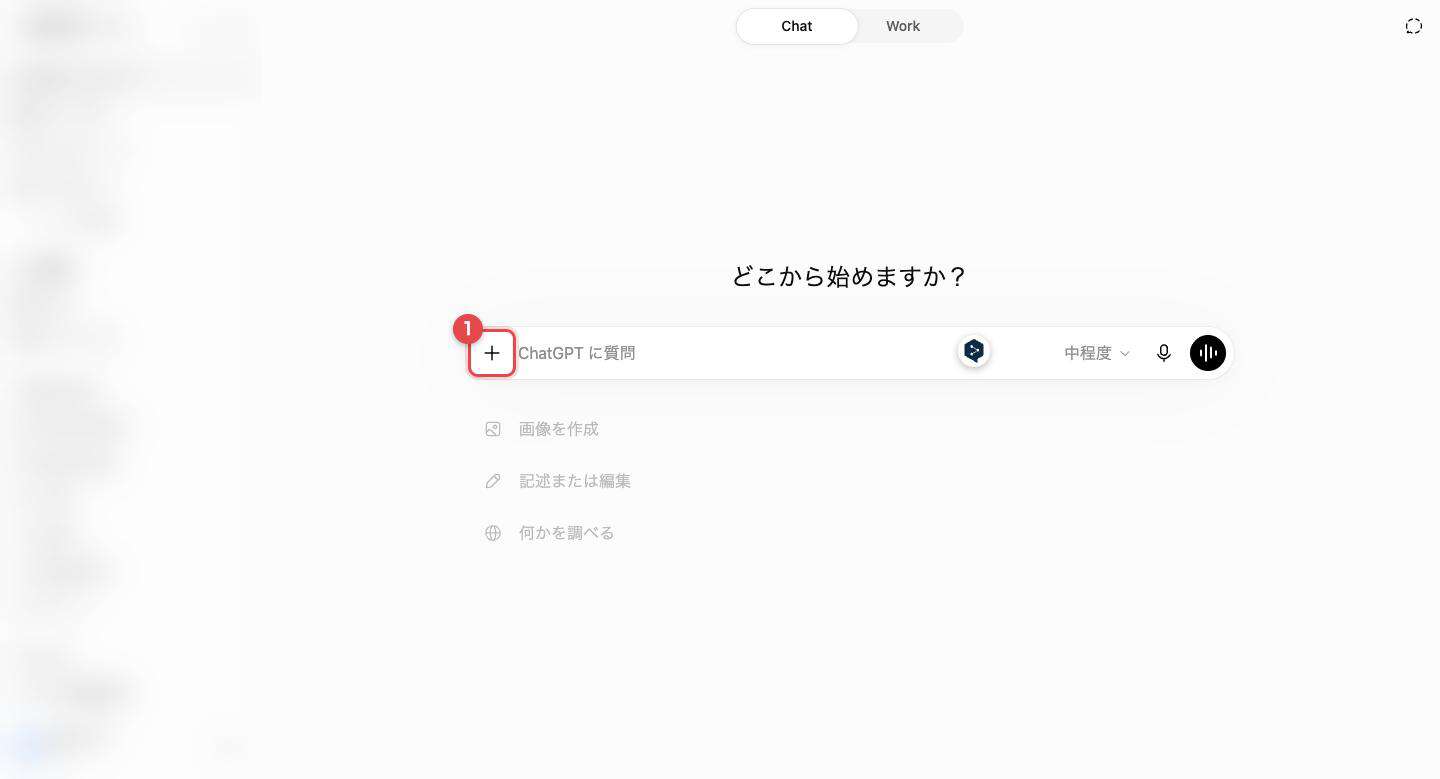
上の画像の①が、その「+」ボタンです。
ステップ2:「写真とファイルを追加」を選ぶ
開いたメニューから「写真とファイルを追加」を選び、パソコンからPDFを選びます。
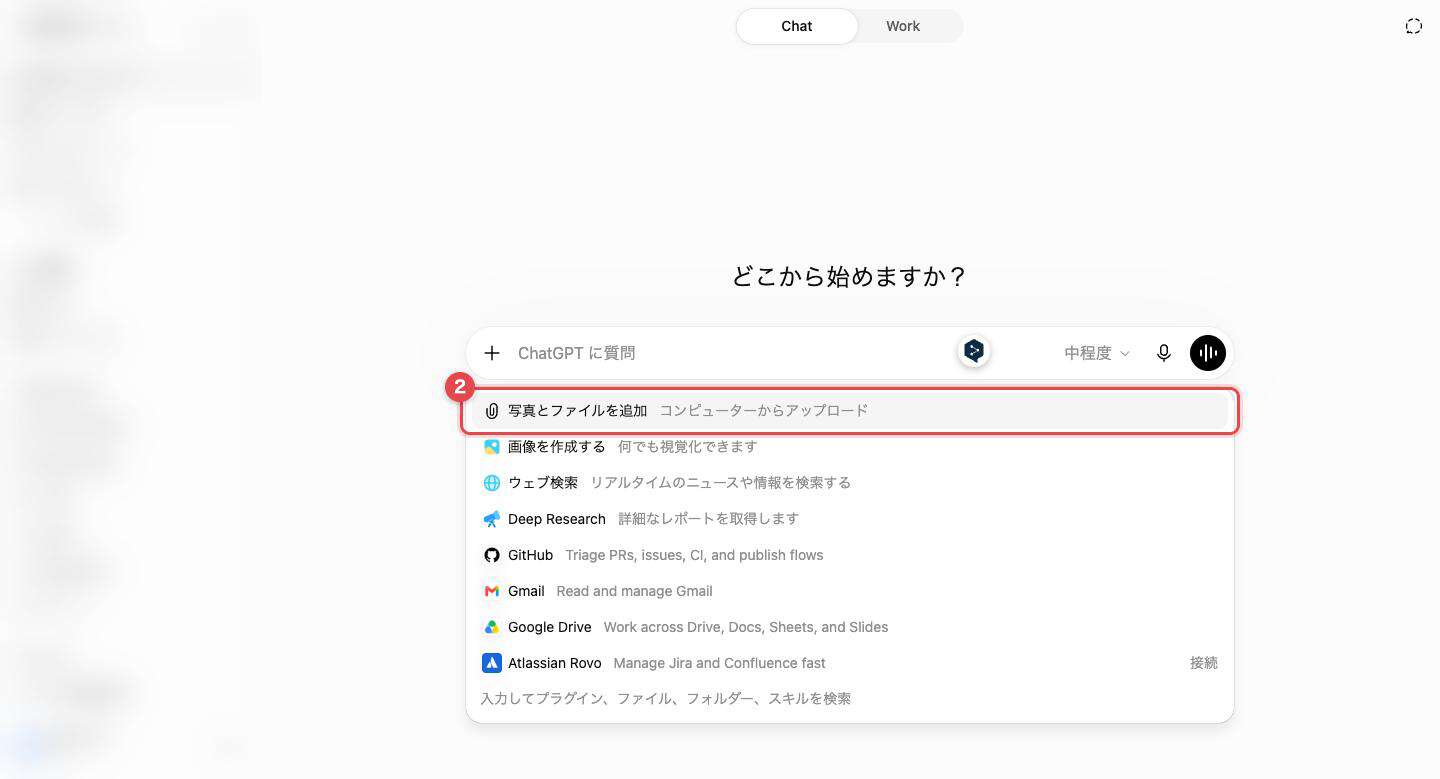
上の画像の②が、その「写真とファイルを追加」です。
ステップ3:やってほしいことを書いて送信する
ファイルが添付された状態で、お願いしたい内容を日本語で書いて送信します。
ドラッグ&ドロップで直接放り込んでもよく、スマホアプリでも同じ「+」から追加できます。指示に迷ったら次の文章をそのまま使ってください。
- 「このPDFの結論と、意思決定に関わる数字だけを箇条書きで抜き出してください。」
- 「このPDFから、日付と担当者を抜き出して表にしてください。」
なお、この入口から入れられるのはPDFだけではありません。Word(DOCX)やExcel(XLSX)、CSV、テキスト、画像なども同じ手順で読み込めます[2]。「PDFだけの機能」と思っていた方も多いのではないでしょうか?
画面の場所を確認したい方は、ChatGPTの画面解説|初心者向けに見方と主要機能をやさしく紹介もあわせてご覧ください。
無料版でもPDFは読める?上限とプランごとの違い
先に結論をお伝えすると、無料プランでもPDFは読めます。「無料だと読めない」という話であきらめていた方は、そこはまず安心してください。
プランによる違いは次の通りです[1]。
- 無料プランは1日3ファイルまで、有料プランを含め3時間で80ファイルまで(混雑時は下がることがある)
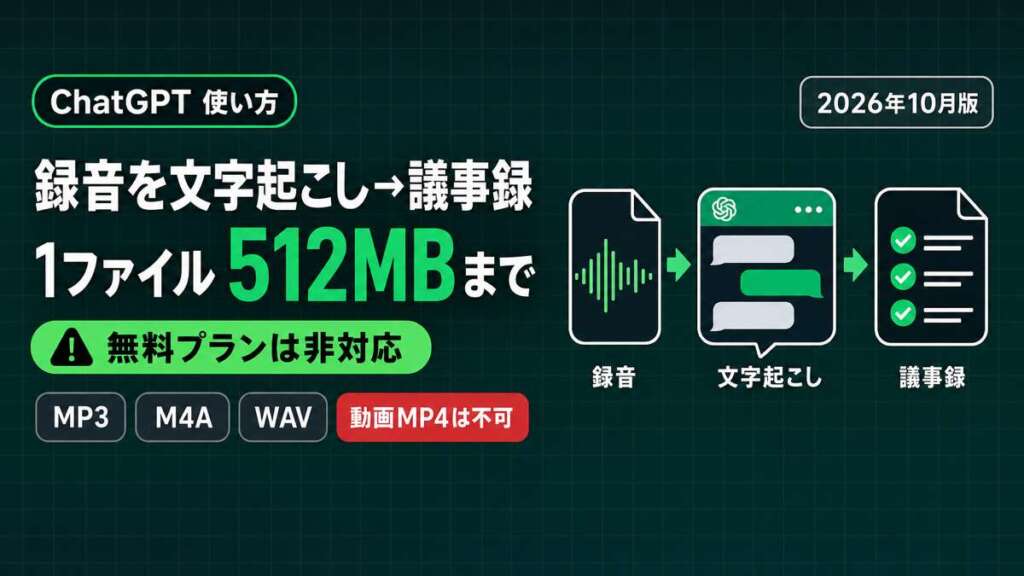
- 1ファイルの上限は512MB
- 文書・テキストファイルは1ファイル200万トークン(AIが文章を数える単位)まで(表計算ファイルは対象外)
- CSV・表計算ファイルは約50MBまで、画像は1枚20MBまで
- プロジェクトに入れられるファイル数はPlusが20、Pro・Team・Education・Businessが40まで
会議資料や論文PDFなら、ほぼこの枠に収まります。回数制限は、ChatGPTの回数制限とは?無料版・有料版の上限と対処法を解説にまとめています。
読み込んだPDFで、実際にできること
「読み込ませたのはいいけれど、結局それで何をお願いできるの?」——ここが分からないまま止まってしまう方は多いものです。場面から見ていきましょう。
長い資料を読む時間がないときは、要約をお願いすれば結論だけ先につかめます。難しい論文を平易な言葉に置き換えてもらうのも得意です。契約書や報告書から日付や担当者だけを拾いたいときも、読み飛ばしがちな細部を確実に抜き出してもらえます。2つの資料を突き合わせて違いを出す、表計算ファイルを集計して傾向を可視化する、といった使い方もできます[1]。
ChatGPTがPDFを読み込みできない・精度が落ちる本当の理由
結論から言うと、理由はシンプルです。「ChatGPTは、PDFの中の“文字データ”を読んでいます。画像として貼られている部分は、原則そのまま捨てられます。」
ChatGPT Enterpriseだけが、PDFの「見た目」ごと読み取る仕組み(Visual Retrieval)に対応しており、それ以外のプランと文書ファイルは、テキストの取り出しのみに対応していて、ファイル内の画像は破棄されます[1]。だからこそ、次のようなことが起きます。
- スキャンしただけの「スキャンPDF」は、中身がゼロに見えることがある
- グラフや図の中の数字は拾われない
- 複雑な表や2段組みは、順番が崩れて読み取られることがある
ここで大切なのが、自分のPDFがどちらか見分けることです。PDFを開いて文字をマウスで選択できるか試してみてください。選択できなければ、それは画像のPDFです。
読み込めないときの対処法
読み込めない、精度が悪い。そんなときは次の5つを順番に試してみてください。
- 「文字が選べるPDF」に変換してから入れる(PDF編集ソフトやスキャナ側のOCR=画像の文字を読み取る処理を使います)
- 分厚い資料は章ごとに分けて入れる
- 「上限に達しました」と出たら、翌日まで待つか有料プランを検討する[1]
- 失敗したアップロードも回数に数えられることがあるので連打しない[1]
- 保存容量が埋まっている場合もある。「設定」>「ストレージ」で使用量を確認し、不要なファイルを整理する[1]
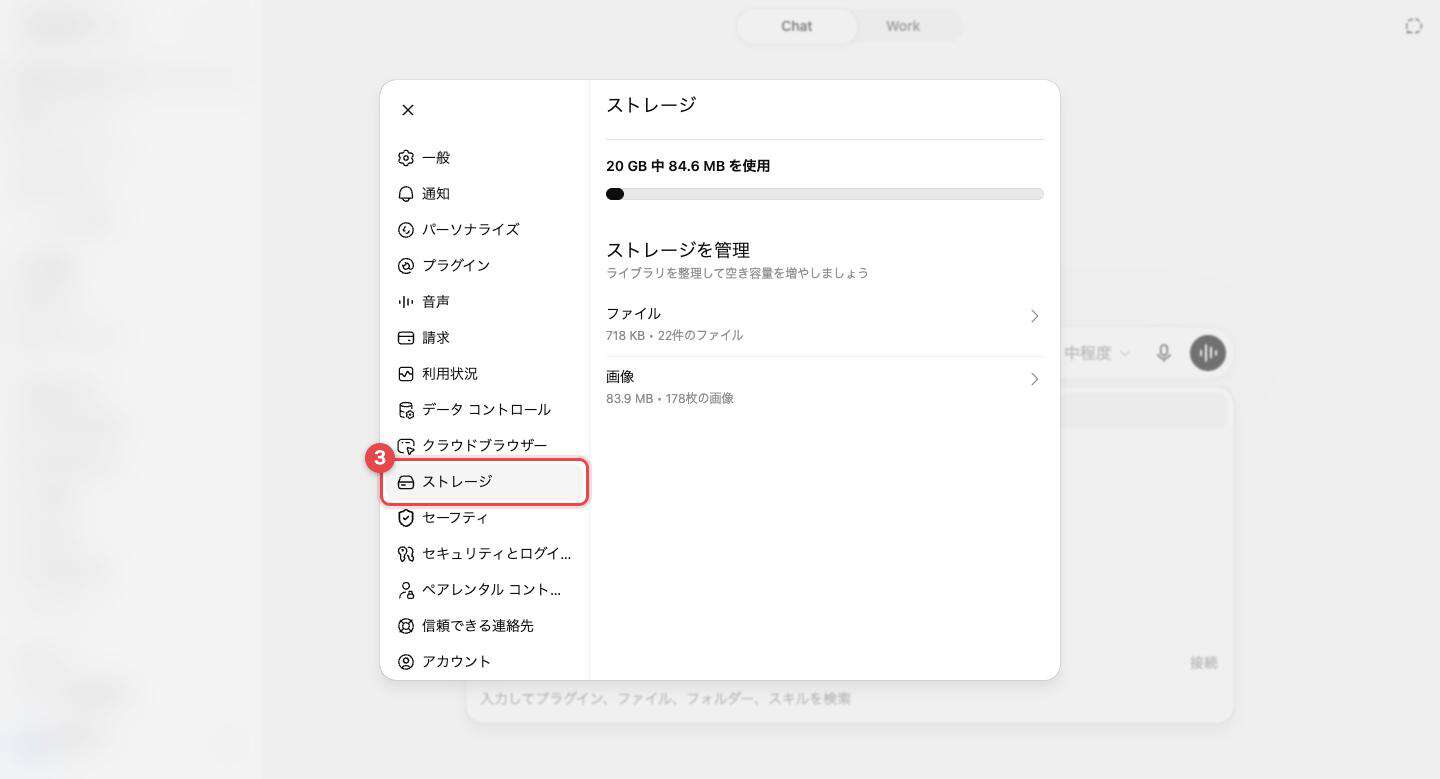
上の画像の③が、その場所です。なお、残りのアップロード回数(3時間で80ファイルの枠)は、この画面には表示されません[1]。
仕事の資料を読ませるときに、先にやっておく設定
社外秘の資料や顧客情報を扱う方は、アップロードする前にここだけ押さえておいてください。
アップロードしたファイルは、そのチャットが保存されている間アカウントに残り続け、チャットやアカウントを削除すれば30日以内に削除されます[1]。学習に使わせたくない場合は、先にオプトアウトの設定を済ませておくのが実務の基本です。詳しい手順は、ChatGPTに学習させない設定とは?会話データをAIの学習に使わせないオプトアウト手順にまとめてあります。
まとめ
ここまでの内容を3つにまとめます。
①「+」ボタンからPDFを入れるだけで、ChatGPTは読み込んでくれます。 ②無料プランでも使えますが、1日3ファイルまでという制限があります。 ③文字が選べるPDFかどうかが、うまく読ませられるかの分かれ目です。
まずは今日、手元にあるPDFを1つ入れてみてください。実際に動かしてみると、思っていたより簡単だと分かるはずです。
※ TECH-NOISYでは、ChatGPTや生成AIに関する新しい記事を公開した際にXでもお知らせしています。最新情報のチェック用に、こちらもご参照ください→ TECH-NOISYのXアカウント
よくある質問
ChatGPTは無料版でもPDFを読み込めますか?
読み込めます。ただし無料プランのアップロードは1日3ファイルまでという上限があります。有料プランを含めても3時間で80ファイルまでで、混雑時にはこの上限が下がることがあります。
ChatGPTでPDFを読み込めないのはなぜですか?
画像だけで作られたスキャンPDFであること、または容量・回数の上限に達していることが主な原因です。PDFを開いて文字をマウスで選択できるか試してみてください。選択できなければ画像のPDFなので、OCRで文字データに変換してからアップロードしてください。
PDFの図やグラフの中の数字も読み取れますか?
ChatGPT Enterprise以外のプランでは、文書ファイル内の画像は破棄されテキストだけが取り出されるため、図やグラフの中の数字は読み取れません。必要な数字は本文にテキストで書き添えるか、その図を画像として別途アップロードしてください。
アップロードしたPDFはいつまで残りますか?
アップロードしたファイルは、対応するチャットの保存期間に準じてアカウントに残ります。チャットやアカウントを削除すると、そのファイルも30日以内に削除されます。
PDF以外にWordやExcelもアップロードできますか?
できます。Word(DOCX)、Excel(XLSX)、CSV、テキスト、画像なども、PDFと同じ「+」ボタンから同じ手順で読み込めます。なおCSVや表計算ファイルは約50MBまで、画像は1枚20MBまでという上限があります。
最終更新日:2026年8月1日
※本記事の内容は執筆時点の情報です。ChatGPTの画面表示や上限は今後変更される可能性がありますので、実際に操作する際は最新の画面をご確認ください。
Citations:
[1] File Uploads FAQ | OpenAI Help Center
[2] ChatGPT でファイルを使う | OpenAI Academy
Previous Post
生成AIニュース 昨日【2026年7月31日(金)】のAI公式発表を3分でチェック


Next Post
AIエージェントの評価は結果から過程へ。Gemini企業版が20超の指標でGA


生成AI・IT活用の初心者向け解説を得意とするWebライター。
商品開発や業務効率化のコンサルタントとして10年以上の活動を行い、現在は中小企業のデジタル活用支援や、AIツールの導入・教育コンテンツ制作を多数手がける。DX研修の受講者数は100名を優に超える。
「難しい技術を、やさしく・わかりやすく」をモットーに情報発信中。