ChatGPTで画像を作ったり資料を読ませたりしているうちに、「ライブラリ」という場所にファイルがどんどんたまっていきます。整理しようとサイドバーの「ライブラリ」を長押ししても、削除の項目は出てきません。
どこを押せば消えるのか、分かりませんよね?
実は、ライブラリは「消す場所」である前に「一度渡した資料を、探して使い回すための場所」です。消し方もきちんと用意されていますし、チャットを削除しただけではファイルが残るという、見落としやすい仕組みもあります。
難しい設定は一切不要です。ChatGPTを始めたばかりの方でも大丈夫。
ChatGPTのライブラリとは?
それでは、「ライブラリ」がそもそも何なのかから確認していきましょう。ひとことで言うと、ChatGPTにアップロードした資料や、ChatGPTで作った資料が自動でたまっていく保管庫です。一度でも渡したファイルなら、あとから探して読み込ませ直せます。
保存されるのはチャットにアップロードした文書やスプレッドシート、プレゼンテーション、画像などです[1]。使えるのはFree・Go・Plus・Pro・Businessのユーザーと、Enterprise・Edu・Healthcareのワークスペースで、欧州経済領域やスイス、英国のユーザーも対象に含まれます[1]。
うれしいのはこの容量が「1日にアップロードできるファイル数」や「1日に送れるチャット数」の上限とは別枠で管理されている点です[1]。今日はもうアップロードできないという上限を使い切っていても、ライブラリに保存した資料を呼び出すこと自体は別問題というわけです。
ライブラリはどこにある?|左のサイドバーから、ウェブ版で開きます
結論から言うと、あるのは「左のサイドバー」の「ライブラリ」で、現時点ではウェブで利用できる機能です[1]。スマートフォンのアプリを開いてサイドバーを探しても見当たらない——そんな経験はありませんか?故障でも見落としでもなく、この機能がまだウェブ版限定だからです。
手順は次の3つです。
- 左のサイドバーから「ライブラリ」を開く
- 検索バーにファイル名やキーワードを入れて探す
- 「すべて」「画像」「ドキュメント」の切り替えで種類を絞る
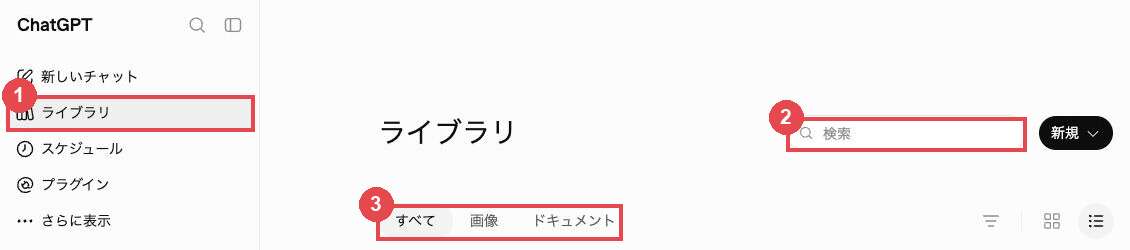
①が「ライブラリ」の入り口、②が検索バー、③が種類の切り替えです。
検索結果は、アップロード済みか生成済みか、そしてファイル形式(画像・文書・スプレッドシート・プレゼンテーション・PDF)でも絞り込めます[1]。
ライブラリに直接ファイルを置きたいときは、画面右上のボタンから追加するか、ファイルをライブラリへドラッグします。合計の使用量や空き容量、上限を超えていないかはライブラリの「ストレージ」から確認できます[1]。
Google Driveアプリを接続していれば、Driveのファイルやフォルダもライブラリに並んで表示され、同じ場所から閲覧・検索できます[1]。「あのファイル、Driveだったかライブラリだったか」と迷う必要がなくなるのは地味にありがたいポイントです。
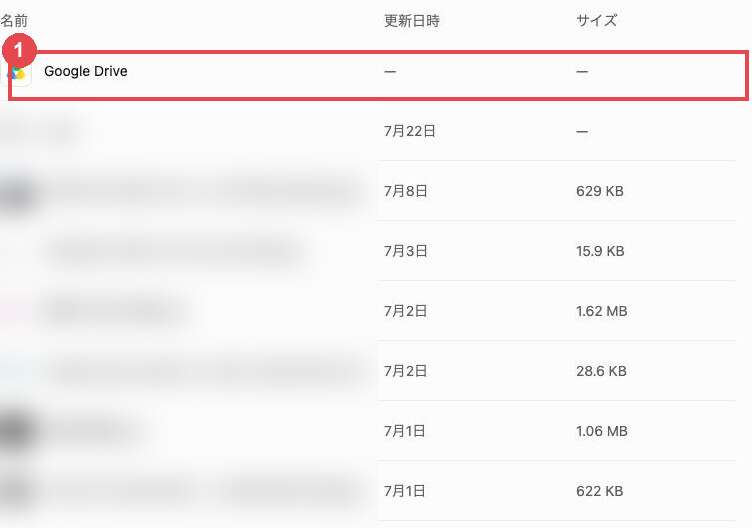
①がGoogle Driveから表示されている行で、他のファイル名はぼかしています。
保存した資料をもう一度使う手順|「+」から3クリックで呼び出せます
さて、ここからが本題です。皆さまがいちばん知りたいのは、保存した資料をもう一度使う方法のはずです。結論は「探し直さなくていい」——入力欄の「+」からたった3クリックで呼び出せます。
- 入力欄の左にある「+」をクリックする
- 「ライブラリから追加」を選ぶ
- 使いたいファイルを選ぶ
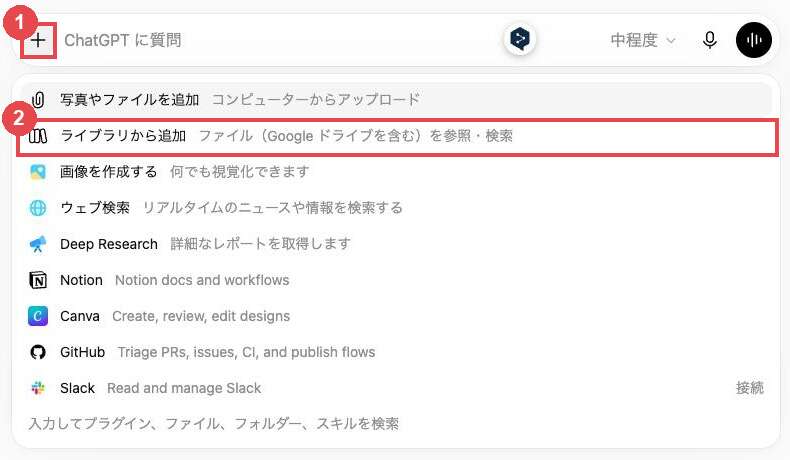
①が「+」ボタンで、②が「ライブラリから追加」のメニュー項目です。
これだけで、チャット履歴を上から下へスクロールして探す作業からは卒業できます。似た会話が3つも並んで「どれだっけ」と悩む時間、なくしたくありませんか?
Google Driveを接続している場合は、ライブラリからDriveのファイルを選ぶほか、入力欄から直接呼び出したり「@」メンションで会話に追加したりもできます。フォルダの中のファイルをまとめて扱いたいときは、ライブラリでフォルダを選び、その中のファイルを使って作業するようChatGPTに頼みます[1]。
そもそも1回目のアップロードでつまずく方は、ChatGPTでPDFを読み込む方法|無料版の上限と「読めないPDF」の見分け方も参考にどうぞ!
生成した画像はどこへ行った?
ここまでで場所と呼び出し方が分かったところで、よくある混乱にも触れておきます。「画像ライブラリがなくなった」と戸惑ってはいませんか?ご安心ください。ChatGPTで生成した画像は、引き続き「画像タブ」に表示されます[1]。
ライブラリの中でも「画像」で絞り込めるので、探す場所が増えても迷子にはなりません。
容量とファイルの上限|無料は500MB、1ファイルは512MBまで
それでは、気になる容量の話に移ります。500MBと言われても、正直ピンと来ませんよね?プランごとの容量は次のとおりです。
プランごとのライブラリ容量[1]
| プラン | ライブラリの容量 |
|---|---|
| Free(無料) | 500MB |
| Go | 4GB |
| Plus・Business | 20GB |
| Pro | 100GB |
1ファイルあたりの上限[1]
| 種類 | 上限 |
|---|---|
| ファイル全般 | 1件あたり最大512MB |
| テキスト・文書 | 1件あたり最大200万トークン(スプレッドシートには適用されません) |
| CSV・スプレッドシート | 各行のサイズに応じて約50MB |
| 画像 | 1件あたり最大20MB |
無料プランの500MBは数MBの資料なら100本以上詰め込める計算です。ただし20MBに迫るような画像を何枚も扱うと、あっという間に埋まってしまいます。手元にまとめてダウンロードしたいときは、ライブラリで1件以上のファイルを選んで「ダウンロード」を押しましょう[1]。
削除の手順と、チャットを消しても残るという落とし穴
さて、ここで多くの方がつまずく落とし穴を先にお伝えします。ファイルは手動で削除するまでアカウントに保存され続け、そのファイルを含むチャットを削除してもライブラリのファイルは削除されません[1]。会話を消したから資料も消えた、と思い込んでいませんか?実際はそうではないので、心当たりのある方は一度ライブラリを覗いてみてください。
削除の手順は次のとおりです[1]。
- 「ライブラリ」タブでファイルを選ぶ
- 「削除」をクリックするか、ファイルの横のゴミ箱アイコンをクリックする
削除するとライブラリのメイン画面からはすぐ消えます。「最近削除した項目」がある場合、完全に削除されるまではそこから復元できます。すぐに消し切りたいときは「最近削除した項目」で「完全に削除」または「すべて削除」を選びます[1]。
削除したファイルは次の場合を除いて30日以内にOpenAIのシステムから完全に削除される予定です[1]。
- チャットがすでに匿名化され、ユーザーとの関連付けが解除されている場合
- セキュリティ上または法的な義務により、OpenAIがより長く保持する必要がある場合
なお、Google Driveから来ているファイルやフォルダはChatGPTからは削除できません。削除や管理はGoogle Driveで元の項目を開いて行います[1]。
使う前に知っておきたい注意点
ここまでで基本の使い方は押さえました。最後に、使う前に知っておくと安心な注意点をまとめます。
一時チャットでアップロードしたファイルは、アカウントにもライブラリにも保存されません[1]。この会話は記録に残したくないというときは、こちらを使うと判断できます。
「すべての人のためにモデルを改善する」をオンにしている場合、アップロードしたファイルを含む内容がモデルの性能向上に使われることがあります。オフにしたい場合は「設定」の「データ コントロール」からいつでも変更できます[1]。
ライブラリは外部共有や複数人での共同作業の機能を増やすものではありません[1]。あくまで「自分が渡した資料を、自分があとで呼び出す」ための場所だと考えておくとよいでしょう。
Enterprise・Edu・Healthcareのワークスペースでは、ライブラリのファイルはワークスペースの保持ポリシーに従って保持されます。ワークスペースのオーナーは回答時にChatGPTがライブラリのファイルを自動参照するかを管理できます[1]。
ライブラリのGoogle Driveは、ウェブ版のChatとWorkの両モードでPlus・Pro・Enterprise・Edu・Healthcare・Businessのユーザーに順次提供されています。モバイル対応は今後の提供予定です。初期版ではマイドライブのファイルとフォルダ、および自分に直接共有された項目が表示され、共有ドライブはまだ対象外です[2]。
一時チャットの使い方が気になる方はChatGPTの一時チャットとは?使い方と注意点を初心者向けに解説ものぞいてみてください。学習への利用そのものをオフにしたい方はChatGPTに学習させない設定とは?会話データをAIの学習に使わせないオプトアウト手順も参考にどうぞ!
まとめ
ここまで、ChatGPTの「ライブラリ」について場所・呼び出し方・容量・削除の注意点を見てきました。長押ししても出てこなかった削除は「ライブラリ」タブでファイルを選べば実行できますし、渡した資料はそこに残り続けているので、探すより上げ直すほうが早いと感じていたその手間はもう手放して大丈夫です。
今日はまず、左のサイドバーから「ライブラリ」を開いて、先月使った資料が残っているか見てみてください。
※ TECH-NOISYでは、ChatGPTや生成AIに関する新しい記事を公開した際にXでもお知らせしています。最新情報のチェック用に、こちらもご参照ください→ TECH-NOISYのXアカウント
よくある質問(FAQ)
ChatGPTのライブラリはどこですか?
左のサイドバーにある「ライブラリ」から開きます。ライブラリはウェブで利用できる機能なので、スマートフォンのアプリで見当たらない場合はパソコンのブラウザから開いてみてください。開くと、アップロードしたファイルと生成したファイルを1か所で見られます。画面の検索バーでファイル名やキーワードから探せるほか、「すべて」「画像」「ドキュメント」の切り替えや、アップロード済みか生成済みか、ファイル形式(画像・文書・スプレッドシート・プレゼンテーション・PDF)でも絞り込めます。
ChatGPTのライブラリーとは何ですか?
ChatGPTにアップロードしたファイルや、ChatGPTで作ったファイルが自動でたまっていく保管庫です。チャットにアップロードした文書・スプレッドシート・プレゼンテーション・画像などが保存され、後から見つけて別の会話でも再利用できます。ライブラリはChatGPT Free、Go、Plus、Pro、Businessのユーザーと、Enterprise、Edu、Healthcareのワークスペースで利用でき、欧州経済領域、スイス、英国も対象です。ライブラリのストレージは1日あたりの添付ファイル数やチャット数の上限とは別に管理されます。
ChatGPTの画像ライブラリとは?
ChatGPTで生成した画像は、引き続き画像タブに表示されます。ライブラリができたことで画像が見られなくなったわけではありません。ライブラリの中でも「画像」で絞り込めるので、探す入口は増えていますが、生成した画像そのものは画像タブから確認できます。なお画像は1件あたり最大20MBまでアップロードできます。
ライブラリに保存するとはどういうことですか?
ChatGPTがアップロードまたは作成したファイルを専用の安全な場所に自動保存し、後から簡単にアクセスできるようにすることです。保存されたファイルは入力欄のメニューから「ライブラリから追加」を選ぶだけで、別の会話にも再アップロードなしで呼び出せます。ファイルは手動で削除するまでアカウントに保存され続けます。ただし一時チャットの使用中にアップロードしたファイルは、アカウントにもライブラリにも保存されません。
チャットを削除すればライブラリのファイルも消えますか?
消えません。ファイルは手動で削除するまでアカウントに保存され、そのファイルを含むチャットを削除しても、ライブラリに保存されたファイルは削除されません。ファイルを消したいときは「ライブラリ」タブでファイルを選び、「削除」またはファイルの横のゴミ箱アイコンをクリックします。「最近削除した項目」がある場合、完全に削除されるまではそこから復元できます。すぐに消し切りたいときは「最近削除した項目」で「完全に削除」または「すべて削除」を選びます。削除したファイルは、チャットがすでに匿名化されている場合や、セキュリティ上・法的な義務でより長く保持する必要がある場合を除いて、30日以内にOpenAIのシステムから完全に削除される予定です。
ライブラリの容量はどのくらいですか?無料でも使えますか?
無料版でも使えます。ライブラリの容量はFreeが500MB、Goが4GB、PlusとBusinessが20GB、Proが100GBです。1ファイルあたりの上限は最大512MBで、テキストファイルと文書ファイルは1件あたり最大200万トークン(スプレッドシートには適用されません)、CSVやスプレッドシートは各行のサイズに応じて約50MB、画像は1件あたり最大20MBです。ライブラリの「ストレージ」から合計使用量・空き容量・上限を超えていないかを確認できます。
最終更新日:2026年9月13日
※本記事は2026年9月13日時点の公式ヘルプおよび実機の画面をもとに作成しています。ChatGPTの仕様や画面は更新されることがありますので、重要な判断の前には公式の案内をご確認ください。
Citations:
[1] ChatGPT のファイル保存とライブラリ | OpenAI Help Center
[2] Google Drive app and setup in ChatGPT | OpenAI Help Center
Previous Post
GitHub Copilotのレビュー、直した指摘を自動解決。Liteは複数AIで重大指摘47%増


Next Post
Gemini CLI、ビルドファイル経由の命令注入を遮断。sandboxも強化


生成AI・IT活用の初心者向け解説を得意とするWebライター。
商品開発や業務効率化のコンサルタントとして10年以上の活動を行い、現在は中小企業のデジタル活用支援や、AIツールの導入・教育コンテンツ制作を多数手がける。DX研修の受講者数は100名を優に超える。
「難しい技術を、やさしく・わかりやすく」をモットーに情報発信中。