

月曜の朝、先月分の売上CSVが3,000行。商品カテゴリ別に集計してグラフを1枚作るだけのはずが、ピボットテーブルの設定画面を開いた瞬間、どのフィールドをどこへドラッグするんだったかを毎回思い出せない——そんな朝を迎えたことはありませんか?関数を検索してコピーして貼り付けてエラー、また検索する。この往復に30分溶かしてしまうことも珍しくないですよね。
面倒くさいですよね?
実は、ChatGPTでデータ分析すれば、この作業のほとんどを代わりにやってもらえます。ファイルを渡して「商品カテゴリ別に月次の売上を集計してグラフにしてください」と伝えるだけで、表とグラフが返ってくるイメージです。ただし、うまくいくかどうかは渡す前の表の形でほぼ決まります。
統計の知識やプログラミングの経験は要りません。この記事では、渡す前に整えておきたい表の形から、実際にファイルを読み込ませる手順、無料プランでの上限、うまくいかないときの直し方まで、皆さんと順番に見ていきます。
最初に整えるのは表の形|列見出し1行・1レコード1行で結果が変わります
さて、ChatGPTでデータ分析するやり取りの成否は実はファイルを渡す前の5分でほぼ決まります。
使うと結果が安定する表の形は次の3つです。
- 「1行目にわかりやすい列見出し」を置く——ChatGPTが列の意味を正しく読み取るための手がかりになるからです。
- 「1レコードにつき1行」で並べる——行と件数の対応がずれると、集計そのものが狂ってしまいます。
- 列名は平易な言葉にする——略語や社内用語だけの列名では、意図と違う集計につながります。
逆に、避けたいのはこの3つです。
- 1つのシートに売上表と担当者マスタなど無関係な表を並べて置いている——ChatGPTがどこまでを1つの表として扱えばよいのか判断できません。
- 見やすさのために空の行や列を挟んでいる——データが分断されて集計から漏れることがあります。
- 数値を画像として貼っている——ChatGPTが分析する必要のある値がそもそも読み取れません。
心当たりのある表はありませんか?渡す前に直しておくだけで、後の手戻りがぐっと減ります。
ChatGPTにデータを読み込ませる手順|「+」から2ステップで終わります
それでは、実際にChatGPTでデータ分析するやり方を見ていきましょう。手順はとてもシンプルで、たった2ステップです。
- チャット入力欄の左下にある「+」ボタンをクリックします。

- 開いたメニューから「写真やファイルを追加」(説明文は「コンピューターからアップロード」)を選びます。同じメニューには「ライブラリから追加」(説明文は「ファイル(Google ドライブを含む)を参照・検索」)もあるので、クラウド上のファイルを使いたいときはこちらを選んでください。
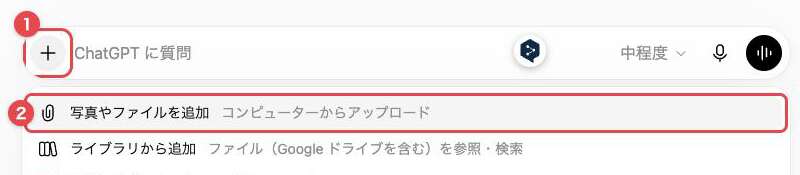
あとはパソコンからファイルを選んで開くだけです。ファイルをチャット欄に直接ドラッグ&ドロップしても添付できます。
添付できたら、次はChatGPTへの指示です。ここが分かれ道です。指示が具体的なほど狙った結果に近づきます。たとえば、次のように伝えてみてください。
- 「商品カテゴリ別に月次の売上を集計して、表とグラフにしてください」
- 「使ってほしい列(商品カテゴリ・売上金額・日付)とグラフの種類(折れ線)を指定します」
方法やグラフの種類、グループ化したい列を先に指定しておくと、このあとの「意図と違う結果が返ってくる」というつまずきをかなり避けられます。
ChatGPTのデータ分析でできること
ChatGPTでデータ分析すると、皆さんの作業のどこが消えるのでしょうか。
まず、行・列・傾向・「外れ値」(他と大きくかけ離れた値)の要約を、ChatGPTが代わりにまとめてくれます。行ごとに内容を確認できるテーブルの作成や、アップロードしたデータからのグラフ作成も任せられます。前提や結果、次にどうすればよいかまで説明してくれるので、集計結果を一人で解釈する必要もありません。
グラフができたら、画面上で表示を切り替えられます。インタラクティブなグラフが使える場合は「インタラクティブなグラフに切り替える」を選ぶと、その場でグラフを操作できます。画像に戻したいときは「静的グラフに切り替える」を選んでください。この切り替えに対応しているのは棒グラフ・折れ線グラフ・円グラフ・散布図です。それ以外の種類のグラフは画像として返ってくる場合があります[1]。
この裏側では、ChatGPTがステートフルな(セッション中はやり取りの状態を保ったまま使える)Jupyterノートブック環境でPython(データ処理でよく使われるプログラミング言語)のコードを書いて実行し、集計や変換、統計分析をこなしています。とはいえ、皆さんがPythonのコードを書く必要は一切ありません。裏側の仕組みを知らなくても、指示さえ具体的に出せれば十分です。
対応しているファイル形式と、避けたいファイル
ChatGPTでデータ分析するとき、Excelファイルを使いたい方は多いはずです。実際、データ分析向けにサポートされている一般的な形式は次のとおりです[1]。
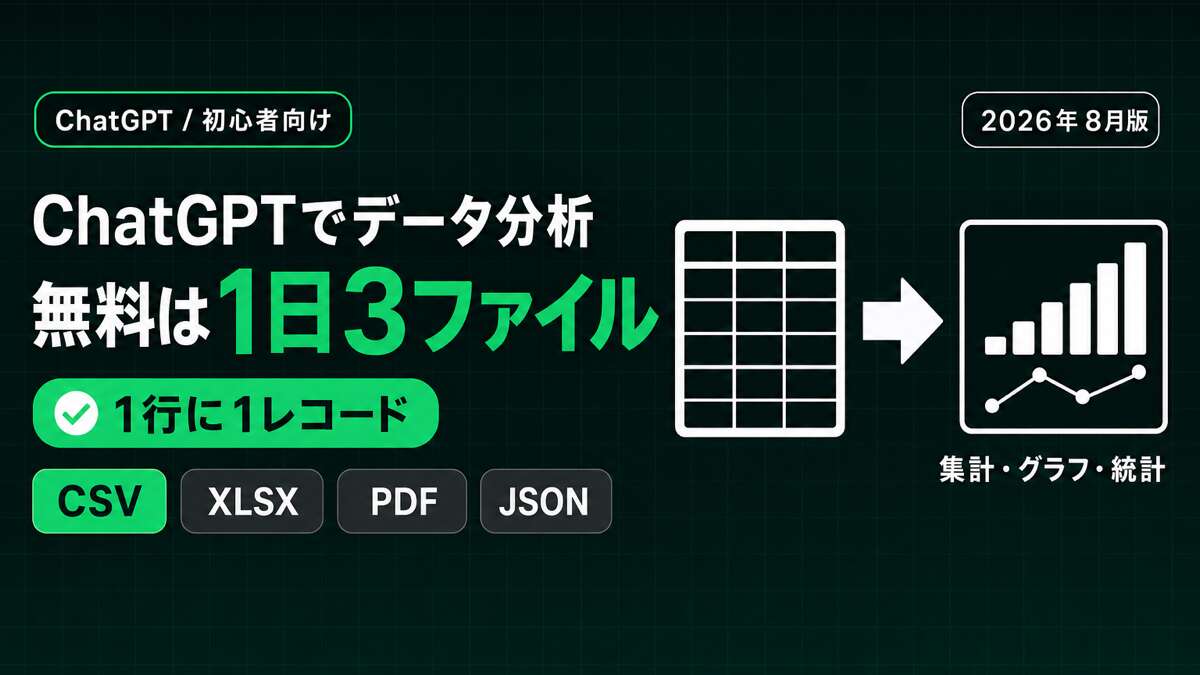
- スプレッドシート——.xls、.xlsx、.csvなど
- テキスト・データファイル——.json、.xml、.yaml、.txt、.mdなど
ここで一つ心に留めておいてほしいことがあります。スキャン済みのPDFや画像ベースの表は、ChatGPTが正確な値を確実に抽出できない場合があるということです。金額や件数など正確な値が重要な場面では、スプレッドシートかテキストベースのファイルを使ってください[1]。
なお、利用できる形式はモデルやプラン、ワークスペースの設定、アカウントの機能によって変わる場合があります。アカウントやワークスペースでコネクタが使える場合は、Google Drive・OneDrive・SharePointなどの接続済みソースからファイルを添付することもできます。
無料プランでどこまでできるか|1日3ファイルの壁
ChatGPTのデータ分析は無料でも使えるのか、気になりますよね?結論から言うと、無料プランでもデータ分析は使えます。ただし1日あたり「3ファイル」までという上限があります。有料プランは3時間ごとに最大80ファイルまでアップロードでき、ピーク時間帯にはこの上限が引き下げられる場合があります[2]。
容量まわりの上限も、知っておくと安心です。
- 1ファイルあたり512MBの上限
- CSVファイルやスプレッドシートは各行のサイズによっておよそ50MBを超えられない
- テキストファイルやドキュメントファイルは1ファイルあたり200万トークンの上限——ただしスプレッドシートにはこの制限は適用されません
- 画像は1枚あたり20MBまで
- 使用上限はユーザーごとに25GB、組織ごとに100GB[2]
手元にあるPDFをよく使うなら、ChatGPTでPDFを読み込む方法|無料版の上限と「読めないPDF」の見分け方も参考にどうぞ!
うまくいかないときの原因と直し方
ここからは、ChatGPTのデータ分析でつまずきやすい制限や不具合を症状別に見ていきます。
「アップロード制限に達しました」と出る 最近ほとんどアップロードしていないのにこのメッセージが出る場合は、次の順に確認してください。まず正しいアカウントとサブスクリプションプランでサインインしているか確認します。制限には「3時間ごとに最大80ファイル」というローリング方式のアップロードレートと、「ユーザーあたり25GB・組織あたり100GB」というチャット・Projects・カスタムGPTのナレッジ全体に適用される共有ストレージ上限の、2種類があります。アップロードに失敗した試行もこのレート上限にカウントされる場合があるので注意してください。アップロードに影響する障害が出ていないか、status.openai.comも確認しておきましょう。ライブラリのストレージ使用量はChatGPTの「設定」>「ストレージ」で確認できます[2]。
アップロードは通ったのに、答えが途中までしか出ない ファイルが大きすぎる、複雑すぎる、画像が多い、または構造が不十分なために完全には分析できていないことがあります。結果が不完全に見えるときは、特定のシート・行・列・セクションを調べるようChatGPTに依頼するか、ファイルを小さく分割してから渡してみてください[1]。
意図と違うグラフや分析方法が返ってきた ChatGPTは初回の試行で意図と異なる分析方法やグラフの種類を選ぶことがあります[1]。特定のアプローチが必要なときは、具体的な方法・グラフの種類・グループ化・使ってほしい列を、はじめから指定して依頼してください。
最新の株価や為替を取ってきて分析してほしいのに、できないと言われる データ分析に使われるPython環境は外部のWebリクエストやAPI呼び出しができない仕組みになっています[1]。分析が外部データに依存するときは、依頼する前にそのデータ自体をアップロードするか、利用可能な接続ソースをつないでおいてください。
使う時の注意点
最後に、実務で使うときに気をつけたいことを3つお伝えします。
一つ目は数字の検算です。ChatGPTが出した集計値やグラフをそのまま資料に貼るのではなく、一度は自分の目で確かめてください。正確な値が重要な場面では、スプレッドシートやテキストベースのファイルを使うほうが確実です。もう少し踏み込んで確認しておきたい方は、【知らなきゃ損】ChatGPT ハルシネーション対策 6選|初心者でもできる具体的な方法を解説ものぞいてみてください。
二つ目は接続済みアプリの権限です。Google DriveなどをつないでChatGPTに使わせる場合、ChatGPTは接続済みアカウントとアプリの権限をそのまま使います[1]。共有ドライブをつなぐ前に、何が見えるようになるのか、確認したことはありますか?つないだ範囲は一度自分の目で見ておきましょう。
三つ目は個人情報です。顧客名簿や個人情報を含む表をそのままアップロードする前に、社内のルールを確認しておくと安心です。
まとめ
ここまで、ChatGPTでデータ分析するための表の整え方から、読み込ませる手順、無料プランの上限、うまくいかないときの直し方までをお伝えしてきました。
- 渡す前に「列見出し1行・1レコード1行」の形に整える
- 「+」から「写真やファイルを追加」を選ぶだけの2ステップで読み込ませる
- 無料プランでも使えるが1日3ファイルの上限がある
- うまくいかないときは症状に応じて指示の出し方やファイルの分け方を見直す
今日からできることは一つです。手元のCSVを開いて、1行目が列見出しになっているか、途中に空行が入っていないかだけ確認してから、ChatGPTに渡してみてください。
同じ資料を何度も使い回すことが多い方は、ChatGPTのプロジェクト機能で散らばったチャットを劇的に整理!初心者でも今すぐ活用できる5つのメリットものぞいてみてください。プロジェクトやカスタムGPTのナレッジファイルの上限は通常のチャットでのアップロード上限とは別に設定されています[2]。
最新のAIツールの使い方や注意点は、X(旧Twitter)でも発信しています。よろしければフォローして、更新をお待ちください。
よくある質問(FAQ)
ChatGPTでデータ分析はできますか?
できます。ChatGPTはアップロードされたファイルを分析し、データに関する質問に回答し、構造化された表示が役に立つ場面では表やグラフも作成します。統計やプログラミングの知識は必要なく、日本語で「商品カテゴリ別に集計してグラフにしてください」と伝えるだけで結果が返ってきます。
ChatGPTでエクセルを使ってデータ分析するにはどうすればいいですか?
.xls・.xlsx・.csvといったスプレッドシートはそのままアップロードできます。チャット入力欄の左下にある「+」ボタンから「写真やファイルを追加」を選ぶか、ファイルをチャット欄にドラッグ&ドロップしてください。渡す前に「1行目に列見出し」「1レコードにつき1行」の形へ整えておくと、集計の精度が上がります。
ChatGPTのデータ分析のプロンプト例は?
使ってほしい列とグラフの種類まで書き切るのがコツです。たとえば「商品カテゴリ別に月次の売上を集計して、表と折れ線グラフにしてください」「使う列は商品カテゴリ・売上金額・日付です」のように伝えます。ChatGPTは初回の試行で意図と異なる分析方法やグラフの種類を選ぶことがあるため、方法・グラフの種類・グループ化・列を先に指定しておくと安心です。
無料プランでもデータ分析を使えますか?
使えます。ファイルのアップロードはWebと対応するモバイルアプリで、無料プランと有料プランの両方で利用できます。ただし無料ユーザーは1日あたり3個のファイルアップロードに制限されています。
「アップロード制限に達しました」と出たときはどうすればいいですか?
まず正しいアカウントとプランでサインインしているか確認してください。制限には「3時間ごとに最大80ファイル」というローリング方式のアップロードレートと、「ユーザーあたり25GB・組織あたり100GB」の共有ストレージ上限の2種類があります。アップロードに失敗した試行もレート上限にカウントされる場合があります。
何行までのCSVなら分析できますか?
行数での上限は案内されていません。示されているのはファイルサイズで、CSVやスプレッドシートは各行のサイズに応じておよそ50MBを超えられません。分析が途中で止まるときは、ファイルが大きすぎる・複雑すぎる・画像が多い・構造が不十分といった理由が考えられるので、特定のシートや列を指定して依頼するか、ファイルを分割してみてください。
最終更新日:2026年8月30日
※本記事は2026年8月24日時点の公式ヘルプおよび実機の画面をもとに作成しています。ChatGPTの仕様や画面は更新されることがありますので、重要な判断の前には公式の案内をご確認ください。
Citations:
[1] ChatGPT によるデータ分析 | OpenAI Help Center
[2] ファイルアップロード FAQ | OpenAI Help Center

Previous Post
GitHub Copilot Businessの登録が9月1日に再開。席は使う前の支払いが必要に


Next Post
Claude Code、承認した場所の外を読み書きしうる不具合を修正。2.1.251へ更新を


生成AI・IT活用の初心者向け解説を得意とするWebライター。
商品開発や業務効率化のコンサルタントとして10年以上の活動を行い、現在は中小企業のデジタル活用支援や、AIツールの導入・教育コンテンツ制作を多数手がける。DX研修の受講者数は100名を優に超える。
「難しい技術を、やさしく・わかりやすく」をモットーに情報発信中。