

受信トレイを開いたら、長い返信スレッドがずらりと並んでいた…。そんな瞬間、ありませんか。読むだけで時間が溶けていく感覚は、Gmailを毎日使う方なら一度は経験しているはずです。
実はGmailには、Gemini in Gmailという機能があり、メールの「要約」と「下書き」を肩代わりしてくれます。この記事では、Gemini Gmail 使い方の基本を、迷わず試せるところまで最短で解説していきます。
この機能が向いている方
まずは、こんな悩みに心当たりがある方に向いている機能です。
- 長いメールスレッドを読む時間を減らしたい
- 返信文を一から書くのがおっくうに感じる
- 英語メールの下書きに不安がある
- 毎日大量のメールをさばかなければならない
一つでも当てはまれば、この先を読み進める価値があります。
Gemini in Gmail とは?
Gemini in Gmailとは、GmailにAI(Gemini)が入り、メールの要約や下書きを手伝ってくれる機能のことです。難しい設定を覚える必要はなく、画面上のアイコンから呼び出すだけで使えます。
使う入口は大きく2つあります。ひとつはGmail画面内の「Geminiサイドパネル(画面右側の作業パネル)」、もうひとつは別アプリの「Geminiアプリ」です。この記事では、日常的に使う方が多いGmail画面内でのGemini Gmail連携を中心に紹介します。そもそもGeminiって何?という方は、こちらの記事で基本から確認できます→ 【今さら聞けない】Geminiとは?初心者向け解説
Gemini in Gmail でできること
Gemini in Gmailでは、主に次の4つができます。
- メールスレッドの要約:長いやり取りを短くまとめてくれる
- 返信の提案:受信メールに対する返信文を生成してくれる
- 新規メールの下書き作成:ゼロから書く手間を減らしてくれる
- 過去メールの検索:自然な文章で欲しいメールを探せる
このほか、メール内容から「カレンダーに追加」を提案してくれることもあります。予定が埋もれがちな方には地味にうれしい機能です。[1]
使えるプランと料金(無料でも使える?)
「無料でも使えるの?」と気になる方も多いと思いますので、先に結論からお伝えします。
Gemini in Gmailの利用には、対象となるGoogle Workspaceプラン、またはGoogleの有料AIプラン(個人向けのGoogle AI Pro/Google AI Ultraなど)が必要です。[1]
無料の一般Googleアカウントでは、Gmail内のGemini連携(サイドパネル)機能は基本的に対象外です。個人ならGoogle AI Pro/Ultraなどの有料プラン、仕事ならGoogle Workspaceの該当プランに含まれる、という2択で考えるとわかりやすいでしょう。料金の具体的な金額は時期や地域で変わるため、ここでは触れません。気になる方は公式サイトでご確認ください。
Gemini in Gmail の使い方【要約と下書きの手順】
ここからは、Gemini Gmail 使い方の核心である「要約」と「下書き」の手順を、実際の操作の流れに沿って説明します。
事前の設定を確認する
Gemini Gmail 設定として、まず次の点を確認しておきましょう。
- 対象プランに入っているかを確認する(Google AI Pro/Ultra、またはGoogle Workspaceの対象プラン)
- Gmailの「設定(歯車)」から「すべての設定を表示」を開き、スマート機能やパーソナライズ関連の設定を確認する
- 設定が有効になっていれば、Gmail右上に「Gemini に相談」アイコンが表示される
画面の文言はバージョンで変わることがあるため、細かいボタン名にとらわれず「設定(歯車)から確認する」と覚えておくと迷いません。
メールを要約する手順
長いスレッドを読む前に、まず要約から試してみましょう。
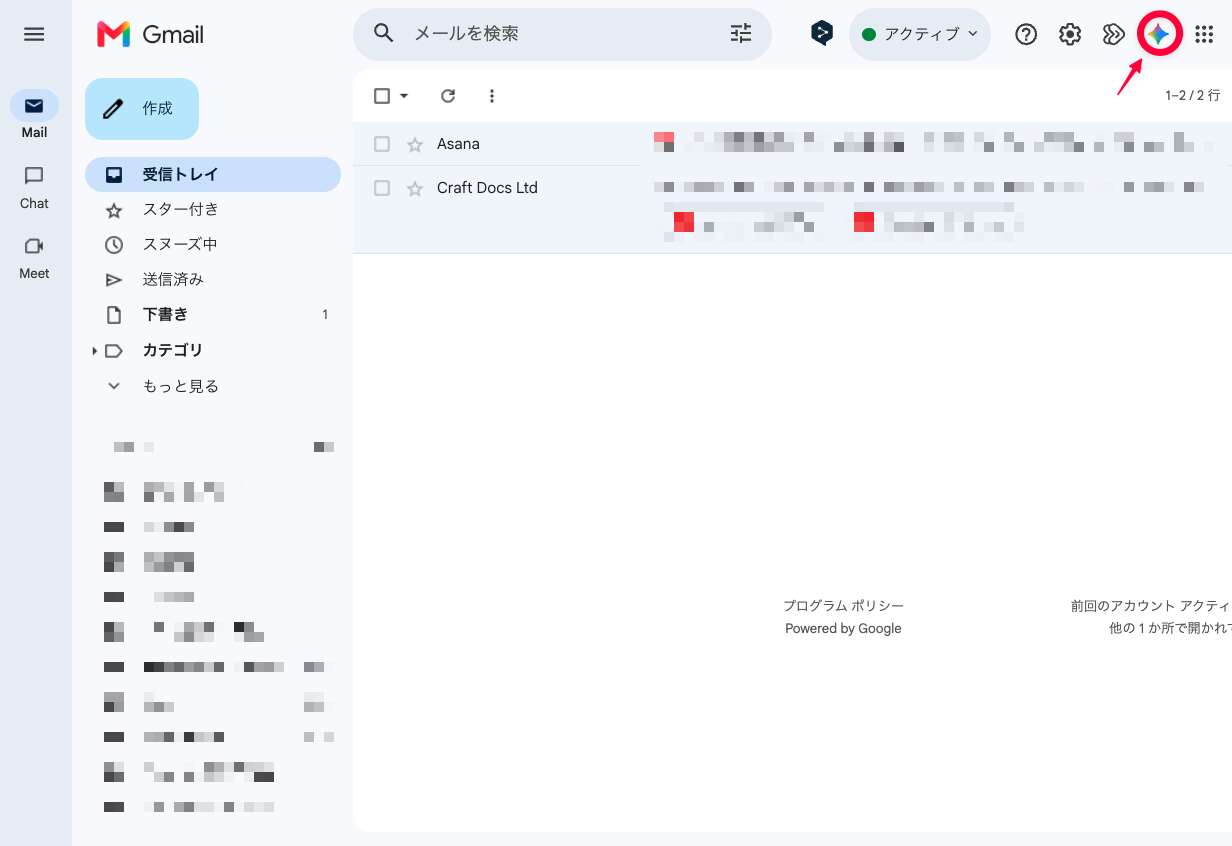
- パソコンのGmail画面右上にある「Gemini に相談」アイコンをクリックする
- サイドパネル(画面右側の作業パネル)が開くので、候補プロンプトを選ぶか、自分で指示文を入力する
- 「このスレッドの要点を3行でまとめて」のように入力すると、要約が表示される
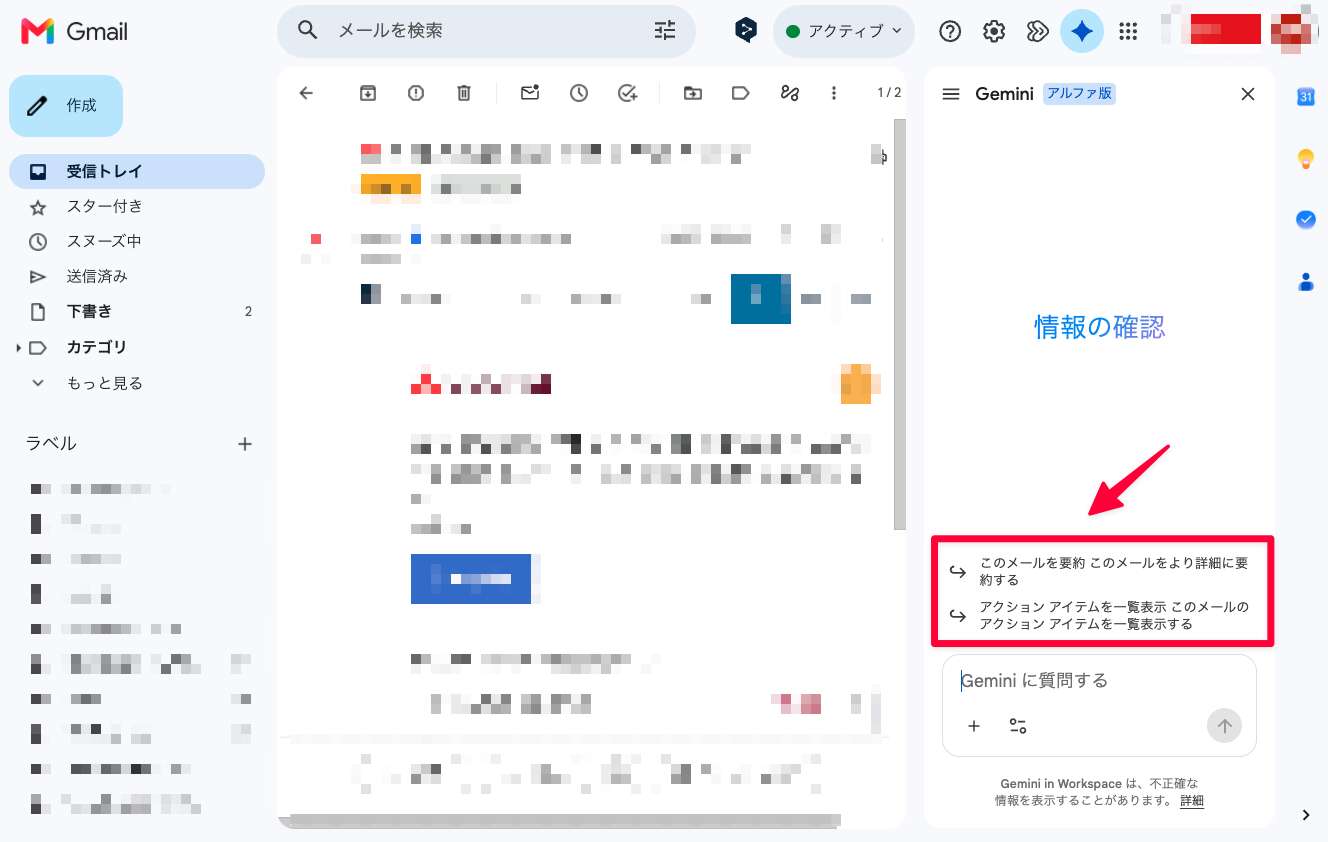
要約が地味に助かるのは、朝イチで受信トレイを開いたときです。全部読まなくても流れがつかめます。
返信・新規メールの下書きを作る手順
次に、返信文や新規メールの下書きを作る手順です。
- 返信の場合は、受信メールを開いた状態でツールバーのアイコンから返信文の生成を選ぶ
- トーン(フォーマル、短くなど)を調整して、希望の文体に近づける
- 新規メールの場合は、メール作成画面の下部にある「文書作成サポート」アイコン(英語UIではHelp me write)をクリックする
- 「新製品の発表会に関する案内メールを作成」のように、作りたいメールの内容をプロンプトで入力する
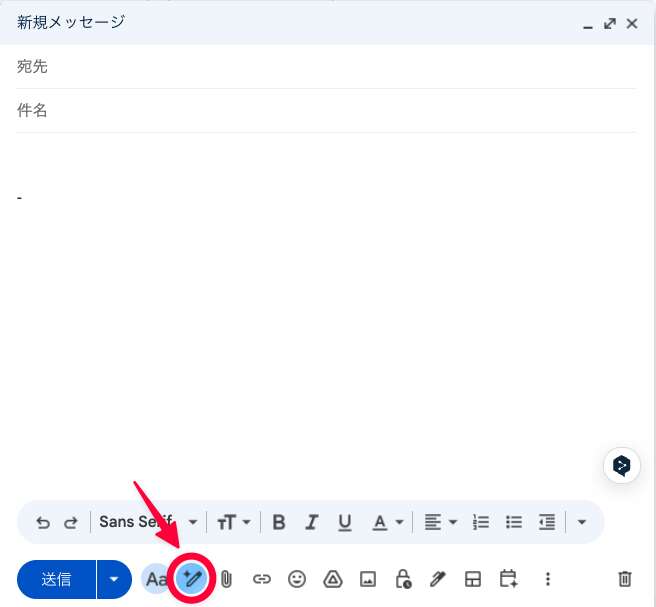
10秒で下書きができたと感じる方も多いはずです。あとは送るだけ、と言いたいところですが、宛名や日付だけは自分で確認してから送信しましょう。
スマホ(iPhone・Android)でも使える?
Gemini in Gmailは、パソコンだけでなくAndroid、iPhone・iPadでも利用できます(プランと提供状況によります)。[1]画面が狭いスマホでは、まずは要約から使うと操作に迷いにくいでしょう。
おすすめの活用例
具体的な活用例を3つ紹介します。
- 長い社内スレッドを3行に要約してもらい、朝イチで内容を把握する
- 取引先への丁寧な返信を、トーンを指定して下書きしてもらう
- 「先週◯◯さんから来た添付付きメール」のように自然な文章で検索する
いずれも、思いついたその場でサイドパネルに話しかけるだけで試せます。
使う時の注意点
便利な一方で、いくつか気をつけたい点があります。
送信前チェックは欠かせません。宛名・金額・期日はAI任せにせず、必ず自分の目で確認してから送信しましょう。AIは文脈を誤解したり、誤った情報を生成したりすることがあります。生成された下書きは、あくまでたたき台として扱うのが安心です。
また、プライバシー面も気になるところです。業務メールをAIが読む形になるため、扱う情報や初期設定が気になる方は、一度見直しておくと安心です。データの扱いや個人・法人での違いについては、こちらの記事もあわせてご覧ください→ Geminiを仕事で使う前に確認したい設定と注意点【個人・法人の違いも解説】
まとめ
Gemini in Gmailは、メールの要約と下書きを手伝ってくれる機能です。まずは要約から試してみて、慣れてきたら返信や新規メールの下書きにも使ってみてください。日々のメール処理が、少しずつ軽くなっていくはずです。
> AIの新機能や便利な使い方を、初心者にもわかりやすく発信しています。 > 最新情報を見逃したくない方は、ぜひ X(旧Twitter) もフォローしてください。
よくある質問(FAQ)
Q. Gemini in Gmail は無料でも使えますか?
基本的に有料プラン(個人向けのGoogle AI Proなど、または仕事向けのGoogle Workspaceの対象プラン)が必要です。無料の一般アカウントでは原則使えません(提供状況は時期・地域で変わることがあります)。
Q. スマホ(iPhone・Android)でも使えますか?
パソコンだけでなくAndroid・iPhone/iPadでも利用できます(プランと提供状況によります)。画面が狭いスマホでは、まず要約から使うと分かりやすいです。
Q. Geminiが作った下書きは、そのまま送っても大丈夫ですか?
下書きは便利ですが、宛名・金額・日付などはAI任せにせず、送信前に必ず自分で確認しましょう。あくまで「たたき台」として使うのがおすすめです。
Q. 「Gemini に相談」アイコンが出てこない・使えないときは?
対象プランに入っているか、Gmailのスマート機能(設定)が有効かを確認してください。プランや地域によって表示されないこともあります。
最終更新日:2026年7月4日
※本記事の情報は2026年7月4日時点のものです。Gemini in Gmail の提供状況・対応プラン・画面は変更される場合があります。最新情報は公式ヘルプをご確認ください。
Citations:
Previous Post
Kimi K2.7 Code が GitHub Copilot で一般提供。ピッカー初のオープンウェイト


Next Post
Anthropic、Cyber Jailbreak Severityで攻撃深刻度を5段階評価

生成AI・IT活用の初心者向け解説を得意とするWebライター。
商品開発や業務効率化のコンサルタントとして10年以上の活動を行い、現在は中小企業のデジタル活用支援や、AIツールの導入・教育コンテンツ制作を多数手がける。DX研修の受講者数は100名を優に超える。
「難しい技術を、やさしく・わかりやすく」をモットーに情報発信中。