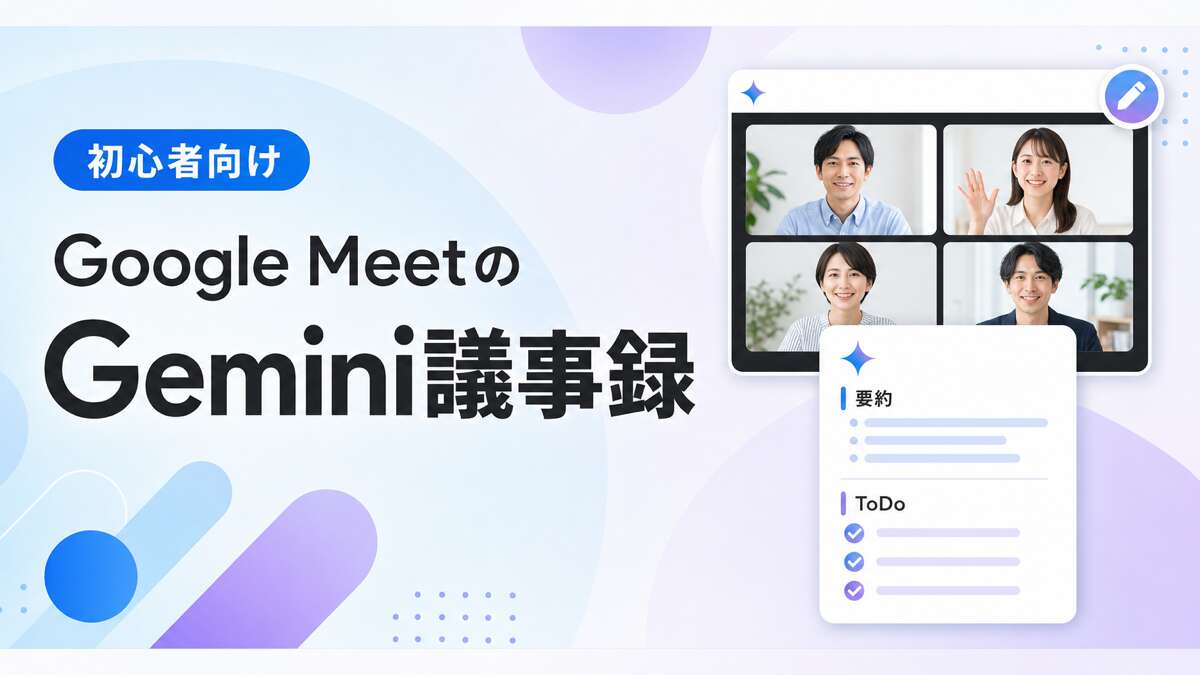


会議が終わったあと、「議事録どうしよう…」と手が止まってしまうことはありませんか。メモを取りながら話を聞くのはなかなか大変ですし、あとで清書する時間もばかになりません。Google MeetにはGemini(自動メモ生成)という機能があり、会議中の会話から議事録を自動で作ってくれます。この記事では、Google Meet Gemini 議事録の設定から使い方、保存先の確認方法までを最短ルートでご紹介します。
この機能が向いている方
まずは、こんな方に向いている機能です。
- 会議中にメモを取るのに必死で、話の内容に集中できない
- 会議が終わったあと、議事録の清書に時間を取られている
- 決定事項やToDoの抜け漏れをなくしたい
- 定例会議が多く、毎回の議事録づくりが負担になっている
心当たりがある方は、この先を読み進めてみてください。
Google Meetの議事録(自動メモ生成)とは?
Google Meetの議事録機能とは、会議中の会話をGeminiが聞き取り、要点をまとめた議事録(メモ)を会議後に自動で作ってくれる機能のことです。
正式名称は「自動メモ生成」(英語UIではTake notes for me)といいます。この機能では、会話をそのまま文字にする文字起こしと、内容を要点だけにまとめた要約の両方を作ることができます。会議中に話した内容がまるごと記録されつつ、あとで読み返しやすい形にも整えてもらえるということです。
そもそもGeminiって何?という方は、【今さら聞けない】Geminiとは?初心者向け解説で基本から確認できます。
できること
自動メモ生成でできることは、主に次の4つです。
- 会議内容の自動要約(決定事項やToDoの抽出)
- 発言の文字起こし
- 会議後にGoogleドキュメントで議事録を自動生成し、チームに共有
- 遅れて参加した場合も「ここまでの要約」を見て内容に追いつける
自動で文字起こしから要約まで進めてもらえるので、会議後の作業がぐっと減り、あとで見返す資料としても使いやすくなります。[1]
使えるプランと料金(無料でも使える?)
「無料だと使えないの?」と気になる方も多いと思います。結論からいうと、この機能を使うには対象のGoogle Workspaceエディション、または個人向けのGoogle AIプラン(Google AI Pro/Ultra)が必要です。[1]
Workspaceの場合はBusiness Standard以上が対象で、Business Standard、Business Plus、Enterpriseなどのプランで利用できます。基本プランのBusiness Starterや、無料の一般Googleアカウントでは利用できません。
2026年には個人ユーザー向けにも開放され、Google AI ProやUltraに加入していれば使えるようになりました。仕事で使う場合はWorkspace(Business Standard以上)、個人で使う場合はGoogle AI Pro/Ultra、という整理で覚えておくとわかりやすいです。公式ヘルプには、職場や学校などの組織を通じてGoogleアカウントを設定した場合に利用できる旨の記載もあり、提供状況は時期やアカウントの種類によって変わることがあります。
Google Meet Gemini 議事録の使い方【設定と手順】
ここからは、実際の設定と使い方を3つのステップに分けてご紹介します。
会議前の設定(ビデオ通話オプション)
会議が始まる前に、次の手順で設定をしておきます。
- Googleカレンダーで対象の会議の予定を開きます
- 「ビデオ通話オプション」を開きます
- 左側の列にある「会議の記録」タブを選びます
- 「Geminiでメモを生成する」にチェックを入れます(必要に応じて「会議を文字起こし」「会議を録画」にもチェック)
- 「保存」をクリックします
これで、会議が始まったときにすぐ自動メモ生成を使える状態になります。
会議中にメモの作成を開始する
会議が始まったら、次の手順でメモの作成をスタートします。
- 画面右上(環境によっては右下)にある鉛筆アイコンを探します
- 鉛筆アイコンをクリックします
- 「メモの作成を開始」をクリックします
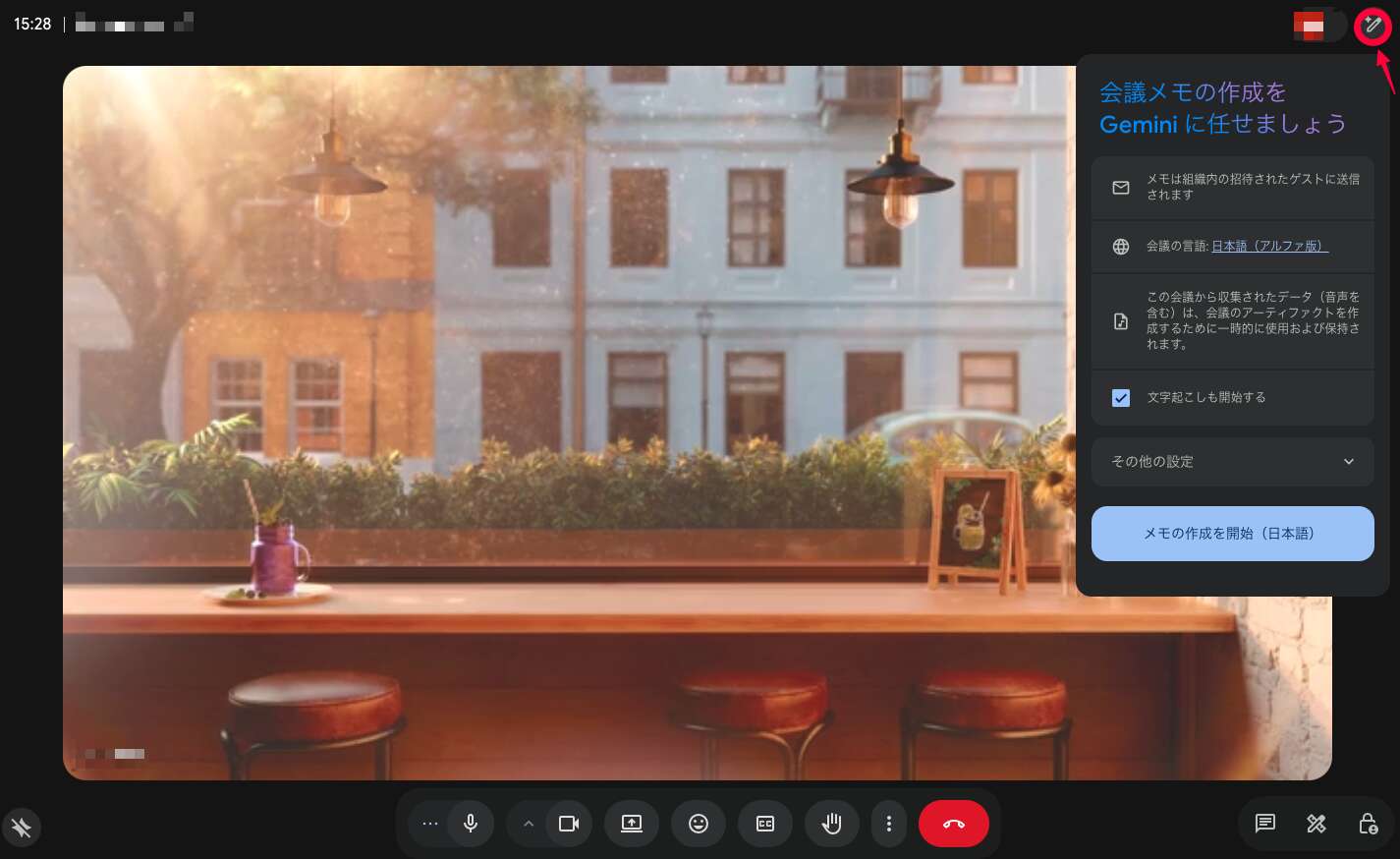
右上の鉛筆マークをクリックすると、「会議メモの作成を Gemini に任せましょう」というパネルが開きます。会議の言語が日本語になっていることを確認し、「メモの作成を開始」を押すだけなので、会議の進行を止めずに始められます。
会議後の議事録の保存先を確認する
会議が終わると、保存先はどこ?と気になるところですが、会議終了後すぐにGoogleドキュメントが自動で生成され、会議主催者のドライブに保存されます。ドキュメントにはGoogleカレンダーの予定にもリンクが自動で添付され、参加者に共有されるほか、アクセス情報を記載したメールも送られます。[1]
なお、この機能は15分から8時間の会議を対象としています。[1]
- カレンダーの該当する予定を開きます
- 予定に添付されたドキュメントのリンクをクリックします
- 主催者のドライブに保存されたドキュメントを直接開いて確認することもできます
議事録を日本語にする設定
対応言語は英語、フランス語、ドイツ語、イタリア語、日本語、韓国語、ポルトガル語、スペイン語です。[1]
会議設定の「会議の言語」で日本語を選んでおけば、議事録も日本語で作成されます。1つの会議につき設定できる言語は1つで、複数言語を同時に扱うことはできません。なお、画面の文言やアイコンの位置は環境やバージョンによって変わることがあります。
議事録の精度を上げるコツ
議事録の精度をより上げたい場合は、次の3つを意識してみてください。
- 話者を分ける:マイクや端末を複数人で共有せず、各自が個別のデバイスで参加すると話者の判別精度が上がります
- 結論から話す:「決定事項です」「ToDoは〜です」のように区切って話すと、要点を抽出しやすくなります
- 必要に応じて録画や文字起こしを併用し、議事録の裏付けとして残しておきます
使う時の注意点
自動メモ生成を使う際は、次の点に気をつけておきましょう。
まず、メモの作成が始まると参加者全員に通知され、画面には鉛筆アイコンが表示されます。黙って記録が進むことはありません。
また、会議内容をAIが処理する仕組みのため、機密情報を扱う会議や、初期設定が気になる方は運用を見直しておくと安心です。会議の内容をAIが扱うことになるので、データの扱いや個人・法人での違いが気になる方は、Geminiを仕事で使う前に確認したい設定と注意点【個人・法人の違いも解説】もあわせてご覧ください。
そして、AIが作る議事録はあくまでたたき台です。決定事項や数値、固有名詞などは、必ず自分の目で確認するようにしてください。
まとめ
Google MeetのGemini議事録(自動メモ生成)を使えば、会議中の会話から要約と文字起こしを自動で作成でき、議事録づくりが楽になります。まずは1回の会議で試してみて、会議後にドライブとカレンダーで保存先を確認するところから始めてみてください。
> AIの新機能や便利な使い方を、初心者にもわかりやすく発信しています。 > 最新情報を見逃したくない方は、ぜひ X(旧Twitter) もフォローしてください。
よくある質問(FAQ)
Q. Google MeetのGemini議事録は無料でも使えますか?
無料の一般Googleアカウントやビジネスの基本プラン(Business Starter)では使えません。対象のGoogle Workspace(Business Standard以上)か、個人向けのGoogle AI Pro/Ultraが必要です(2026年に個人にも開放されました。提供状況は変わることがあります)。
Q. 作られた議事録はどこに保存されますか?
会議終了後すぐにGoogleドキュメントが生成され、会議主催者のドライブに保存されます。Googleカレンダーの予定にもリンクが自動で添付され、参加者に共有されます。
Q. 議事録を日本語で作れますか?
はい。日本語に対応しています。会議の言語設定で日本語を選んでおきましょう。1つの会議につき1言語です。
Q. 参加者に「議事録を取っていること」は分かりますか?
分かります。自動メモ生成が始まると参加者全員に通知され、画面に鉛筆アイコンが表示されます。黙って記録されることはありません。
最終更新日:2026年7月5日
※本記事の情報は2026年7月5日時点のものです。Google Meet の自動メモ生成(Gemini議事録)の提供状況・対応プラン・画面は変更される場合があります。最新情報は公式ヘルプをご確認ください。
Citations:
Previous Post
Hugging Face、Claude Code 公式統合を提供。オープンモデルへ差し替え可能に


Next Post
Claude Code が既定の権限モードを Manual に変更。自動承認をやめ安全側に


生成AI・IT活用の初心者向け解説を得意とするWebライター。
商品開発や業務効率化のコンサルタントとして10年以上の活動を行い、現在は中小企業のデジタル活用支援や、AIツールの導入・教育コンテンツ制作を多数手がける。DX研修の受講者数は100名を優に超える。
「難しい技術を、やさしく・わかりやすく」をモットーに情報発信中。